सहायता · पार्ट्स और असेंबली
कनेक्टर
कनेक्टर किसी पार्ट पर एक पोर्ट है। मेल खाते कनेक्टर वाले पार्ट्स को एक-दूसरे की ओर खींचने पर वे आपस में जुड़ जाते हैं: पाइप फ़िटिंग में, पाया कैबिनेट के नीचे, हैंडल दरवाज़े पर। कनेक्टर जोड़ के लिए छेद भी ड्रिल कर सकता है। कनेक्टर एक उन्नत सुविधा है: ☰ → उन्नत टूल चालू करें।
कनेक्टर जोड़ें
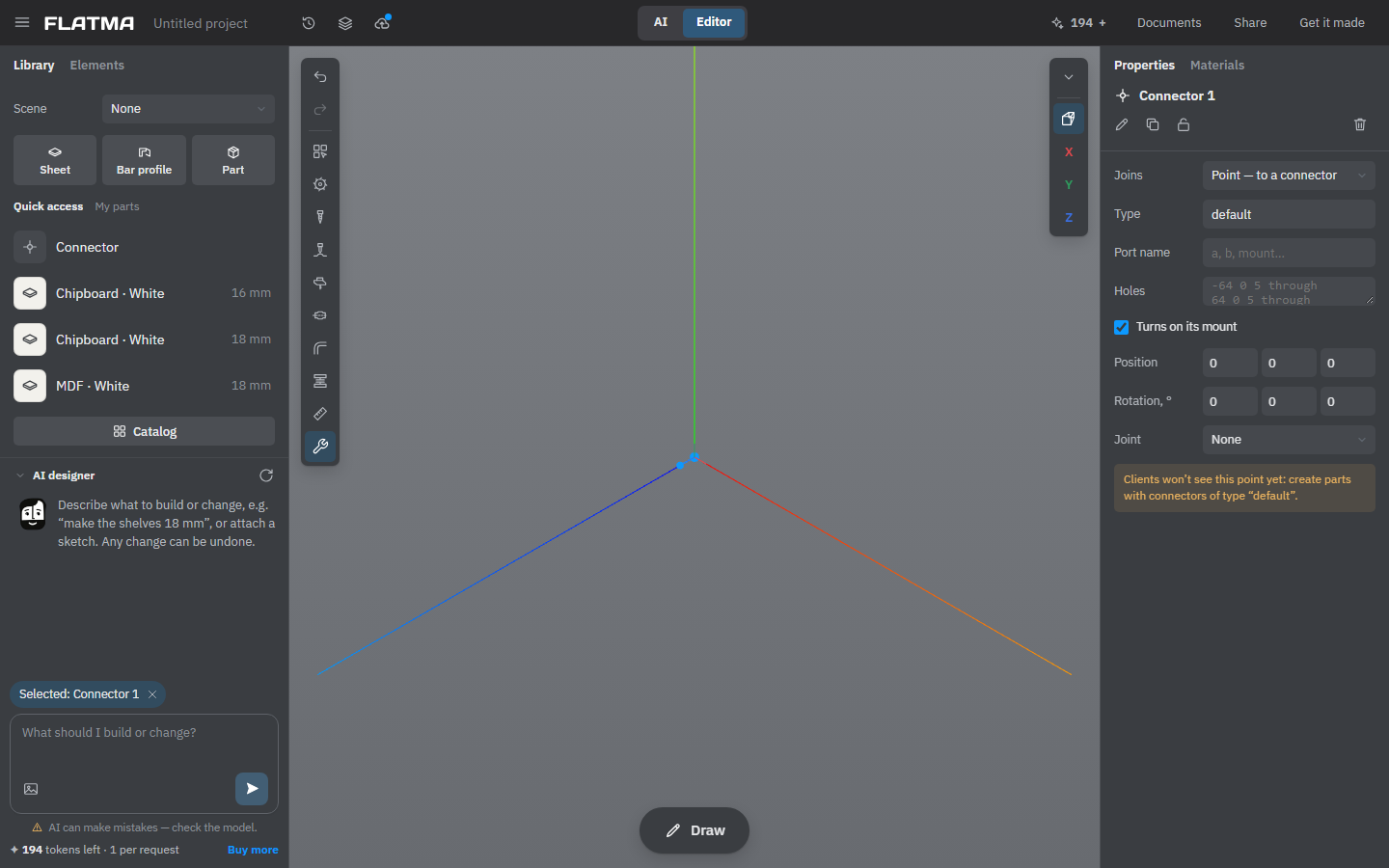
कैटलॉग → मुक्त आकृतियाँ खोलें और कनेक्टर पर क्लिक करें। इसे खींचकर सही जगह पर रखें: अकेले में यह कोनों, फ़लकों के केंद्रों और दूसरे कनेक्टरों से चिपक जाता है। इसकी छोटी पूँछ दिखाती है कि इसका Z अक्ष किस ओर है, और चुने गए कनेक्टर पर उसके X, Y और Z अक्ष भी दिखते हैं।
कनेक्टर किसी पार्ट के अंदर सबसे ज़्यादा काम का है। नया पार्ट से पार्ट बनाएँ या पार्ट संपादित करें से उसे खोलें, वहाँ कनेक्टर जोड़ें और सेव करें: जब भी आप वह पार्ट रखेंगे, उसके कनेक्टर साथ आएँगे। देखें त्वरित पहुँच और मेरे पार्ट।
ताकि दृश्य भरा-भरा न लगे, कनेक्टर सिर्फ़ ज़रूरत पड़ने पर दिखते हैं: चुने गए ऑब्जेक्ट पर, किसी ऑब्जेक्ट को खींचते समय (उसके अपने और वे जिनसे वह जुड़ सकता है), और पार्ट संपादित करते समय सभी। हाथ से रखे गए कनेक्टर उन्नत टूल चालू होने पर एडिटर में भी दिखते हैं। साझा किए गए व्यू में ये कभी नहीं दिखते।
बिंदु या समतल
कनेक्टर चुनें। गुण की शुरुआत जुड़ाव से होती है:
- बिंदु — कनेक्टर से। यह उसी प्रकार के दूसरे बिंदु कनेक्टर से जुड़ता है और अक्षों को मिला देता है। एक-दूसरे में फँसने वाले पार्ट्स के लिए प्रकार को अंत वाला नाम दें: सॉकेट
name:fउसी नाम के स्पिगटname:mको अक्ष से अक्ष मिलाकर लेता है। Z पार्ट से बाहर की ओर होता है। उदाहरण के लिए, पाइप का सिराdn50:mहै और फ़िटिंग का सॉकेटdn50:f। - समतल — पार्ट के किसी भी फ़लक पर। पार्ट दूसरे पार्ट के किसी भी फ़लक पर बैठता है, इस कनेक्टर का Z उस फ़लक के अंदर की ओर होता है, और पार्ट उस पर सरकता है। हैंडल, पाये और दराज़ की स्लाइड इसी तरह पार्ट पर लगते हैं। फ़लक पर बैठने के बाद यह उस पार्ट के साथ चलता है: उसके साथ खिसकता और फैलता है, दरवाज़े के साथ खुलता है और उसके साथ छिप जाता है।
समतल कनेक्टर में छेद फ़ील्ड होता है: हर पंक्ति में एक छेद, x y Ø depth या x y Ø through, मिमी में, कनेक्टर के अपने अक्षों के अनुसार। ये उस पार्ट में ड्रिल होते हैं जिस पर कनेक्टर बैठा है। जिस हैंडल के स्क्रू के बीच 128 मिमी की दूरी है, उसके लिए दो पंक्तियाँ ये हैं:
-64 0 5 through64 0 5 through
पोर्ट का नाम (a, b, mount…) पोर्ट को नाम देता है, ताकि AI बता सके कि कौन-से सिरे जोड़ने हैं।
जोड़ के छेद
जहाँ दो पार्ट्स कनेक्टर पर जुड़ते हैं, वहाँ कनेक्टर डॉवेल, कन्फ़र्मेट या शेल्फ़ पिन के लिए छेद ड्रिल कर सकता है। जोड़ चुनें: कोई नहीं, डॉवेल 8×30, डॉवेल 6×30, कन्फ़र्मेट 7×50, शेल्फ़ पिन 5 या कस्टम। फिर:
- यह पार्ट: Ø, गहराई — उस पार्ट में छेद जिसका यह कनेक्टर है।
- दूसरा पार्ट: Ø, गहराई — उससे जुड़े पार्ट में छेद। 0 का मतलब है कोई छेद नहीं।
- पार्ट्स की अदला-बदली करें — अगर दोनों छेद उलटे बन गए हों, तो उन्हें आपस में बदल देता है।
- संख्या, स्टेप — कनेक्टर के X अक्ष के साथ एक जैसे फास्टनरों की पंक्ति, जिसका केंद्र कनेक्टर पर होता है।
छेद जोड़ के आर-पार दोनों पार्ट्स में ड्रिल होते हैं। पार्ट्स को खिसकाने पर ये उनके साथ चलते हैं और पार्ट्स अलग होने पर गायब हो जाते हैं। सूची से चुने गए फास्टनर स्पेसिफ़िकेशन में गिने जाते हैं; कस्टम फास्टनर नहीं गिना जाता, क्योंकि स्टूडियो नहीं जानता कि वह क्या है।
अपने माउंट पर घूमता है
अपने माउंट पर घूमता है डिफ़ॉल्ट रूप से चालू रहता है: पार्ट इस कनेक्टर के चारों ओर घूम सकता है और जुड़ा रहता है। फ़लक पर यह कनेक्टर के अक्ष के चारों ओर फ़लक पर सपाट घूमता है; बिंदु जोड़ पर यह जोड़ के अक्ष के चारों ओर घूमता है। फ़लक पर बैठे पार्ट पर सिर्फ़ उसी अक्ष का घुमाव तीर दिखता है। पार्ट को बिल्कुल न घूमने देने के लिए इसे बंद करें, जैसे उस हैंडल के लिए जिसे सीधा रहना है।
स्थिति और घुमाव, ° कनेक्टर को उस पार्ट या ग्रुप के अक्षों में रखते हैं जिसमें वह है।
पार्ट संपादित करते समय उसके कनेक्टर किसी से नहीं जुड़ते: तब दृश्य में सिर्फ़ वही पार्ट होता है। जुड़ाव तब बनते हैं जब पार्ट्स प्रोजेक्ट में मिलते हैं।
यह भी देखें: त्वरित पहुँच और मेरे पार्ट, फास्टनर और हार्डवेयर, लाइब्रेरी और कैटलॉग।