सहायता · शुरुआत
AI और एडिटर मोड
स्टूडियो में काम करने के दो तरीके हैं। AI मोड में आप AI से बात करके डिज़ाइन करते हैं और स्क्रीन साफ़ रहती है। एडिटर में आप पैनलों और टूल से खुद मॉडल बनाते हैं। दोनों में आपका प्रोजेक्ट एक ही रहता है: आप कभी भी मोड बदल सकते हैं।
मोड बदलें
हेडर के बीच में AI | एडिटर स्विच का उपयोग करें। फ़ोन पर यह ☰ मेनू में मोड के अंदर है। स्टूडियो इस ब्राउज़र में आपकी पसंद याद रखता है। पहली बार यह AI मोड में खुलता है।
जब आप पहली बार खुद कोई मोड चुनते हैं, तो सीन के नीचे एक छोटी पंक्ति बताती है कि वह मोड किस काम का है। AI मोड में, AI के पहले जवाब के बाद या किसी पार्ट पर क्लिक करने पर, स्विच के नीचे एक सुझाव एडिटर पर जाएँ दिखता है। यह उन लोगों के लिए है जो खुद हाथ से बनाना पसंद करते हैं। यह सुझाव सिर्फ़ एक बार दिखता है।
फ़ोन पर स्टूडियो हमेशा AI मोड में खुलता है, चाहे आपने पहले कुछ भी चुना हो। आप ☰ → मोड से एडिटर पर जा सकते हैं। यह तब तक रहता है, जब तक आप स्टूडियो दोबारा नहीं खोलते।
AI मोड
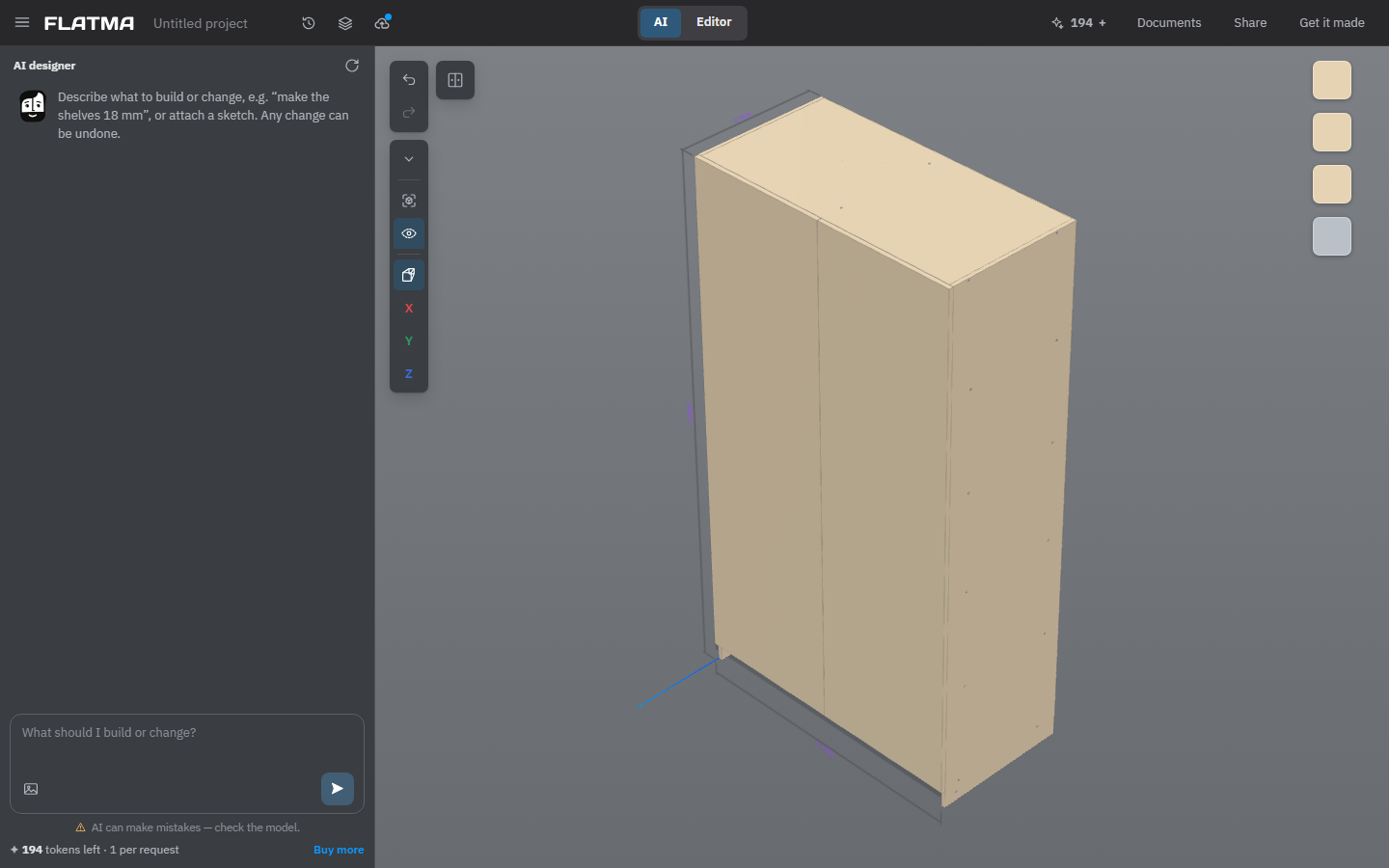
चैट बाईं ओर विंडो की पूरी ऊँचाई का एक कॉलम लेती है। फ़ोन पर यह सीन के ऊपर एक विंडो होती है, जो सिमटकर एक बटन बन जाती है। पार्ट्स और गुणों वाले पैनल नहीं होते। सीन पर फिर भी ये चीज़ें रहती हैं:
- ऊपर बाईं ओर पूर्ववत करें और फिर से करें, और उनके नीचे व्यू बटन, जिनमें पूरा मॉडल दिखाएँ भी है।
- कैमरे के पास पारदर्शिता, जो चालू रहती है: जब आप किसी कैबिनेट की ओर ज़ूम करते हैं, तो उसके दरवाज़े सिर्फ़ रेखाओं में दिखने लगते हैं और आप अंदर की शेल्फ़ पर क्लिक कर सकते हैं।
- कमरे की दीवारें छिपाने का बटन, जब कमरा हो।
- दाईं ओर सामग्री कार्ड: वह सामग्री बदलने के लिए किसी कार्ड पर क्लिक करें।
आप फिर भी हाथ से काम कर सकते हैं: पार्ट्स को खींचकर खिसकाएँ, नया साइज़ लिखने के लिए साइज़ की संख्या पर क्लिक करें, कोनों के गोलों से पार्ट को खींचकर बढ़ाएँ, उसके पास के तीरों से उसे घुमाएँ, और पार्ट का मेनू खोलने के लिए उस पर राइट-क्लिक करें। AI ने अपने पिछले जवाब में जो बनाया या बदला, वह सीन पर आउटलाइन के साथ दिखता है। देखें AI के साथ डिज़ाइन।
एडिटर
एडिटर में दोनों पैनल दिखते हैं: बाईं ओर लाइब्रेरी और तत्व, दाईं ओर गुण और सामग्रियाँ, साथ ही सीन टूलबार और व्यू बटनों का पूरा सेट। AI चैट लाइब्रेरी टैब के नीचे रहती है, इसलिए आप AI से अब भी काम करवा सकते हैं। देखें स्टूडियो एक नज़र में।
शुरुआत में एडिटर सरल रखा गया है: पार्ट्स, उनके साइज़, सामग्रियाँ, एज बैंडिंग और फास्टनर। दो सेटिंग्स और ज़्यादा दिखाती हैं।
अतिरिक्त सेटिंग्स
चुने गए ऑब्जेक्ट के गुण के अंत में अतिरिक्त सेटिंग्स लिंक कुछ और ब्लॉक खोलता है: स्थिति, घुमाव, ऑफ़सेट, माइटर (शीट पर) और एनिमेशन। पार्ट पर पहले से लगा माइटर इसके बिना भी दिखता रहता है। इन्हें फिर से छिपाने के लिए अतिरिक्त सेटिंग्स छिपाएँ पर क्लिक करें। ब्राउज़र यह पसंद याद रखता है। उन्नत टूल चालू होने पर ये ब्लॉक हमेशा दिखते हैं और लिंक नहीं रहता।
उन्नत टूल
इन्हें दृश्य के टूलबार में नीचे वाले रिंच से, या ☰ → उन्नत टूल → चालू से चालू करें। वापस जाने के लिए रिंच को फिर दबाएँ। ये एडिटर में ये चीज़ें जोड़ते हैं:
- सीन टूलबार पर वर्कशॉप के टूल: आरी, ड्रिल, मिल, जिगसॉ, खराद, बेंड और प्रेस, और पार्ट की ऑपरेशन सूची;
- फ़ील्ड में वेरिएबल और फ़ॉर्मूले, दोहराव और ID और शर्त;
- आकृतियों को जोड़ना और घटाना, कनेक्टर, और पार्ट का आयाम बटन;
- त्वरित पहुँच सूची और दाएँ पैनल से अपने पार्ट्स संपादित करना (पार्ट संपादित करें)।
उन्नत टूल सिर्फ़ एडिटर में काम करते हैं। अगर आप इन्हें AI मोड में चालू करते हैं, तो स्टूडियो एडिटर पर चला जाता है।
किसी टूल को छिपाने से सिर्फ़ उसके बटन छिपते हैं। प्रोजेक्ट में पहले से मौजूद छेद, कट, फ़ॉर्मूले और दोहराव किसी भी मोड में और सभी दस्तावेज़ों में काम करते रहते हैं।
जब चुनने का विकल्प नहीं होता
- सिर्फ़ देखने वाले लिंक से खोले गए प्रोजेक्ट में कोई मोड नहीं होता: पैनल छिपे रहते हैं, और आप मॉडल देख और माप सकते हैं। देखें शेयर करना और टिप्पणियाँ।
- किसी कंपनी की वेबसाइट पर, जब कंपनी का AI उपलब्ध नहीं होता, तो AI मोड नहीं होता, सिर्फ़ एडिटर होता है।
यह भी देखें: स्टूडियो एक नज़र में, AI के साथ डिज़ाइन, ऑपरेशन कैसे काम करते हैं, वेरिएबल और फ़ॉर्मूले।