सहायता · वर्कशॉप टूल्स
आरी
आरी पार्ट को एक तल के साथ काटती है: दो टुकड़ों में, आंशिक रूप से खाँचे के रूप में, या बीच में स्लॉट के रूप में। जो लाल पट्टी दिखती है, वह कर्फ है — वह सामग्री जिसे ब्लेड बुरादे में बदल देता है।
कट को मार्क करें और काटें
- ☰ → उन्नत टूल चालू करें और सीन के ऊपर बाईं ओर टूलबार पर आरी दबाएँ। दाएँ पैनल में गुण की जगह आरी की विंडो खुल जाती है।
- पॉइंटर को पार्ट पर ले जाएँ: आरी उसके साथ चलती है। कट मार्क करने के लिए पार्ट पर क्लिक करें।
- हैंडल खींचें या संख्याएँ टाइप करें, और परिणाम वाली पंक्ति देखें: उसमें वे दो टुकड़े दिखते हैं जो आपको मिलेंगे।
- कट या Enter दबाएँ।
पार्ट के आर-पार जाने वाला कट उसे बाँट देता है: हर टुकड़ा अपना अलग पार्ट बन जाता है। अगले कट के लिए आरी चालू रहती है। रद्द करें या Esc बिना काटे आरी बंद कर देता है।
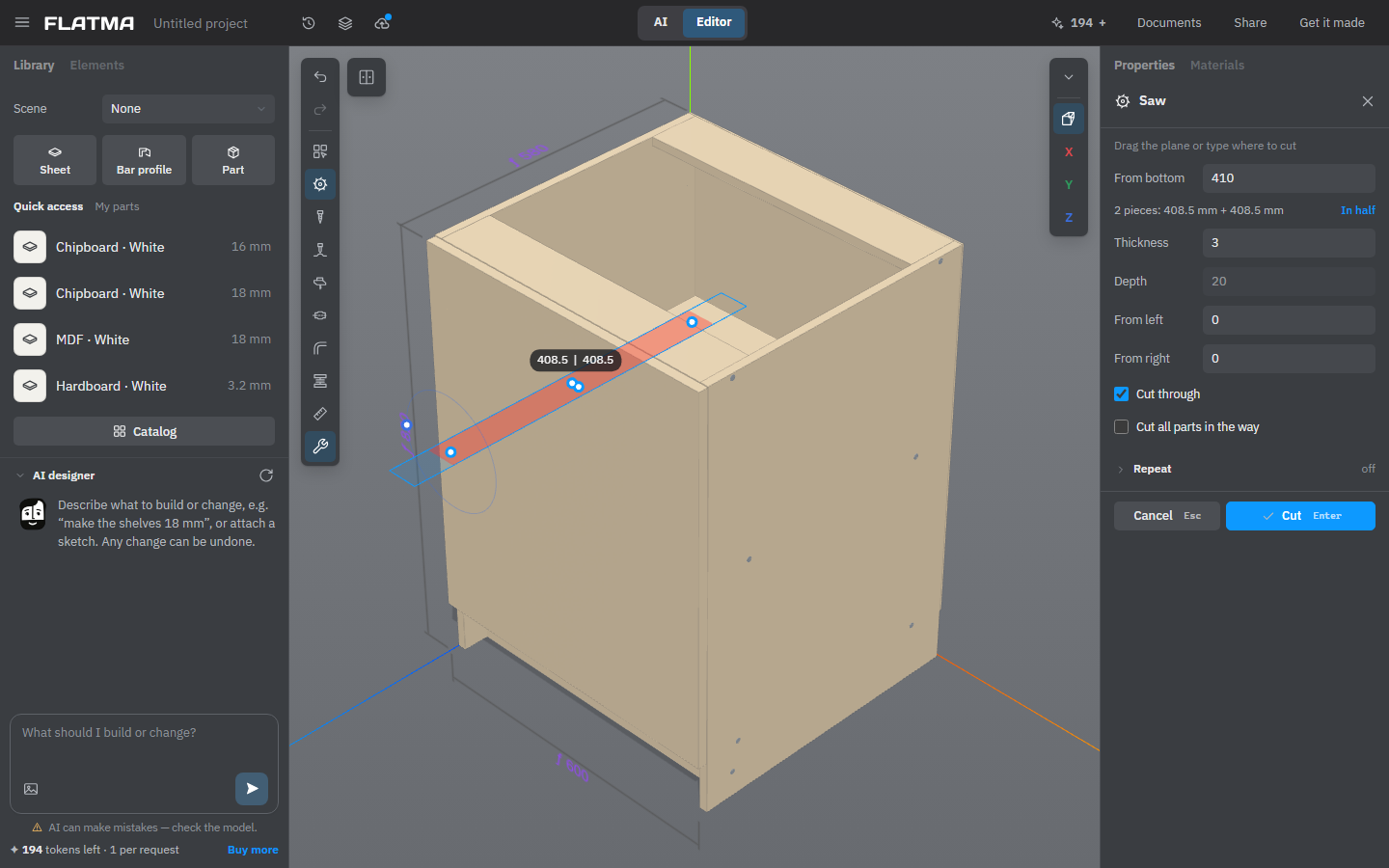
खींचकर खिसकाएँ, घुमाएँ और गहराई सेट करें
- खिसकाना: तल को या उसके ऊपरी पॉइंट को खींचें।
- घुमाना: रिंग पर बने पॉइंट को खींचें। कट उस अक्ष के चारों ओर घूमता है जिसकी दिशा में आप देख रहे हैं: किसी कोण पर आड़ा काटने के लिए ऊपर से देखें, कट को झुकाने या नीचे से शुरू करने के लिए सामने या बगल से देखें। यह हर 15° पर स्नैप होता है।
- गहराई: निचले पॉइंट को खींचें। यह आधी मोटाई पर स्नैप होता है; दूसरी सतह से आगे जाने पर कट आर-पार हो जाता है।
हैंडल उस तल में चलते हैं जो कैमरे की ओर सबसे ज़्यादा मुँह किए हो। खींचते समय कट दूसरे पार्ट्स के कोनों और केंद्रों, समूहों के केंद्रों और पिन किए गए रूलर के सिरों पर स्नैप होता है।
फ़ील्ड
- बाएँ से (या दाएँ से, ऊपर से… — नाम उस तरफ़ के अनुसार होता है जहाँ से दूरी गिनी जाती है): पार्ट के उस सिरे से ब्लेड के बीच तक की दूरी। आधे में कट को पार्ट के बीच में रखता है।
- मोटाई — ब्लेड की मोटाई, यानी कर्फ की चौड़ाई। शुरू में यह 3 मिमी होती है।
- गहराई — कट कितना गहरा जाता है, उस सतह से जहाँ से ब्लेड अंदर जाता है। आर-पार काटें चालू होने पर यह बंद रहती है।
- आर-पार काटें — कट पार्ट के पूरे आर-पार जाता है।
- रास्ते में आने वाले सभी पार्ट्स काटें — ब्लेड जिस-जिस पार्ट से होकर गुज़रता है, उन सब पर कट लगता है, सिर्फ़ उस पर नहीं जिस पर आपने क्लिक किया, जैसे बोर्डों के ढेर को एक बार में काटना।
कट को किनारे से पहले रोकें, स्लॉट काटें
कट के दोनों सिरों पर बने दो पॉइंट उसकी लंबाई तय करते हैं। किसी एक को अंदर की ओर खींचें, तो कट किनारे से उतनी दूरी पर रुक जाता है। दोनों सिरों वाले फ़ील्ड, जिनके नाम तरफ़ों के अनुसार होते हैं (जैसे सामने से और पीछे से), ये दूरियाँ दिखाते हैं; 0 का मतलब है कि कट किनारे के पार निकल जाता है।
जब दोनों सिरे पार्ट के अंदर हों, तो आरी बीच में स्लॉट काटती है: खाँचा, या आर-पार काटें के साथ पूरे आर-पार स्लॉट। सिरे किनारे पर और दूसरे सिरे जितनी ही दूरी पर स्नैप होते हैं, इसलिए स्लॉट को बीच में रखना आसान है।
फ़ॉर्मूले
मोटाई, गहराई और किनारे तक की दूरी में संख्या के साथ-साथ फ़ॉर्मूला भी डाला जा सकता है: =T/2 आधी मोटाई जितना गहरा काटता है, =L-37 कट को दूसरे सिरे से 37 मिमी पर रखता है। फ़ॉर्मूला सहेजा रहता है और पार्ट को खींचकर बड़ा करने पर दोबारा गणना होती है। पॉइंट से आरी खिसकाने पर फ़ॉर्मूले की जगह संख्या आ जाती है।
फ़ॉर्मूला सिर्फ़ पार्ट के अपने अक्ष के साथ काम करता है। झुके हुए कट के लिए, या घुमाए गए पार्ट के लिए, संख्या टाइप करें।
कट बदलें या हटाएँ
गुण के ऑपरेशन ब्लॉक में कट पर क्लिक करें। आरी कट संपादित करें के रूप में खुलती है, कट अपनी जगह पर ही रहता है; उसे खिसकाएँ, फ़ील्ड बदलें और लागू करें दबाएँ। पंक्ति के पास बना डस्टबिन कट को हटा देता है। जिस कट ने पार्ट को टुकड़ों में बाँटा हो, उसे तब तक बदला या हटाया नहीं जा सकता जब तक दूसरे टुकड़े मौजूद हैं।
एक जैसे कट की कतार असल में दोहराव वाला एक ही कट है, जो आरी विंडो के मुड़े हुए दोहराव सेक्शन में सेट होता है, साथ ही यह भी कि पार्ट को खींचकर बड़ा करने पर कट कैसा व्यवहार करे। आरी चालू रहने तक सेटिंग बनी रहती हैं और उसे बंद करने पर रीसेट हो जाती हैं। देखें टूल विंडो के अंदर दोहराव।
आरी सिर्फ़ आपके अपने पार्ट्स काटती है: लॉक किए गए पार्ट्स और प्रोजेक्ट पार्ट की कॉपी नहीं। प्रोजेक्ट पार्ट को काटने के लिए, खुद उस पार्ट को बदलें।
यह भी देखें: ऑपरेशन कैसे काम करते हैं, ड्रिल, दोहराव, कटिंग मैप।