Hilfe · Teile und Montage
Gruppen
Eine Gruppe hält mehrere Teile zusammen: einen Schrank, eine Schublade, einen Rahmen. Sie verschieben, drehen, kopieren und dehnen sie als ein Objekt und öffnen sie, wenn Sie ein Teil darin ändern möchten.
Mehrere Objekte auswählen
Es gibt zwei Wege, mehr als ein Objekt auszuwählen:
- Klicken Sie mit Shift auf jedes Objekt in der Szene oder mit Shift auf Zeilen in der Liste Elemente. Ein zweiter Shift+Klick auf ein Objekt nimmt es wieder aus der Auswahl.
- Klicken Sie in der Symbolleiste der Szene auf Mehrfachauswahl und dann nacheinander auf die Teile. Jeder Klick fügt ein Teil hinzu oder entfernt es, und ein Klick auf eine leere Stelle hebt die Auswahl nicht auf. Drücken Sie Esc, klicken Sie erneut auf die Schaltfläche oder irgendwo außerhalb der Szene, um abzuschließen; die gewählten Objekte bleiben ausgewählt.
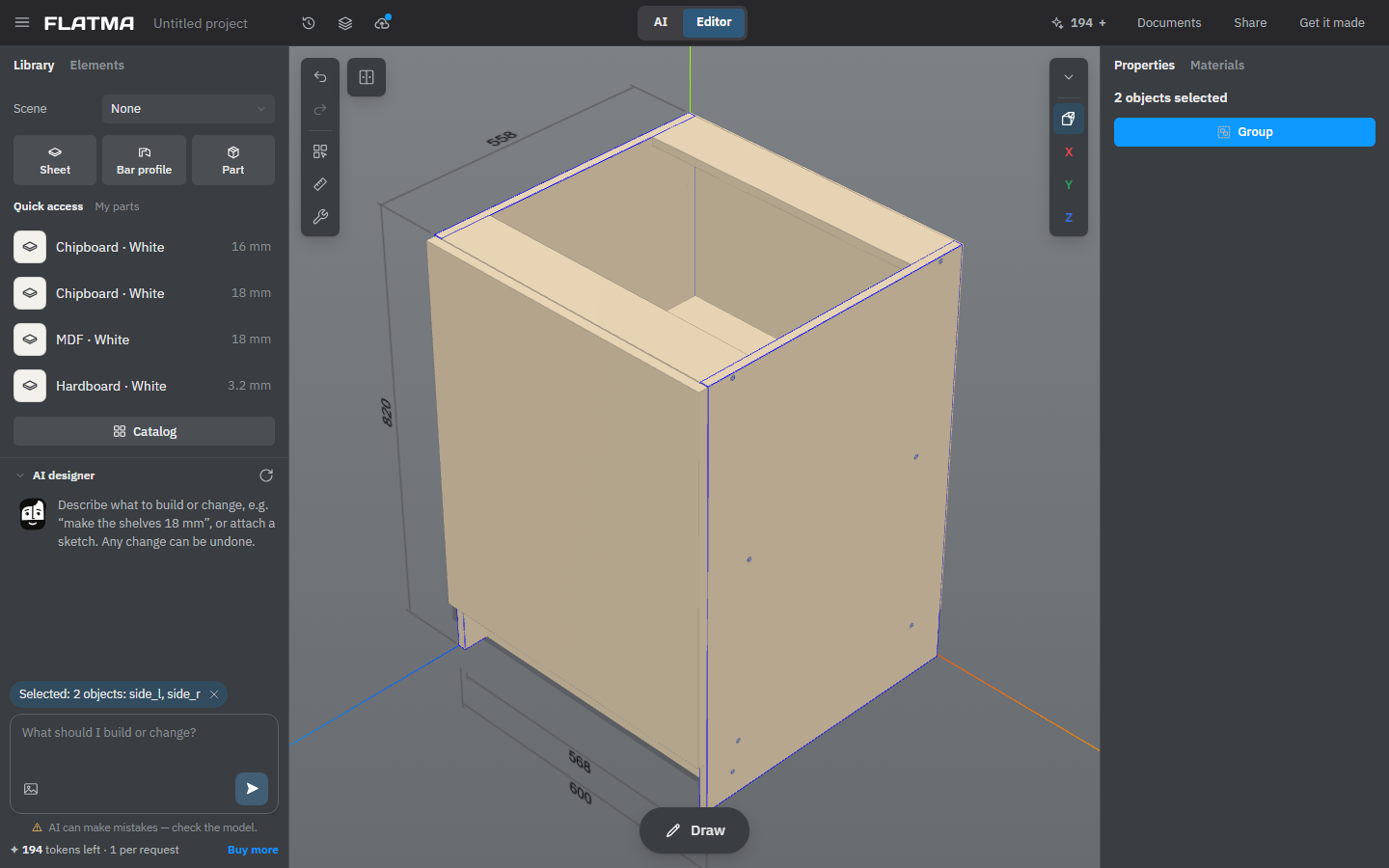
Eigenschaften zeigt dann, wie viele Objekte ausgewählt sind und was Sie damit tun können:
- Gruppe fasst sie in einer neuen Gruppe zusammen. Nichts wird verschoben: Die Gruppe nimmt den Platz des ersten Objekts in der Liste ein. Nur Objekte derselben Ebene lassen sich gruppieren. Wählen Sie also alle auf der obersten Ebene oder alle innerhalb derselben geöffneten Gruppe.
- Tasten wirken auf alle zugleich: Ctrl+C, Ctrl+X und Ctrl+V kopieren, schneiden aus und fügen sie als Satz ein, der seine Anordnung behält, Ctrl+D setzt eine Kopie des Satzes daneben, Delete löscht alle in einem Schritt. Siehe Tastatur und Maus.
- Ausgewählte Teile zusammenführen (bei aktivierten ☰ → Erweiterte Werkzeuge) macht daraus ein einziges Teil. Das zuerst ausgewählte Teil behält seinen Namen und seinen Platz; die anderen werden damit verleimt oder verschweißt. Sie müssen sich berühren. Siehe Zusammenführen und abziehen.
Innerhalb einer Gruppe bearbeiten
Ein Klick auf ein Teil einer Gruppe wählt die ganze Gruppe aus. Um an die Teile darin zu gelangen, doppelklicken Sie auf die Gruppe: Sie öffnet sich, und das Teil unter dem Mauszeiger wird ausgewählt. Eine Leiste in der Szene zeigt, welche Gruppe geöffnet ist.
In einer geöffneten Gruppe landen neu hinzugefügte Teile in dieser Gruppe, und Eigenschaften zeigt ohne Auswahl die Gruppengröße. Um die Gruppe zu verlassen, klicken Sie in der Leiste auf Gruppe verlassen, drücken Sie Esc oder klicken Sie zweimal auf eine leere Stelle: Der erste Klick hebt die Auswahl auf, der zweite verlässt die Gruppe. Auch ein Klick auf ein Teil außerhalb der Gruppe verlässt sie.
Eine Kopie eines Projektteils aus einem älteren Projekt ist geschlossen: Ein Doppelklick wählt sie als Ganzes aus, und eine Zeile unten in der Szene erklärt, wie Sie ihren Inhalt ändern können (siehe Schnellzugriff).
Wie sich eine Gruppe dehnt
Wenn Sie die Größe einer Gruppe ändern – über ihre Felder, ein Maß in der Szene oder eine Eckkugel –, werden nicht alle Teile darin skaliert. Flatma dehnt die Gruppe wie Gummi mit starren Stücken darin:
- Ihre Länge behalten: die Dicke einer Platte, der Querschnitt eines Profils, ein Maß mit geschlossenem Schloss und Abstände wie die Fugen um Türen.
- Alles andere in dieser Richtung teilt sich die Differenz anteilig. Ein Zwischenraum zwischen zwei Teilen ohne Abstand ist ebenfalls freier Raum und wird daher gedehnt.
- Ein Teil, das in einem Winkel steht, der kein Vielfaches von 90° ist, etwa eine Strebe, wird als Ganzes verschoben statt gedehnt.
- Griffe, Füße, Auszüge und andere Elemente, die auf einer Fläche sitzen, bewegen sich mit ihrer Fläche und werden nicht gedehnt.
Wenn Sie also einen Schrank von 600 auf 800 mm verbreitern, bleiben die Seitenwände 16 mm dick, Deckplatte und Fachböden werden 200 mm länger, und die 2-mm-Fugen um die Türen bleiben 2 mm.
Damit ein Maß eines Objekts fest bleibt, während seine Gruppe gedehnt wird, wählen Sie das Objekt aus und schließen Sie in Eigenschaften das Schloss über seiner Breite, Höhe oder Tiefe; die Schlösser erscheinen, wenn sich der Zeiger über diesen Feldern befindet. Sperren Sie zum Beispiel die Höhe der obersten Schubladenfront, dann gibt ein höherer Schrank die zusätzliche Höhe an die anderen Fronten weiter. Um eine Fuge festzuhalten, machen Sie sie zu einem Abstand (siehe Abstände).
Gruppierung aufheben
Um eine Gruppe aufzulösen, wählen Sie sie aus und klicken Sie unter Eigenschaften auf Gruppierung aufheben. Ihr Inhalt nimmt ihren Platz im Baum ein und bleibt in der Szene, wo er ist; ein Name, der mit einem Nachbarn kollidiert, erhält eine Nummer.
Wenn die Gruppe Projektvariablen folgt, entfernt das Aufheben der Gruppierung zuerst ihre Formeln, wie es Formeln entfernen tut: Alles bleibt, wie es ist, die Formeln werden zu einfachen Zahlen, und Teile, die wegen ihrer Bedingung nicht im Modell waren, werden gelöscht. Eine Zeile zeigt Ihnen, was sich geändert hat, und Ctrl+Z stellt alles wieder her. Eine Kopie eines Projektteils wird zu gewöhnlichen Objekten.
Siehe auch: Größe, Position und Drehung, Abstände, Die Liste Elemente, Variablen und Formeln.