सहायता · वर्कशॉप टूल्स
जिगसॉ और बार का सेक्शन
एक विंडो, दो काम। पैनल के लिए यह जिगसॉ है: आप बिंदुओं से पैनल की रूपरेखा बनाते हैं — कर्व, मेहराब, गोल कोने — और आर-पार कट-आउट भी। बार (प्रोफ़ाइल) के लिए आप उसका सेक्शन बनाते हैं: बार की आड़ी आकृति।
टूलबार बटन बिंदुओं से आकृति: पैनल की रूपरेखा (जिगसॉ), बार का सेक्शन है। यह सीन के ऊपर बाईं ओर टूलबार पर दिखता है, जब ☰ → उन्नत टूल चालू हो। उन्नत टूल के बिना यही विंडो गुण से खोलें: पैनल के लिए आकृति संपादित करें…, बार के लिए सेक्शन संपादित करें…।
पैनल की रूपरेखा काटें
- एक पैनल (शीट) चुनें और बटन दबाएँ। विंडो पूरी स्क्रीन पर खुलती है और पैनल का फ़ेस आपकी ओर होता है: 0 पैनल का निचला बायाँ कोना है, → दाईं ओर जाता है, ↑ ऊपर जाता है।
- शुरुआत में रूपरेखा पैनल की मौजूदा आकृति जैसी होती है। बिंदुओं को खींचें; किनारे पर डबल-क्लिक करने से नया बिंदु जुड़ता है, और Del चुने हुए बिंदु को हटाता है।
- किनारे को आर्क में मोड़ने के लिए उसके बीच वाले ◆ को खींचें। ◆ पर डबल-क्लिक करने से बाहर की ओर आर्क बनता है, या किनारा फिर से सीधा हो जाता है।
- लागू करें दबाएँ।
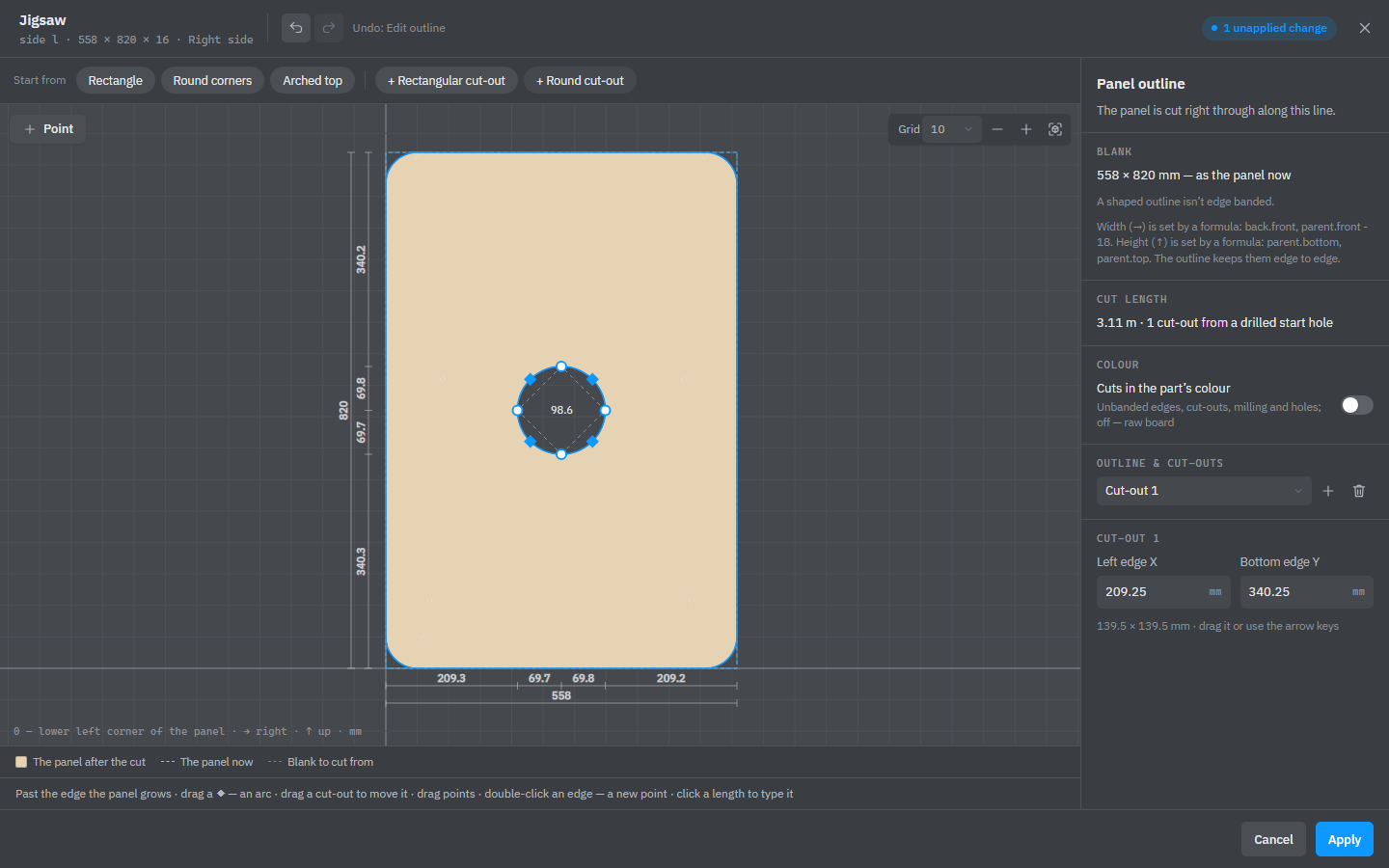
ड्रॉइंग के ऊपर शुरुआत में तैयार रूपरेखाएँ हैं: आयत (पैनल जैसा है वैसा), गोल कोने और मेहराबदार ऊपरी हिस्सा। चुने हुए बिंदु के कार्ड में उसकी स्थिति, कोने की त्रिज्या, किनारे का मोड़ (अगले बिंदु तक का आर्क; ऋणात्मक मान दूसरी ओर मोड़ता है) और किनारे की लंबाई होती है। इन फ़ील्ड में फ़ॉर्मूला भी लिख सकते हैं, जिसकी गणना लागू करते समय एक बार होती है।
ब्लेड आर-पार काटता है, इसलिए दोनों फ़ेस की रूपरेखा एक जैसी होती है। पैनल की एक ही रूपरेखा होती है: उसे बदलने के लिए बटन फिर से दबाएँ, या ऑपरेशन ब्लॉक में उसकी जिगसॉ पंक्ति पर क्लिक करें। पैनल को खींचकर बड़ा करने पर उसकी रूपरेखा और कट-आउट भी साथ में खिंचते हैं।
किनारे से बाहर बिंदु: बड़ा पैनल
पैनल के किनारे से बाहर रखे बिंदु पैनल को बड़ा कर देते हैं। तब पैनल रूपरेखा के चारों ओर के आयत से काटा जाता है, जो ड्रॉइंग पर डैश लाइन से दिखता है; उसका आकार (और पहले का आकार) ब्लैंक में दिखता है। कटिंग लिस्ट और पार्ट का आकार इसी ब्लैंक के हिसाब से होते हैं। पार्ट की सामग्री की शीट से बड़ा ब्लैंक लागू नहीं किया जा सकता। जो किनारा पहले आरी से काटा जा चुका है, वह वापस नहीं बढ़ता: रूपरेखा उसके अंदर ही रहनी चाहिए।
कट लंबाई बताती है कि जिगसॉ कितना काटता है: कट-आउट, और रूपरेखा भी, अगर वह सादा आयत नहीं है।
कट-आउट
कट-आउट एक आर-पार छेद है: खिड़की, हैंडल का स्लॉट, किसी भी आकार का गोल छेद। इसे ड्रॉइंग के ऊपर + आयताकार कट-आउट या + गोल कट-आउट से जोड़ें, या रूपरेखा और कट-आउट सूची के पास + से। इसके बिंदु और आर्क रूपरेखा की तरह ही बदलें। पूरे कट-आउट को खिसकाने के लिए उसे अंदर से खींचें, ऐरो कुंजियाँ दबाएँ (एक ग्रिड स्टेप; Shift के साथ दस), या बायाँ किनारा X और निचला किनारा Y लिखें।
कट-आउट पैनल के अंदर रहना चाहिए, उसके किनारे और दूसरे कट-आउट से दूर। विंडो के नीचे की पंक्ति में जाँचों की सूची होती है: खुद को काटने वाली रूपरेखा एक त्रुटि है। 5 मिमी से कम त्रिज्या वाला अंदरूनी कर्व या कोना चेतावनी देता है, क्योंकि ब्लेड इतना तीखा नहीं मुड़ सकता; 10 मिमी से संकरे कट-आउट पर भी चेतावनी आती है — ब्लेड उसमें नहीं जाएगा, इसलिए उसे ड्रिल करें।
एज बैंडिंग और रंग
आकृति वाली रूपरेखा पर एज बैंडिंग नहीं होती। आयताकार रूपरेखा पर बैंड बना रहता है, कट-आउट हों या न हों। शीट पर रंग → कट पार्ट के रंग में चुनने से कट-आउट, मिलिंग, छेद और बिना बैंड वाले किनारे कच्चे बोर्ड की जगह पार्ट के रंग में दिखते हैं।
जिगसॉ केवल शीट सामग्री के सपाट पैनल काटता है; आकृति को रूप देने के लिए मिल और आरी का उपयोग करें। मुड़ा हुआ या प्रेस किया हुआ पैनल मोड़ से पहले, सपाट अवस्था में काटा जाता है: पहले बेंड या प्रेस हटाएँ। लॉक किए गए पार्ट्स और प्रोजेक्ट पार्ट की कॉपियाँ नहीं काटी जा सकतीं।
बार का सेक्शन बनाएँ
एक बार (प्रोफ़ाइल) चुनें और वही बटन दबाएँ, या गुण में सेक्शन संपादित करें… दबाएँ। ड्रॉइंग में सेक्शन बार के उस सिरे से दिखता है जो कैमरे की ओर है; 0 उसका निचला बायाँ कोना है।
- बिंदु, ◆ आर्क और बिंदु का कार्ड पैनल की तरह ही काम करते हैं। शून्य से बाईं ओर या नीचे रखे बिंदु सेक्शन को उस दिशा में बढ़ाते हैं।
- छेद — + आयताकार छेद, + गोल छेद, या रूपरेखा और छेद के पास + — बार की पूरी लंबाई में जाता है।
- शुरुआत मौजूदा सेक्शन के आकार के तैयार सेक्शन देता है; फिर उनके बिंदु खिसकाएँ।
- दाईं ओर सेक्शन नया आकार, पहले का आकार और क्षेत्रफल दिखाता है।
- जब दूसरे पार्ट्स भी उसी सामग्री से बने हों, तो बदलें पूछता है कि नया सेक्शन किन पार्ट्स को मिले: यह पार्ट (इसे अपनी अलग सामग्री मिलती है, बाकी पुराने सेक्शन के साथ रहते हैं) या सभी को (बटन संख्या दिखाता है, जैसे सभी 4 पार्ट्स)।
सेक्शन बार की सामग्री का हिस्सा है: यह ऑपरेशन नहीं है और ऑपरेशन सूची में नहीं दिखता। पार्ट की लंबाई, कट और छेद वैसे ही रहते हैं। मुड़ा हुआ बार, ऐरे में कॉपी, लॉक किया गया पार्ट या प्रोजेक्ट पार्ट के अंदर का बार यहाँ अपना सेक्शन नहीं बदल सकता।
यह भी देखें: शीटें, प्रोफ़ाइल और आकृतियाँ, एज बैंडिंग, मिल, ऑपरेशन कैसे काम करते हैं।