सहायता · वर्कशॉप टूल्स
खराद
खराद किसी पार्ट को उसके किसी एक अक्ष के चारों ओर आपके बनाए प्रोफ़ाइल के अनुसार खरादता है: टेबल के पाए, बलस्टर, नॉब, गोल टेनन। कुछ भी चुना न हो, तो यह नया खरादा हुआ पार्ट बनाता है।
पार्ट को खरादें
- ☰ → उन्नत टूल चालू करें, पार्ट चुनें और दृश्य के ऊपर बाईं ओर टूलबार पर खराद दबाएँ।
- पार्ट अपने सबसे लंबे अक्ष के साथ क्लैंप होता है, जो दृश्य पर दिखाया जाता है। विंडो पूरी स्क्रीन पर साइड व्यू के साथ खुलती है: क्षैतिज दिशा में पार्ट के सिरे से अक्ष के साथ लंबाई है, ऊपर की ओर त्रिज्या।
- अक्ष के ऊपर वाला प्रोफ़ाइल का आधा हिस्सा बनाएँ। धूसर रंग ब्लैंक है; प्रोफ़ाइल के अंदर जो है, वह बचता है।
- लागू करें दबाएँ।
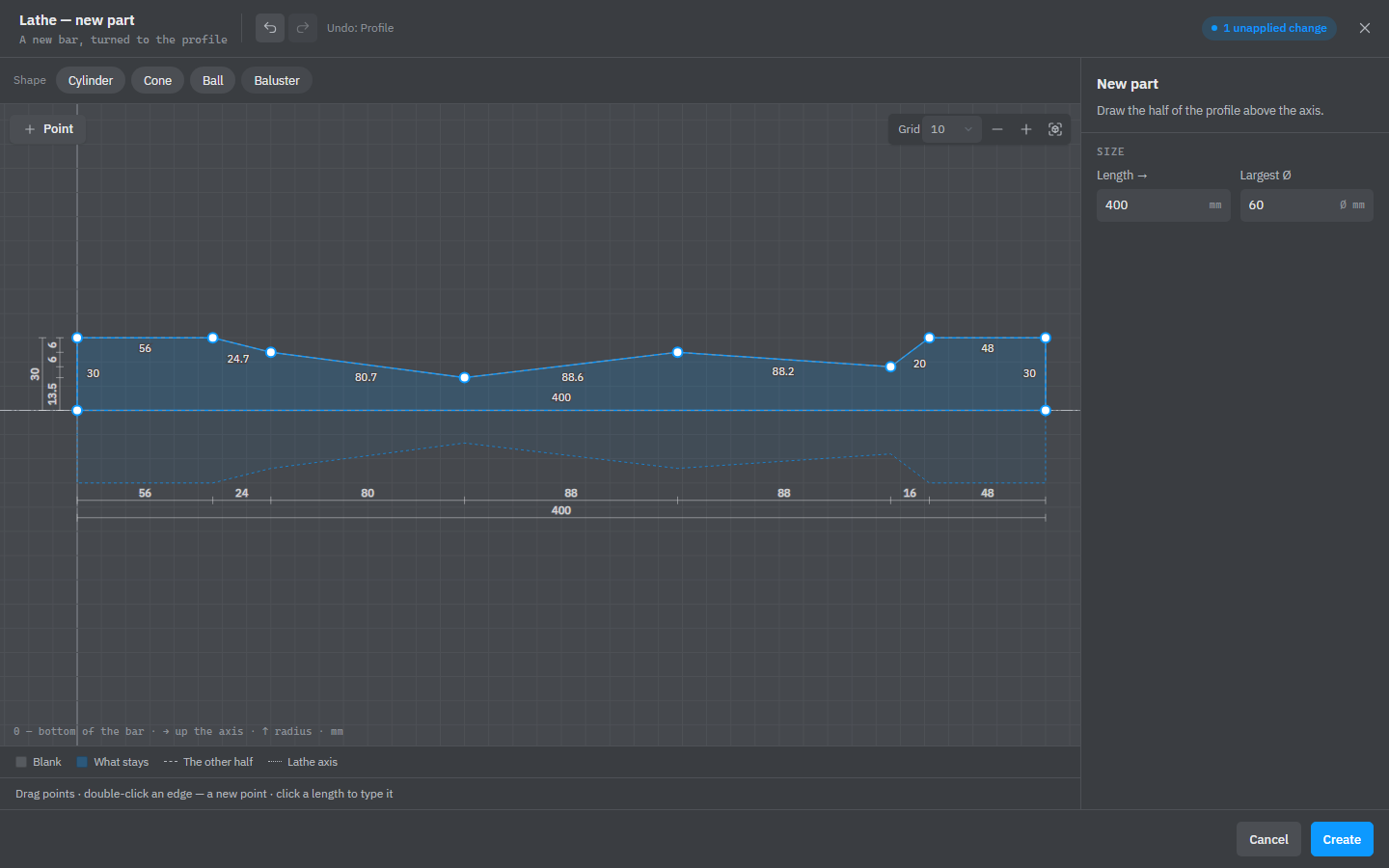
विंडो
- ड्रॉइंग के ऊपर उसी लंबाई और सबसे बड़ी त्रिज्या वाले तैयार प्रोफ़ाइल हैं: सिलिंडर, शंकु, गेंद और बलस्टर।
- प्रोफ़ाइल के बिंदुओं को खींचें। किनारे पर डबल-क्लिक करने से बिंदु जुड़ता है, Del चुने हुए बिंदु को हटाता है, और बिंदु उसके बाद एक नया बिंदु जोड़ता है। बिंदु कार्ड में उसकी जगह (अक्ष के साथ, त्रिज्या), कोने की त्रिज्या और किनारे का मोड़ होते हैं, जो अगले बिंदु तक के किनारे को चाप में बदल देता है। बिंदु ग्रिड पर चिपकते हैं; उन्हें स्वतंत्र रूप से रखने के लिए Alt दबाए रखें।
- खराद अक्ष — X, Y या Z: पार्ट इसी अक्ष के चारों ओर घूमता है, और ड्रॉइंग पर → पार्ट के सिरे से इसी के साथ चलता है।
- आकार — लंबाई → और सबसे बड़ा Ø पूरे प्रोफ़ाइल को आपके टाइप किए आकार तक खींचते हैं।
- लेजेंड में ब्लैंक, क्या बचता है, दूसरा आधा (डैश वाली रेखा, अक्ष के नीचे) और खराद अक्ष दिखते हैं।
शीर्षक पंक्ति में पूर्ववत करें और फिर से करें विंडो में आपके बदलावों के बीच एक-एक कदम चलते हैं। रद्द करें उन्हें छोड़ देता है; × या Esc से बंद करने पर पहले पूछा जाता है।
प्रोफ़ाइल में फ़ॉर्मूले
बिंदु फ़ील्ड में ब्लैंक के L, W और T से फ़ॉर्मूले लिखे जा सकते हैं: =L पूरी लंबाई है, =T/2-5 मोटाई के आधे से 5 मिमी कम त्रिज्या। हर बार पार्ट दोबारा बनने पर इनकी गणना फिर से होती है, ब्लैंक के आकार से — यानी पार्ट जैसा किसी भी ऑपरेशन से पहले था। जब प्रोफ़ाइल में फ़ॉर्मूले हों, तो लंबाई → और सबसे बड़ा Ø केवल आकार दिखाते हैं: इसके बजाय बिंदुओं को बदलें।
हर पार्ट पर एक खरादी
एक पार्ट पर एक ही खरादी होती है। खरादे हुए पार्ट पर खराद दबाने से वही खरादी बदलाव के लिए खुलती है, और ऑपरेशन ब्लॉक में उसकी खराद पंक्ति पर क्लिक करने से भी। वहाँ दूसरा अक्ष चुनने पर वही प्रोफ़ाइल उस अक्ष के चारों ओर खरादा जाता है। विंडो में खरादी के पास हटाएँ पार्ट से खरादी हटा देता है।
खरादी पार्ट के साथ उसके सभी अक्षों में खिंचती है। इसमें दोहराव या खिंचाव की कोई सेटिंग नहीं है।
नया प्रोफ़ाइल, जो अपने सिरों के बीच Ø0 तक जाता है, पार्ट को आरी की तरह टुकड़ों में काट देता है: हर टुकड़ा अपना अलग पार्ट बन जाता है। मौजूदा खरादी में बदलाव ऐसा नहीं कर सकता।
नया खरादा हुआ पार्ट बनाएँ
कुछ भी चुने बिना खराद दबाएँ: विंडो खराद — नया पार्ट के रूप में खुलती है। प्रोफ़ाइल बनाएँ और बनाएँ दबाएँ। पार्ट एक खड़े बार से खरादा जाता है, जो प्रोफ़ाइल जितना लंबा और उसके सबसे बड़े व्यास जितना मोटा होता है और फ़र्श पर खड़ा रहता है। इसके बाद यह एक सामान्य खरादा हुआ पार्ट है: खरादी उसकी ऑपरेशन सूची में होती है, और आप उसे बदल या खींच सकते हैं।
समूह, लॉक की गई आकृतियाँ और प्रोजेक्ट पार्ट की कॉपियाँ खराद पर नहीं चढ़ाई जा सकतीं।
यह भी देखें: ऑपरेशन कैसे काम करते हैं, मिल, वेरिएबल और फ़ॉर्मूले, शीटें, प्रोफ़ाइल और आकृतियाँ।