Ayuda · Piezas y montaje
Grupos
Un grupo mantiene juntas varias piezas: un módulo, un cajón, un bastidor. Lo mueve, gira, copia y estira como un solo objeto, y lo abre cuando necesita cambiar una pieza de su interior.
Seleccionar varios objetos
Hay dos formas de seleccionar más de un objeto:
- Haga Shift+clic en cada objeto de la escena, o Shift+clic en las filas de la lista Elementos. Un segundo Shift+clic sobre un objeto lo quita de la selección.
- Haga clic en Seleccionar varios en la barra de herramientas de la escena y luego haga clic en las piezas una a una. Cada clic añade o quita una pieza, y un clic en un espacio vacío no borra lo que ya ha elegido. Pulse Esc, vuelva a hacer clic en el botón o haga clic en cualquier lugar fuera de la escena para terminar; lo que haya elegido queda seleccionado.
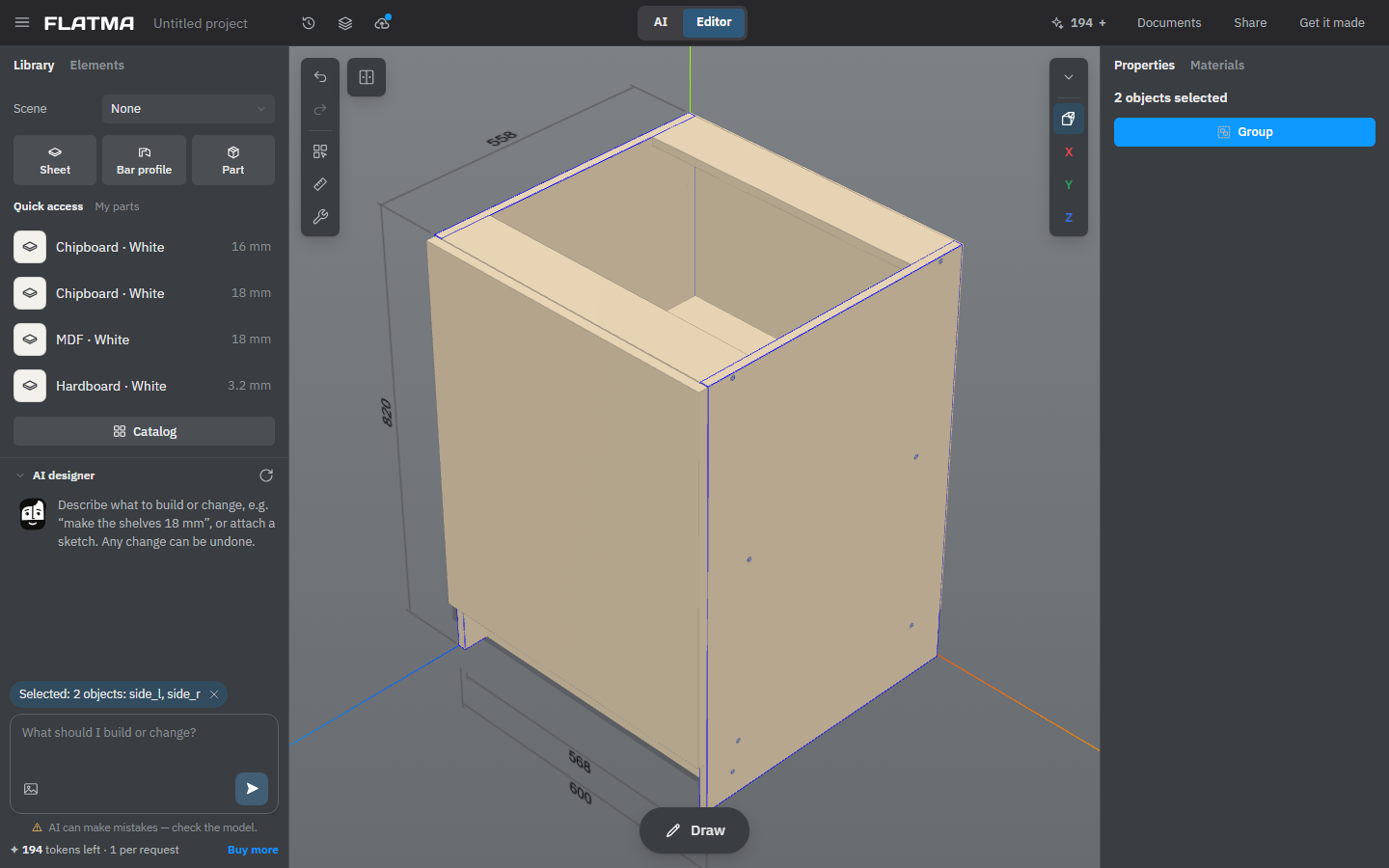
Entonces Propiedades muestra cuántos objetos hay seleccionados y qué puede hacer con ellos:
- Grupo los coloca en un grupo nuevo. Nada se mueve: el grupo ocupa el lugar del primer objeto de la lista. Solo se pueden agrupar objetos del mismo nivel, así que elíjalos todos en el nivel superior o todos dentro del mismo grupo abierto.
- Las teclas actúan sobre todos a la vez: Ctrl+C, Ctrl+X y Ctrl+V los copian, cortan y pegan como un conjunto que conserva su disposición, Ctrl+D pone una copia del conjunto al lado y Delete los elimina todos de una vez. Vea Teclado y ratón.
- Fusionar piezas seleccionadas (con ☰ → Herramientas avanzadas activado) las convierte en una sola pieza. La primera que seleccionó conserva su nombre y su posición; las demás se encolan o se sueldan a ella. Deben estar en contacto. Consulte Fusionar y restar.
Editar dentro de un grupo
Un clic en una pieza de un grupo selecciona el grupo entero. Para llegar a las piezas de su interior, haga doble clic en el grupo: se abre y queda seleccionada la pieza que está bajo el puntero. Una barra en la escena indica qué grupo está abierto.
Dentro de un grupo abierto, las piezas nuevas que añada van a ese grupo, y Propiedades, sin nada seleccionado, muestra el Tamaño del grupo. Para salir del grupo, haga clic en Salir del grupo en la barra, pulse Esc o haga dos clics en un espacio vacío: el primero borra la selección y el segundo sale del grupo. Hacer clic en una pieza fuera del grupo también lo cierra.
Una copia de una pieza de proyecto procedente de un proyecto antiguo está cerrada: el doble clic la selecciona entera, y una línea en la parte inferior de la escena le indica cómo cambiar su contenido (consulte Acceso rápido).
Cómo se estira un grupo
Cuando cambia el tamaño de un grupo —con sus campos, con una cota en la escena o con una esfera de esquina—, no todas las piezas de su interior se escalan. Flatma estira el grupo como si fuera de goma con piezas rígidas dentro:
- Conservan su longitud: el grosor de un tablero, la sección de un perfil, una medida con el candado cerrado y las holguras, como las juntas alrededor de las puertas.
- Todo lo demás en esa dirección se reparte la diferencia de forma proporcional. Un hueco entre dos piezas sin holgura también es espacio libre, así que se estira.
- Una pieza colocada en un ángulo que no es múltiplo de 90°, como un tirante, se desplaza entera en lugar de estirarse.
- Los tiradores, patas, correderas y otros elementos apoyados en una cara se mueven con su cara y no se estiran.
Así, cuando ensancha un módulo de 600 a 800 mm, los costados siguen teniendo 16 mm de grosor, la encimera y los estantes se alargan 200 mm, y las juntas de 2 mm alrededor de las puertas siguen siendo de 2 mm.
Para mantener fija una medida de un objeto mientras su grupo se estira, seleccione ese objeto y cierre el candado sobre su Ancho, Alto o Fondo en Propiedades; los candados aparecen cuando el puntero está sobre estos campos. Por ejemplo, bloquee la altura del frente del cajón superior y, en un módulo más alto, la altura adicional se repartirá entre los demás frentes. Para mantener fijo un hueco, conviértalo en una holgura (consulte Holguras).
Desagrupar
Para deshacer un grupo, selecciónelo y haga clic en Desagrupar en Propiedades. Su contenido ocupa su lugar en el árbol y se queda donde está en la escena; un nombre que coincida con el de un elemento vecino recibe un número.
Si el grupo depende de variables del proyecto, Desagrupar quita primero sus fórmulas, igual que Quitar fórmulas: todo queda tal como está, las fórmulas pasan a ser números simples y se eliminan las piezas que estaban fuera del modelo por su condición. Una línea le indica qué ha cambiado, y Ctrl+Z lo restaura todo. Una copia de una pieza de proyecto se convierte en objetos normales.
Consulte también: Tamaño, posición y rotación, Holguras, La lista Elementos, Variables y fórmulas.