ヘルプ · 部品と組立
グループ
グループは複数の部品をひとまとめにします。たとえばキャビネット、引き出し、フレームなどです。グループは1つのオブジェクトとして移動、回転、コピー、伸縮でき、中の部品を変更したいときはグループを開きます。
複数のオブジェクトを選択する
複数のオブジェクトを選択する方法は2つあります。
- シーン上の各オブジェクトをShift+クリックするか、要素リストの行をShift+クリックします。同じオブジェクトをもう一度Shift+クリックすると、選択から外れます。
- シーンのツールバーで複数選択をクリックし、部品を1つずつクリックします。クリックするたびに部品が追加または除外され、何もない場所をクリックしても選択は解除されません。終了するにはEscを押すか、ボタンをもう一度クリックするか、シーンの外側をクリックします。選んだものは選択されたままになります。
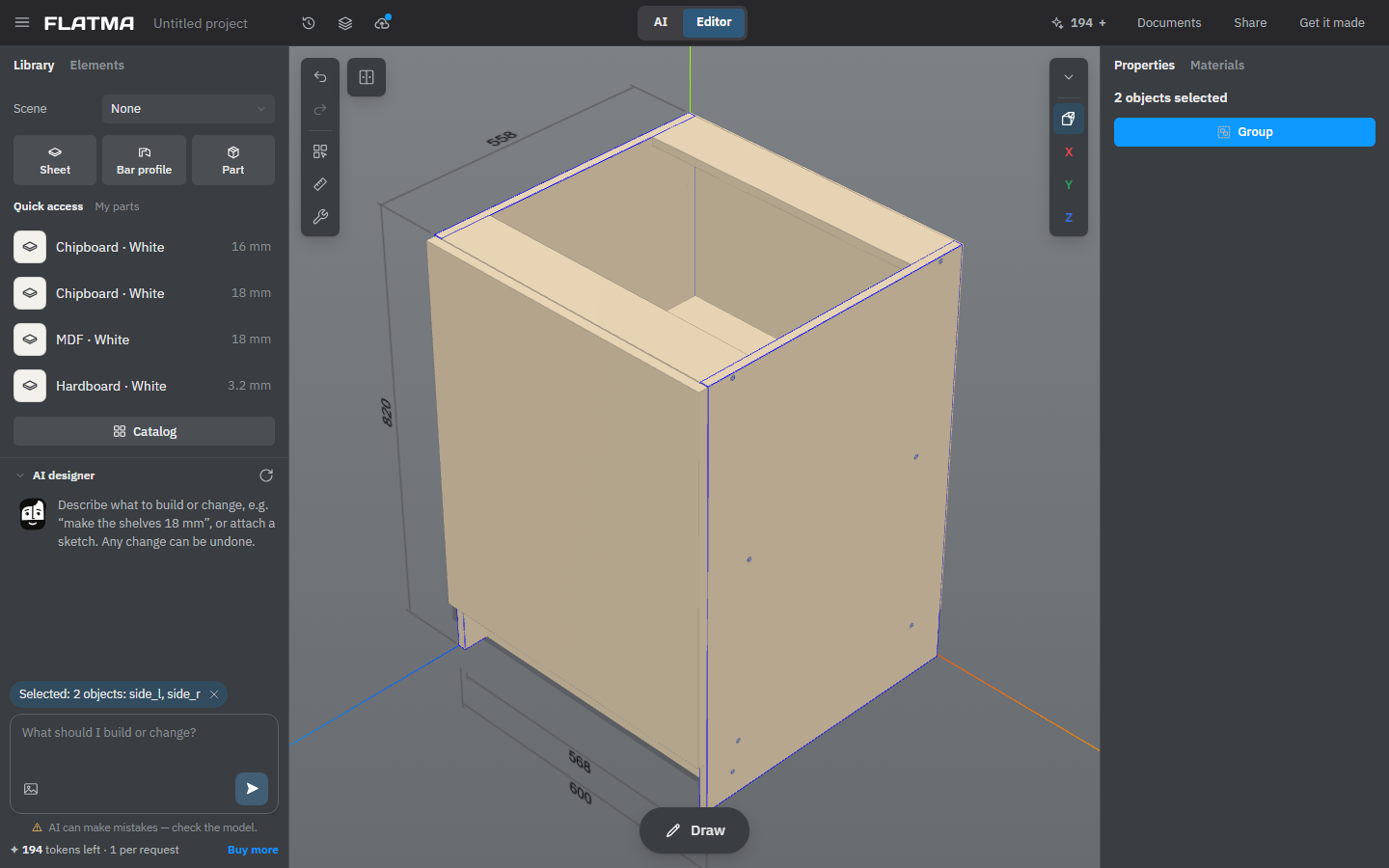
するとプロパティに、選択されているオブジェクトの数と、それらに対して実行できる操作が表示されます。
- グループは、選択したオブジェクトを新しいグループにまとめます。何も動きません。グループはリストの最初のオブジェクトの位置に入ります。グループにできるのは同じ階層のオブジェクトだけなので、すべて最上位の階層で選ぶか、すべて同じ開いたグループの中で選んでください。
- キーはすべてにまとめて効きます。Ctrl+C、Ctrl+X、Ctrl+Vで配置を保ったセットとしてコピー、切り取り、貼り付けができ、Ctrl+Dでセットのコピーを隣に置き、Deleteで1回の操作ですべて削除します。キーボードとマウスを参照してください。
- 選択した部品を結合(☰ → 上級ツールがオンのとき)は、選択したものを1つの部品にします。最初に選んだ部品が名前と位置を保ち、他の部品はそこに接着または溶接されます。部品同士は接している必要があります。結合と切り抜きを参照してください。
グループ内で編集する
グループ内の部品をクリックすると、グループ全体が選択されます。中の部品を操作するには、グループをダブルクリックします。グループが開き、ポインターの下にある部品が選択されます。シーン上のバーに、どのグループが開いているかが表示されます。
開いたグループの中では、新しく追加した部品はそのグループに入ります。また、何も選択していないときはプロパティにグループのサイズが表示されます。グループから出るには、バーのグループを終了をクリックするか、Escを押すか、何もない場所を2回クリックします。1回目のクリックで選択が解除され、2回目でグループから出ます。グループの外にある部品をクリックしても、グループから出ます。
古いプロジェクトのプロジェクト部品のコピーは閉じています。ダブルクリックするとコピー全体が選択され、シーン下部の行に中身を変更する方法が表示されます(クイックアクセスを参照)。
グループの伸縮のしかた
グループのサイズを変更すると(フィールド、シーン上の寸法、角の球のいずれで変更しても)、中の部品がすべて拡大縮小されるわけではありません。Flatmaは、硬い部材が入ったゴムのようにグループを伸縮させます。
- 次のものは長さが変わりません:板材の厚さ、型材の断面、ロックを閉じたサイズ、扉まわりの隙間などの隙間。
- その方向にあるそれ以外のものが、差分を比率に応じて分け合います。隙間として設定されていない2つの部品の間のすき間も空きスペースなので、伸縮します。
- 筋交いのように90°の倍数でない角度で配置された部品は、伸縮せずに全体として移動します。
- 取っ手、脚、スライドレールなど面の上に立つものは、その面と一緒に移動し、伸縮しません。
たとえばキャビネットの幅を600 mmから800 mmに広げると、側板の厚さは16 mmのまま、天板と棚板は200 mm長くなり、扉まわりの2 mmの隙間は2 mmのままです。
グループを伸縮させるときに1つのオブジェクトのサイズを固定したい場合は、そのオブジェクトを選択し、プロパティの幅、高さ、奥行きの上にあるロックを閉じます。ロックは、ポインターをこれらのフィールドに合わせると表示されます。たとえば一番上の引き出しの前板の高さをロックすると、キャビネットを高くしたときに増えた高さは他の前板に配分されます。すき間を固定したい場合は、隙間として設定してください(隙間を参照)。
グループを解除する
グループを分解するには、グループを選択し、プロパティでグループ解除をクリックします。中身がツリー内でグループの位置に入り、シーン上ではそのままの場所に残ります。隣のものと名前が重なる場合は、番号が付きます。
グループがプロジェクトの変数に従っている場合、グループ解除は数式を解除と同じように、まず数式を解除します。すべてが現在の状態のまま残り、数式は単なる数値になり、条件によってモデルから外れていた部品は削除されます。何が変わったかが1行で表示され、Ctrl+Zですべて元に戻せます。プロジェクト部品のコピーは通常のオブジェクトになります。