帮助 · 零件与组装
编组
组把多个零件放在一起:一个柜体、一个抽屉、一个框架。您可以把它当作一个对象来移动、旋转、复制和拉伸,需要修改其中的零件时再打开它。
选择多个对象
选择多个对象有两种方法:
- 按住 Shift 单击场景中的各个对象,或按住 Shift 单击元素列表中的行。再次按住 Shift 单击某个对象,即可将其移出选择。
- 单击场景工具栏上的多选,然后逐个单击零件。每次单击都会添加或移除一个零件,单击空白处不会清除已选内容。按 Esc、再次单击该按钮或单击场景外的任意位置即可结束;已选内容保持选中状态。
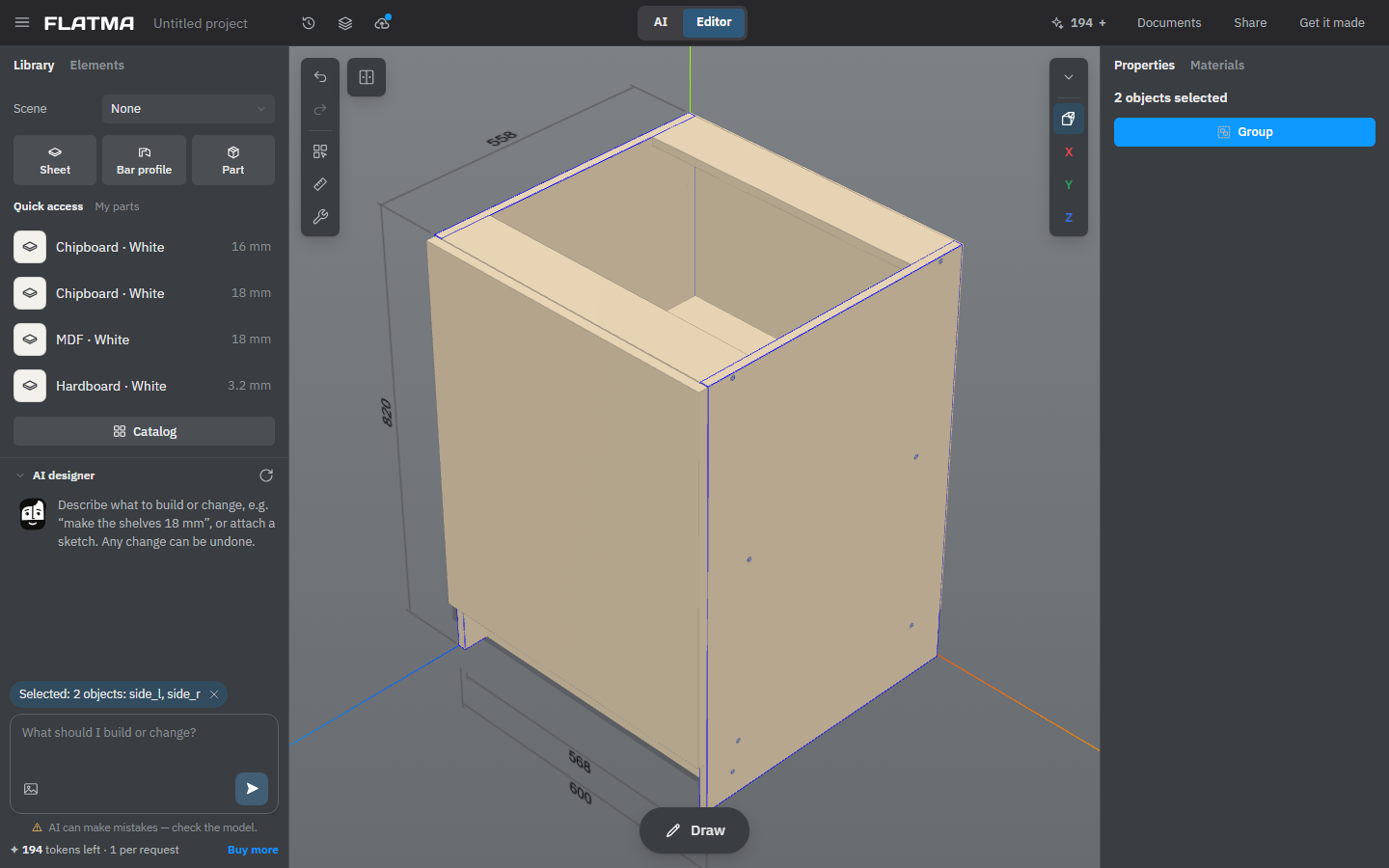
此时属性会显示选中了多少个对象,以及可以对它们执行的操作:
- 编组将它们放入一个新组。所有对象都不会移动:新组占据列表中第一个对象的位置。只有同一层级的对象才能编组,因此请全部在顶层选择,或全部在同一个已打开的组内选择。
- 按键同时作用于所有对象:Ctrl+C、Ctrl+X 和 Ctrl+V 将它们作为保持布局的一组进行复制、剪切和粘贴,Ctrl+D 在旁边放一份该组的副本,Delete 一步删除全部。参见键盘和鼠标。
- 合并所选零件(需在 ☰ → 高级工具中开启)将它们合成一个零件。您最先选中的零件保留其名称和位置;其他零件被粘接或焊接到它上面。这些零件必须相互接触。请参阅合并与相减。
在组内编辑
单击组中的某个零件会选中整个组。要编辑组内的零件,请双击该组:组随即打开,指针下的零件被选中。场景中的提示栏会显示当前打开的是哪个组。
在打开的组内,新添加的零件会进入该组;未选中任何对象时,属性会显示组尺寸。要离开组,请单击提示栏上的退出组、按 Esc,或在空白处单击两次:第一次单击清除选择,第二次离开组。单击组外的零件也会离开组。
来自旧项目的项目零件副本是封闭的:双击会将其整体选中,场景底部的一行提示会告诉您如何修改其内部内容(请参阅快速访问)。
组如何拉伸
当您改变组的尺寸时——无论是通过字段、场景中的尺寸标注还是角上的球形手柄——组内的零件并不会全部按比例缩放。Flatma 会像拉伸一块嵌有刚性部件的橡皮那样拉伸组:
- 以下尺寸保持不变:板材的厚度、型材的截面、已锁定的尺寸,以及门四周缝隙之类的间隙。
- 该方向上的其他所有部分按比例分摊差值。两个零件之间没有设置间隙的空隙也属于自由空间,因此也会被拉伸。
- 以非 90° 整数倍角度放置的零件(例如斜撑)会整体移动,而不会被拉伸。
- 拉手、柜脚、滑轨以及其他安装在某个面上的部件会随该面一起移动,不会被拉伸。
因此,当您把柜体宽度从 600 mm 加宽到 800 mm 时,侧板厚度仍为 16 mm,顶板和层板加长 200 mm,门四周 2 mm 的缝隙仍保持 2 mm。
要在组拉伸时保持某个对象的尺寸不变,请选中该对象,并锁定属性中宽度、高度或深度上方的锁;将鼠标移到这些字段上时,锁才会出现。例如,锁定顶部抽屉面板的高度后,加高柜体时多出的高度会分配给其他面板。要保持某条缝隙不变,请将其设为间隙(请参阅间隙)。
取消编组
要拆分一个组,请选中它,然后单击属性中的取消编组。组的内容会在树中取代它的位置,并在场景中保持原位;与相邻对象重名的名称会添加编号。
如果该组受项目变量控制,取消编组会先像移除公式那样移除其公式:所有内容保持现状,公式变为普通数值,因条件不满足而不在模型中的零件将被删除。一行提示会告诉您更改了什么,按 Ctrl+Z 可全部恢复。项目零件的副本会变为普通对象。