सहायता · पैरामीट्रिक मॉडल
ID और शर्त
ID और शर्त ब्लॉक किसी पार्ट या ग्रुप को फ़ॉर्मूलों के लिए एक छोटी ID देता है, और एक शर्त भी, जो तय करती है कि वह मॉडल में है या नहीं। इसका उपयोग पैरामेट्रिक मॉडलों के लिए करें: जैसे दो साइड के बीच लगी शेल्फ़, या ड्रॉअर, जो तभी दिखते हैं जब उनकी संख्या शून्य से ज़्यादा हो।
यह ब्लॉक चुने गए पार्ट या ग्रुप के गुण में मिलता है, जब उन्नत टूल चालू हों (☰ → उन्नत टूल)।
ID
ID वह नाम है, जिससे फ़ॉर्मूले, AI और तत्व सूची इस पार्ट को पहचानते हैं। यह वह नाम नहीं है, जो आप सूची और दस्तावेज़ों में देखते हैं: वह नाम बदलें (✎) से सेट होता है।
- अक्षरों, अंकों और
_का उपयोग करें, उदाहरण के लिएside_l। - ID अपने ग्रुप के भीतर अद्वितीय होनी चाहिए। दो कैबिनेटों में अपनी-अपनी
side_lहो सकती है। - अगर ID स्वीकार नहीं होती, तो फ़ील्ड लाल हो जाता है; कारण जानने के लिए उस पर पॉइंटर ले जाएँ।
ID होने पर दूसरे फ़ॉर्मूले पार्ट की सतहों का संदर्भ ले सकते हैं: side_l.right उस पार्ट की दाईं सतह है, जिसकी ID side_l है। जिस शेल्फ़ का बायाँ किनारा =side_l.right पर है, वह कैबिनेट बदलने पर भी उसी साइड से सटी रहती है। सतह इनमें से कोई एक होती है: left, right (X के साथ), bottom, top (Y के साथ), back और front (Z के साथ)।
मॉडल में तब, जब
मॉडल में तब, जब में वेरिएबल का एक फ़ॉर्मूला लिखा जाता है। जब तक उसका परिणाम 0 है, पार्ट मॉडल में नहीं होता: वह न दिखता है, न दस्तावेज़ों, कटिंग मैप या कीमत में शामिल होता है। कोई भी दूसरा मान उसे वापस ले आता है। खाली छोड़ने का मतलब है: हमेशा।
- वेरिएबल ब्लॉक में एक वेरिएबल बनाएँ, उदाहरण के लिए
drawers, जिसका मान2हो। - वह पार्ट चुनें, जो इस पर निर्भर होना चाहिए, उदाहरण के लिए दूसरा ड्रॉअर।
- मॉडल में तब, जब में
drawers > 1लिखें और Enter दबाएँ।
drawers को 1 करें, तो दूसरा ड्रॉअर मॉडल से हट जाता है; 2 करें, तो वह वापस आ जाता है। तुलनाएँ (>, <, >=, <=, ==, !=) सही होने पर 1 और गलत होने पर 0 देती हैं, इसलिए आप width > 600 या doors == 2 भी लिख सकते हैं।
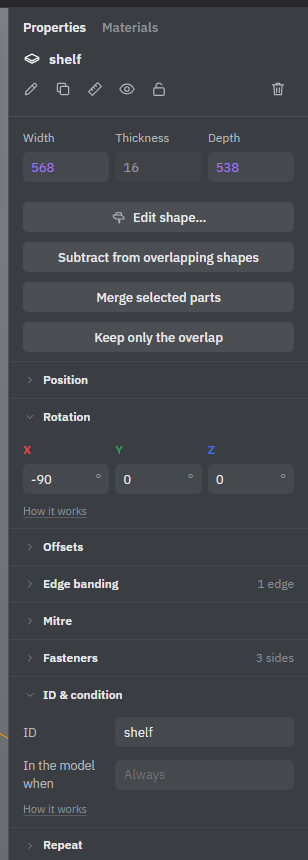
जो पार्ट मॉडल से बाहर है, वह तत्व सूची में चिह्नित होकर बना रहता है; उसकी शर्त देखने के लिए उस पर पॉइंटर ले जाएँ। शर्त बदलने के लिए उसे वहीं से चुनें। फ़ील्ड पर ही पॉइंटर ले जाने से पता चलता है कि पार्ट अभी मॉडल में है या नहीं।
जो पार्ट अपनी शर्त के कारण बाहर है, वह दस्तावेज़ों से भी हट जाता है। प्रोजेक्ट को बनवाने के लिए भेजने से पहले वेरिएबल जाँच लें: कटिंग मैप में सिर्फ़ वही दिखता है, जो अभी मॉडल में है।
यह भी देखें: वेरिएबल और फ़ॉर्मूले, प्रोजेक्ट के वेरिएंट, तत्व सूची।