सहायता · जाँच और दस्तावेज़
प्रतिच्छेदन जाँचें
प्रतिच्छेदन जाँच उन पार्ट्स को ढूँढती है जिनकी बॉडी एक-दूसरे में घुसी हुई है — जैसे कोई शेल्फ़ साइड में घुस रही हो या कोई दरवाज़ा पास वाले दरवाज़े में कट रहा हो। पार्ट्स ऑर्डर करने से पहले यह जाँच चलाएँ।
जाँच चलाएँ
- एडिटर पर जाएँ (हेडर के बीच में AI | एडिटर स्विच)। AI मोड में दाईं ओर का पैनल छिपा रहता है।
- दृश्य में किसी खाली जगह पर क्लिक करें, ताकि कुछ भी चुना हुआ न रहे। अब दाईं ओर गुण पूरे प्रोजेक्ट को दिखाता है, और सबसे ऊपर दृश्य साफ़ करें और प्रतिच्छेदन जाँचें होते हैं।
- प्रतिच्छेदन जाँचें पर क्लिक करें। जाँच के दौरान बटन पर प्रतिशत के साथ जाँच हो रही है… दिखता है। बड़े प्रोजेक्ट में कुछ सेकंड लगते हैं; इस बीच आप मॉडल देखते रह सकते हैं।
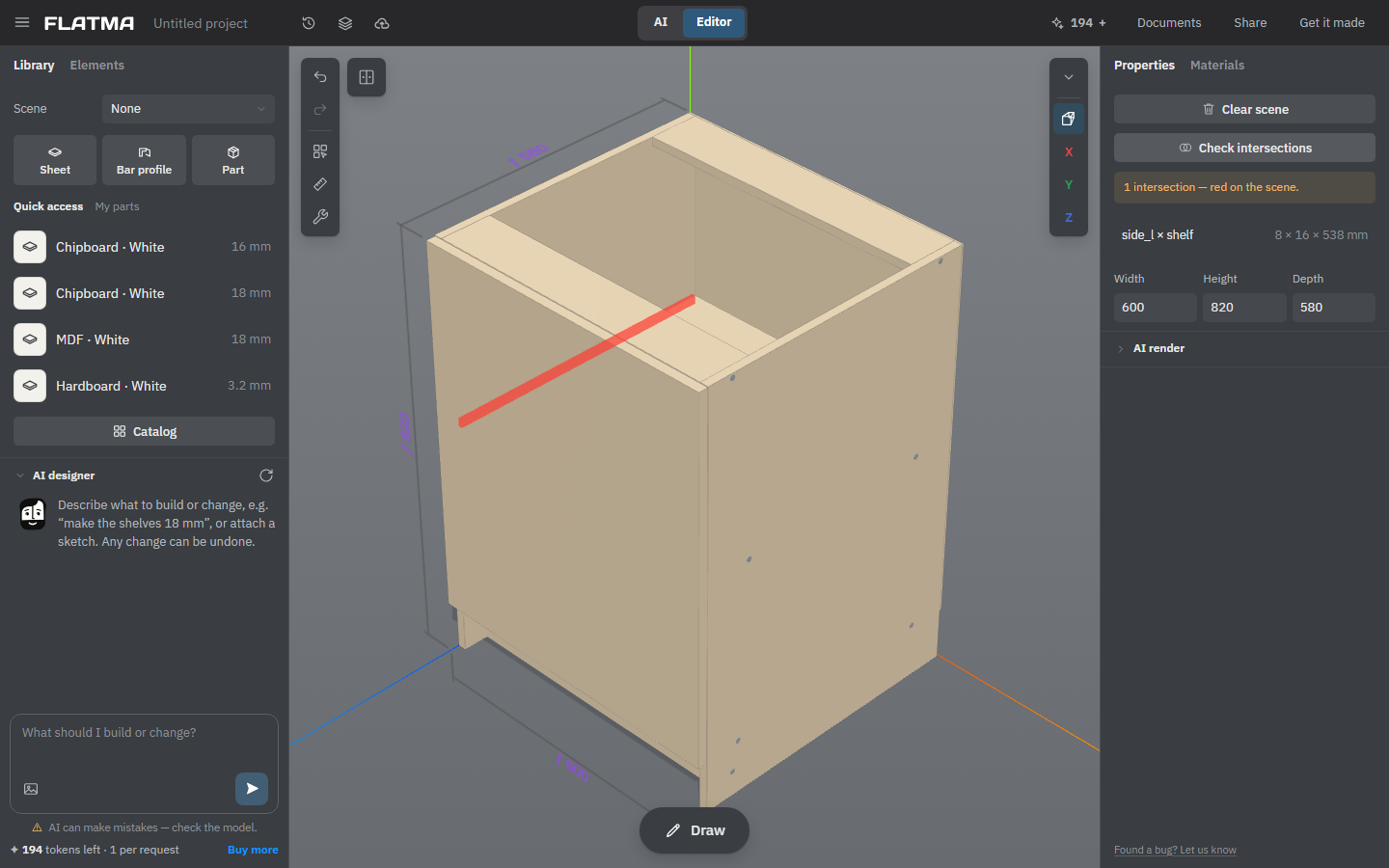
जाँच पूरी होने पर बटन के नीचे एक पंक्ति में कोई प्रतिच्छेदन नहीं मिला या उनकी संख्या दिखती है, जैसे 3 प्रतिच्छेदन — दृश्य में लाल।
नतीजा समझें
हर ओवरलैप दृश्य में लाल बॉडी के रूप में दिखता है: यह वह हिस्सा है जो दोनों पार्ट्स में साझा है। बटन के नीचे एक सूची होती है, हर जोड़ी के लिए एक पंक्ति: दोनों पार्ट्स के नाम (शेल्फ़ × साइड) और साझा हिस्से का आकार (18 × 4 × 560 mm)। आकार आपकी इकाइयों में होते हैं (☰ → इकाइयाँ)।
- किसी पंक्ति पर पॉइंटर ले जाएँ, तो उस जोड़ी की लाल बॉडी और चमकीली हो जाती है।
- पार्ट चुनने के लिए पंक्ति पर क्लिक करें, फिर गुण में उसका आकार या स्थिति ठीक करें।
- अगर आकार ≈ से शुरू होता है, तो इसका मतलब है कि कोई एक पार्ट बंद सॉलिड नहीं है, इसलिए स्टूडियो ने पार्ट्स के चारों ओर के बॉक्स की तुलना की है। उस जोड़ी को खुद जाँच लें।
- सूची में पहली 200 जोड़ियाँ दिखती हैं। बड़े ओवरलैप ठीक करें और जाँच फिर से चलाएँ।
मॉडल में कोई भी बदलाव नतीजा हटा देता है, undo और redo भी। सुधार करने के बाद बटन फिर से दबाएँ। अगर जाँच के दौरान आप कुछ बदलते हैं, तो जाँच रुक जाती है।
यह क्या जाँचती है और क्या नहीं
जाँच सभी दिखने वाले पार्ट्स के असली आकारों की तुलना करती है, ग्रुप के अंदर कितनी भी गहराई पर हों, Repeat से बनी कॉपियों समेत। जो पार्ट्स सिर्फ़ छूते हैं — जैसे साइड पर टिकी शेल्फ़, या ढाँचे से सटा बैक पैनल — वे प्रतिच्छेदन नहीं माने जाते। कब्ज़ों की जाँच वैसे ही होती है जैसे वे दृश्य में दिखते हैं: शेल्फ़, रेल, पास वाले दरवाज़े या दूसरे कब्ज़े से टकराव जाँचा जाता है, लेकिन उनके अपने दरवाज़े और साइड से नहीं, क्योंकि उनमें कब्ज़ों के लिए छेद होते हैं।
कुछ चीज़ों की तुलना नहीं होती:
- छिपे हुए पार्ट्स, जिनमें किसी शर्त से बंद किए गए पार्ट्स भी शामिल हैं।
- किसी एक इन्सर्ट किए गए प्रोजेक्ट पार्ट के अंदर के पार्ट्स, और किसी एक खरीदे गए या सजावटी आइटम के पार्ट्स, जैसे कैटलॉग का हैंडल या पाया। उनके मॉडल ओवरलैप के साथ बने हो सकते हैं।
यह जाँच सिर्फ़ एक-दूसरे में घुसी बॉडी ढूँढती है। यह डिज़ाइन का आकलन नहीं करती: शेल्फ़ पर्याप्त मज़बूत है या नहीं, दराज़ कब्ज़े के पास से खुल पाएगी या नहीं, आकार कमरे के हिसाब से ठीक हैं या नहीं। ऑर्डर करने से पहले ये बातें ड्रॉइंग पर खुद जाँच लें।
जो फास्टनर लगे नहीं हैं
प्रतिच्छेदन सूची के नीचे, उसी पैनल में फास्टनर नहीं लगे संख्या के साथ दिखता है, जब भी ऐसे फास्टनर हों — इसके लिए बटन दबाने की ज़रूरत नहीं। फास्टनर पार्ट की किसी साइड पर चुना गया है, लेकिन स्टूडियो उसे वहाँ नहीं लगा सकता: वह पार्ट से बाहर निकल जाएगा, किसी दूसरे पार्ट में कट जाएगा, या उसे ज़रूरी गैप नहीं मिलेगा। ऐसा फास्टनर चुना हुआ रहता है, लेकिन उसके छेद नहीं बनते और वह पार्ट्स सूची या ड्रॉइंग में नहीं आता।
- हर पंक्ति में पार्ट, साइड और फास्टनर का प्रकार लिखा होता है, और यह भी कि वह क्यों नहीं लगा।
- पार्ट चुनने के लिए पंक्ति पर क्लिक करें। जहाँ आसान सुधार संभव है, वहाँ पंक्ति में उसके लिए बटन होता है।
- दृश्य में फास्टनर उस जगह लाल रंग में दिखता है जहाँ उसे होना चाहिए था।
यही चेतावनी दस्तावेज़ विंडो और मॉडल डाउनलोड करें विंडो में सबसे ऊपर भी दिखती है, ताकि आप गलती से इन छेदों के बिना ड्रॉइंग न भेज दें।
यह भी देखें: फास्टनर और हार्डवेयर, आकार, स्थिति और घुमाव, ड्रॉइंग, बनाने से पहले।