Trợ giúp · Chi tiết và lắp ráp
Kích thước, vị trí và góc xoay
Bạn có thể thay đổi kích thước theo ba cách: nhập số trong Thuộc tính, nhấp vào một kích thước trên cảnh rồi nhập, hoặc kéo một góc của chi tiết. Vị trí và góc xoay cũng làm như vậy, bằng số hoặc bằng tay.
Mọi chiều dài đều hiển thị theo đơn vị của bạn. Để chuyển giữa milimét và inch, mở ☰ → Đơn vị và chọn mm hoặc in. Inch hiển thị dạng phân số, nhỏ nhất đến 1/16, và bạn có thể nhập theo cách tương tự: 23 5/8. Số có kèm đơn vị, như 600mm hoặc 60 cm, sẽ được hiểu theo đơn vị đó, bất kể bạn đã chọn đơn vị nào.
Kích thước tổng thể của mô hình
Khi không có gì được chọn, Thuộc tính hiển thị kích thước tổng thể: Chiều rộng, Chiều cao và Chiều sâu của mọi thứ trên cảnh, trùng với các kích thước bao ngoài vẽ quanh mô hình. Bên trong một nhóm đang mở, các ô này hiển thị kích thước của nhóm đó.
Để đổi kích thước cả mô hình, nhập số mới và nhấn Enter. Mọi thứ giãn ra theo cùng quy tắc như một nhóm: độ dày tấm, kích thước đã khóa và khe hở giữ nguyên, phần không gian trống chia nhau phần chênh lệch (xem Nhóm). Nếu kích thước đó do một biến quy định, ô nhập sẽ đưa bạn đến biến đó.
Xóa cảnh, nằm bên trên kích thước, sẽ xóa mọi thứ sau khi hỏi lại. Bạn có thể hoàn tác bằng Ctrl+Z.
Kích thước của chi tiết hoặc nhóm
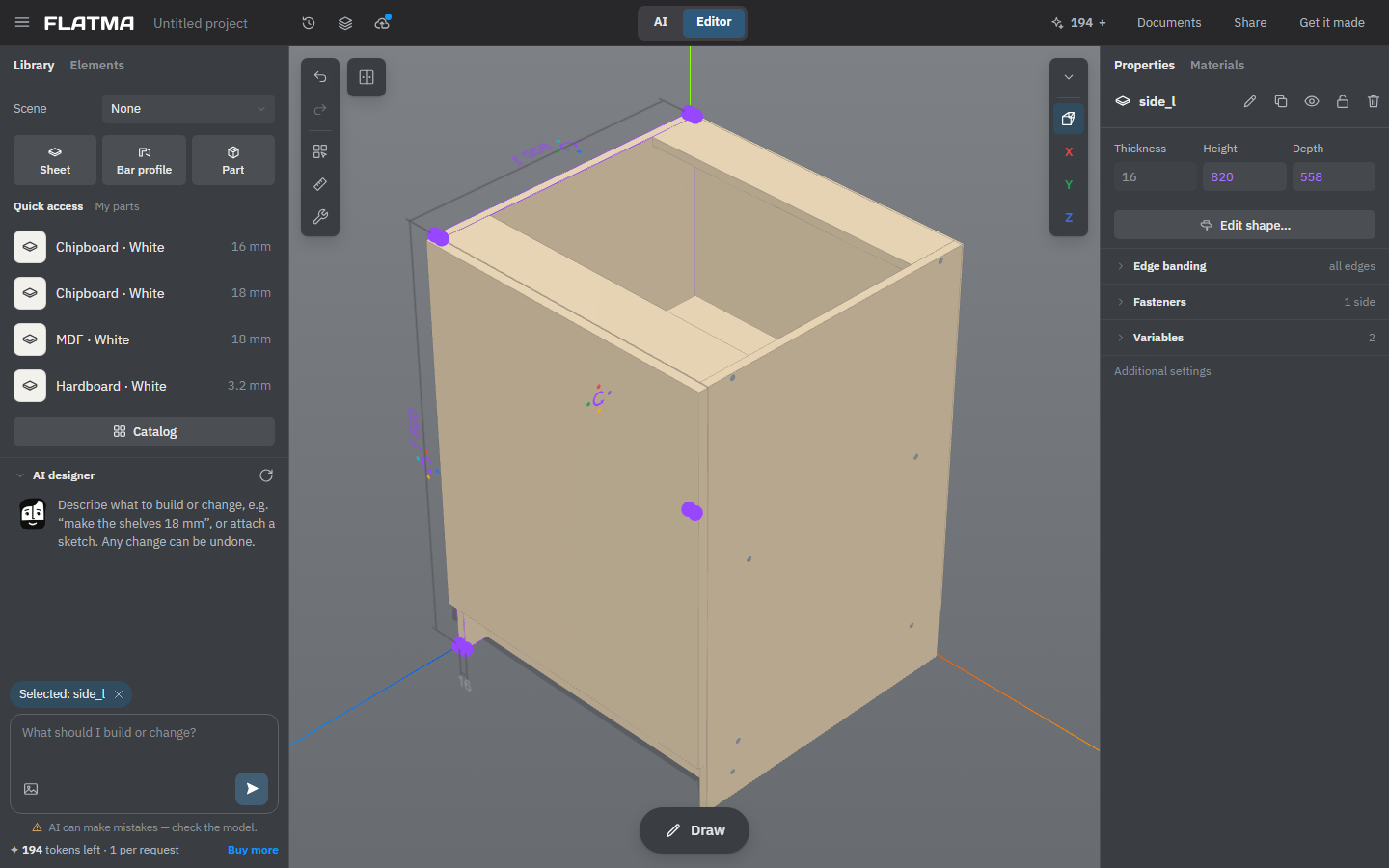
Chọn một đối tượng. Phần đầu của Thuộc tính hiển thị Chiều rộng, Chiều cao và Chiều sâu của nó theo các trục của cảnh: X sang phải, Y lên trên, Z hướng về phía bạn. Nhập một số và nhấn Enter, đối tượng sẽ giãn theo số đó. Phần nào giãn bên trong nhóm do các quy tắc trong Nhóm quyết định. Không gì nhỏ hơn 1 mm.
Một số kích thước thuộc về vật liệu. Độ dày của tấm và tiết diện của thanh profile không giãn: hãy đổi chúng trong thẻ Vật liệu. Tấm hoặc profile cũng không thể lớn hơn tấm ván hay cây thanh mà nó được cắt ra; dòng chữ dưới các ô cho biết điều gì giới hạn nó.
Khóa kích thước
Phía trên mỗi ô có một ổ khóa nhỏ: ổ khóa xuất hiện khi con trỏ nằm trên các ô, còn ổ khóa đã đóng thì luôn hiển thị. Chiều rộng, chiều cao hoặc chiều sâu đã khóa sẽ giữ nguyên khi nhóm bao quanh đối tượng giãn ra; phần còn lại của nhóm sẽ giãn thay. Dùng cách này cho chân đế phải luôn cao 100 mm. Khi bạn nhấp vào một ô hay một số bị làm mờ, nó sẽ cho biết lý do: đối tượng bị khóa, kích thước bị khóa, kích thước thuộc về vật liệu, hoặc do một công thức quy định.
Kích thước trên cảnh
Đối tượng được chọn hiển thị các kích thước của nó trên cảnh. Một nhóm, hoặc nhiều đối tượng, còn hiển thị chuỗi kích thước bên trong giữa các chi tiết. Mọi con số đều có thể nhấp vào:
- Một số thông thường mở cửa sổ nhỏ Kích thước. Nhập giá trị mới và nhấn Enter.
- Một số trong chuỗi đặt kích thước bên trong đó, kể cả khoảng hở giữa các chi tiết. Kích thước kế tiếp có thể thay đổi sẽ nhận phần chênh lệch, nên kích thước tổng thể giữ nguyên; nếu không có, kích thước tổng thể sẽ tăng.
- Khoảng hở do một khe hở quy định, như khoảng hở quanh cánh cửa, có màu xám nhưng vẫn nhấp được: khi đó cửa sổ sẽ đặt khe hở (xem Khe hở).
- Số màu tím có ƒ do một biến quy định; nhấp vào sẽ đưa bạn đến biến đó.
- Các số màu xám khác không thay đổi được; nhấp vào sẽ hiện một dòng ở cuối cảnh cho biết lý do và cần nhấn gì.
Giãn bằng tay
Đối tượng được chọn có các quả cầu ở góc. Kéo một quả cầu để giãn đối tượng; nó sẽ bắt dính vào các mặt của chi tiết bạn nhìn thấy. Giữ Alt (⌥) để tắt bắt dính.
Để đặt một góc vào đúng một điểm, nhấp vào quả cầu mà không kéo, rồi nhấp vào điểm đó. Đối tượng giãn ra để góc đó nằm đúng vị trí; góc đối diện giữ nguyên. Trong lúc làm, nhấn Alt để di chuyển cả đối tượng theo góc đó thay vì giãn, hoặc nhập khoảng cách và nhấn Enter. Esc để hủy.
Vị trí
Khối Vị trí nằm trong Cài đặt bổ sung ở cuối Thuộc tính (luôn hiển thị khi bật Công cụ nâng cao). X, Y và Z cho biết góc dưới-trái-sau của đối tượng:
- bên trong nhóm — tính từ góc dưới-trái-sau của chính nhóm đó;
- khi có sàn hoặc phòng — tính từ góc sau-trái của phòng;
- các trường hợp khác — tính từ gốc tọa độ của cảnh.
Khi bạn chỉnh một ô, cảnh sẽ đánh dấu góc của đối tượng và điểm dùng làm mốc đo. Nhập một số để đặt đối tượng tới đó, hoặc cộng thêm vào số đang hiển thị: nếu ô ghi 318, 318+50 sẽ dời đối tượng thêm 50 mm.
Bạn cũng có thể di chuyển bằng cách kéo. Đối tượng trượt trên sàn, trên tường hoặc trên mặt phẳng bạn đang nhìn, và bắt dính vào các chi tiết khác. Giữ Shift để đi theo một trục, Alt để tắt bắt dính, và nhấn Esc để đưa về chỗ cũ.
Để di chuyển chính xác từ điểm này đến điểm khác, nhấn M. Nhấp vào điểm gốc — một góc, trung điểm của cạnh, một cạnh hoặc một mặt — rồi nhấp vào nơi cần đặt. Shift giữ theo một trục, X, Y hoặc Z khóa một trục, và nhập khoảng cách kèm Enter sẽ di chuyển đúng khoảng đó. Esc để hủy, nhấn Esc lần nữa để thoát công cụ.
Khi bật Công cụ nâng cao, vị trí có thể theo một công thức: =side_l.right giữ đối tượng áp sát mặt phải của chi tiết có ID side_l. Xem Biến và công thức.
Góc xoay
Cách nhanh nhất để xoay đối tượng là dùng ba mũi tên quanh nó trên cảnh: mỗi lần nhấp xoay 90° quanh trục đó. Quanh chi tiết, các chấm màu cho biết mặt nào của nó hiện đang quay về hướng nào.
Với các góc khác, mở khối Xoay trong Cài đặt bổ sung. Khối này có góc quanh X, Y và Z tính bằng độ, so với nhóm chứa đối tượng. Góc mới sẽ xoay đối tượng quanh tâm của nó, nên đối tượng vẫn ở nguyên chỗ. Đối tượng bị khóa không xoay được.
Đo
Để đo khoảng cách, nhấp Đo (cây thước) trên thanh công cụ của cảnh, rồi nhấp vào hai điểm. Các điểm bắt dính vào góc, trung điểm cạnh, cạnh, mặt, tâm của chi tiết và nhóm, cũng như vào sàn và tường. Shift đo theo một trục; sau điểm đầu tiên, bạn có thể nhập chiều dài và nhấn Enter. Nhấp vào một số để xóa nó. Esc hủy phép đo đang làm; nhấn lần nữa để thoát thước.
Nhấp vào ổ khóa cạnh một số để giữ phép đo đó trên cảnh; khi thoát thước hoặc nhấn Xóa, chỉ các phép đo khác bị xóa. Kéo hai đầu của nó để thay đổi; chi tiết bạn kéo hoặc giãn sẽ bắt dính vào chúng. Phép đo được giữ không đi theo chi tiết khi chi tiết di chuyển, và sẽ mất khi bạn tải lại trang.
Xem thêm: Nhóm, Khe hở, Bàn phím và chuột, Biến và công thức.