帮助 · 零件与组装
尺寸、位置和旋转
修改尺寸有三种方式:在属性中输入数值,在场景中点击尺寸标注后输入,或拖动零件的角点。位置和旋转也一样,既可以输入数值,也可以手动操作。
所有长度都以您选择的单位显示。要在毫米和英寸之间切换,请打开 ☰ → 单位,选择毫米或英寸。英寸以分数显示,精确到 1/16,输入时也可以用同样的写法:23 5/8。带单位的数值,例如 600mm 或 60 cm,无论您选择了哪种单位,都按所写的单位读取。
模型的总尺寸
未选中任何对象时,属性中显示总尺寸:场景中所有对象的宽度、高度和深度,与模型周围标注的外形尺寸相同。在打开的组内,这些字段显示的是该组的尺寸。
要调整整个模型的尺寸,请输入新数值并按 Enter。所有对象按照与组相同的规则拉伸:板材厚度、锁定的尺寸和间隙保持不变,由空余空间分担差值(参见组)。如果该尺寸由变量决定,点击字段会跳转到该变量。
尺寸上方的清空场景会在确认后删除所有内容。可以用 Ctrl+Z 撤销。
零件或组的尺寸
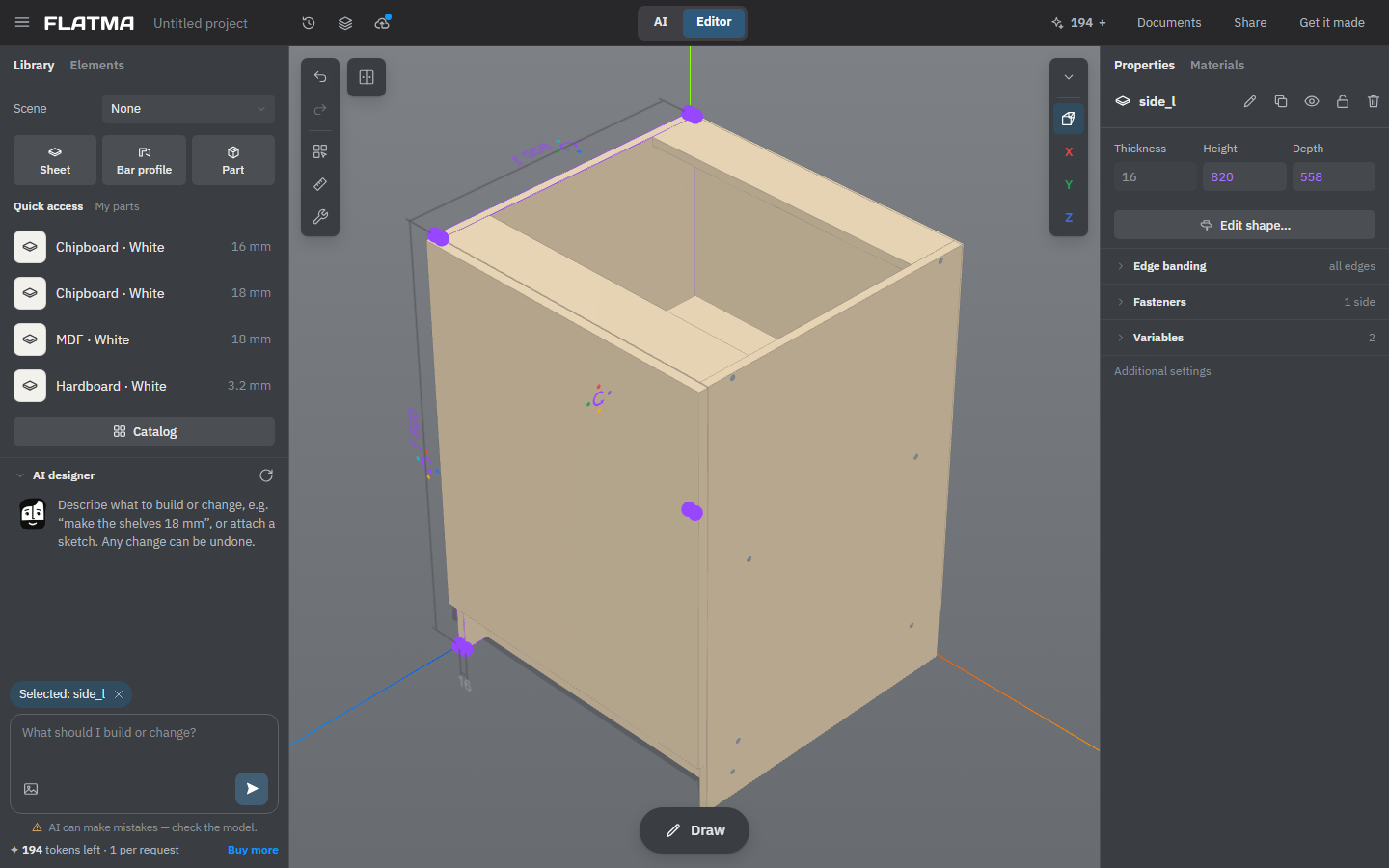
选择一个对象。属性顶部显示它沿场景坐标轴的宽度、高度和深度:X 轴向右,Y 轴向上,Z 轴朝向您。输入数值并按 Enter,对象就会拉伸到该尺寸。组内哪些部分拉伸,由组中的规则决定。任何尺寸都不会小于 1 毫米。
有些尺寸属于材料本身。板材的厚度和型材的截面不会拉伸:请在材料选项卡中修改。板材或型材也不能超过其下料所用的整板或整根型材的尺寸;字段下方的提示会说明受什么限制。
尺寸锁定
每个字段上方都有一个小锁:将鼠标移到字段上时才会出现,已关闭的锁则始终可见。锁定的宽度、高度或深度在外围的组拉伸时保持不变,由组内其他部分拉伸。例如,踢脚板必须保持 100 毫米高时就可以使用它。字段或数值显示为灰色时,点击即可查看原因:对象已锁定、尺寸已锁定、尺寸属于材料,或由公式决定。
场景中的尺寸标注
选中的对象会在场景中显示其尺寸标注。组或多个对象还会显示零件之间的一串内部尺寸。每个数值都可以点击:
- 普通数值会打开一个小的尺寸窗口。输入新数值并按 Enter。
- 尺寸链中的数值用于设置该内部尺寸,包括零件之间的缝隙。差值由相邻的下一个可变尺寸承担,因此总尺寸保持不变;如果没有可变尺寸,总尺寸会增大。
- 由间隙控制的缝隙(例如门周围的缝隙)显示为灰色,但可以点击:此时窗口用于设置间隙(参见间隙)。
- 带 ƒ 的紫色数值由变量决定;点击它会跳转到该变量。
- 其他灰色数值不能修改;点击后,场景底部会显示一行提示,说明原因以及应该点击什么。
手动拉伸
选中的对象在角点处有圆球。拖动圆球即可拉伸对象,它会吸附到可见零件的面上。按住 Alt(⌥)可关闭吸附。
要把角点放到精确的位置,请单击圆球(不要拖动),然后点击目标点。对象会拉伸,使该角点落在目标点上,对角保持不动。操作过程中,按 Alt 可改为以该角点移动整个对象而不是拉伸,也可以输入距离并按 Enter。按 Esc 取消。
位置
位置区块位于属性末尾的更多设置中(开启高级工具后始终可见)。X、Y 和 Z 表示对象左下后角的坐标:
- 在组内——从组自身的左下后角算起;
- 有地面或房间时——从房间的左后角算起;
- 其他情况——从场景原点算起。
编辑字段时,场景中会标出对象的角点以及测量的起点。输入数值即可将对象放到该位置,也可以在显示的数值上加减:如果字段显示 318,输入 318+50 会将对象再移动 50 毫米。
也可以通过拖动来移动。对象沿地面、墙面或当前视图平面滑动,并吸附到其他零件上。按住 Shift 可限制在一个轴上移动,按住 Alt 可关闭吸附,按 Esc 可让对象回到原位。
要精确地从一个点移动到另一个点,请按 M。先点击基点——角点、边的中点、边或面——再点击目标位置。Shift 限制在一个轴上,X、Y 或 Z 锁定对应的轴,输入距离后按 Enter 则精确移动该距离。按 Esc 取消,再按一次 Esc 退出该工具。
开启高级工具后,位置可以由公式决定:=side_l.right 使对象始终紧贴 ID 为 side_l 的零件的右侧面。参见变量和公式。
旋转
旋转对象最快的方法是使用场景中对象周围的三个箭头:每点击一次,对象绕相应的轴旋转 90°。零件周围的彩色圆点会显示它的哪一面现在朝向哪个方向。
要设置其他角度,请打开更多设置中的旋转区块。其中包含绕 X、Y 和 Z 轴的角度(单位为度),相对于对象所在的组。设置新角度后,对象绕其中心旋转,因此位置不变。锁定的对象不能旋转。
测量
要测量距离,请点击场景工具栏上的测量(尺子图标),然后点击两个点。点会吸附到角点、边的中点、边、面、零件和组的中心,以及地面和墙面。按住 Shift 可沿一个轴测量;选定第一个点后,可以输入长度并按 Enter。点击数值可将其删除。按 Esc 取消正在进行的测量;再按一次可退出尺子工具。
点击数值旁边的锁,可将该测量结果保留在场景中;退出尺子工具或点击清除只会删除其他测量结果。拖动其端点可以修改测量;拖动或拉伸的零件会吸附到这些端点上。保留的测量不会跟随零件移动,重新加载页面后也会消失。