ความช่วยเหลือ · ชิ้นส่วนและการประกอบ
ขนาด ตำแหน่ง และการหมุน
คุณเปลี่ยนขนาดได้สามวิธี: พิมพ์ในแผง คุณสมบัติ คลิกเส้นบอกขนาดบนฉากแล้วพิมพ์ หรือดึงมุมของชิ้นส่วน ตำแหน่งและการหมุนก็ทำได้แบบเดียวกัน คือด้วยตัวเลขหรือด้วยมือ
ความยาวทั้งหมดจะแสดงในหน่วยที่คุณเลือก หากต้องการสลับระหว่างมิลลิเมตรกับนิ้ว ให้เปิด ☰ → หน่วย แล้วเลือก มม. หรือ นิ้ว นิ้วจะแสดงเป็นเศษส่วนละเอียดถึง 1/16 และคุณพิมพ์แบบเดียวกันได้: 23 5/8 ตัวเลขที่มีหน่วยกำกับ เช่น 600mm หรือ 60 cm จะอ่านตามหน่วยนั้นเสมอ ไม่ว่าคุณจะเลือกหน่วยใดไว้
ขนาดโดยรวมของโมเดล
เมื่อไม่ได้เลือกสิ่งใด แผง คุณสมบัติ จะแสดงขนาดโดยรวม: ความกว้าง ความสูง และ ความลึก ของทุกอย่างบนฉาก ซึ่งเป็นตัวเลขเดียวกับเส้นบอกขนาดภายนอกที่วาดรอบโมเดล เมื่ออยู่ในกลุ่มที่เปิดอยู่ ช่องเหล่านี้จะแสดงขนาดของกลุ่มนั้น
หากต้องการปรับขนาดทั้งโมเดล ให้พิมพ์ตัวเลขใหม่แล้วกด Enter ทุกอย่างจะยืดตามด้วยกฎเดียวกับกลุ่ม: ความหนาของแผ่น ขนาดที่ล็อกไว้ และระยะห่างจะคงความยาวเดิม ส่วนพื้นที่ว่างจะแบ่งรับส่วนต่าง (ดู กลุ่ม) หากขนาดนั้นกำหนดด้วยตัวแปร ช่องนี้จะพาคุณไปที่ตัวแปรแทน
ล้างฉาก ที่อยู่เหนือขนาด จะลบทุกอย่างหลังจากถามยืนยัน คุณเลิกทำได้ด้วย Ctrl+Z
ขนาดของชิ้นส่วนหรือกลุ่ม
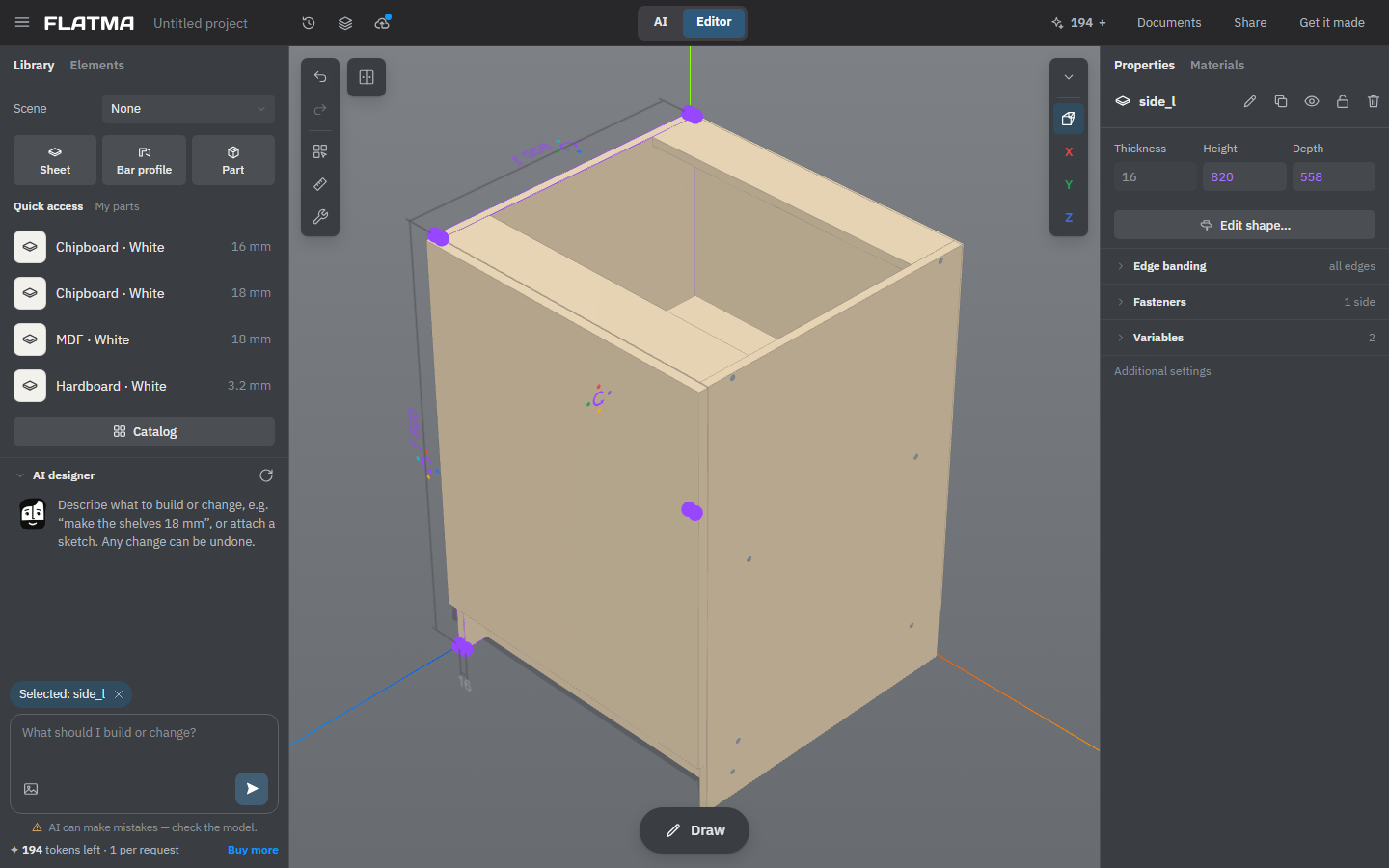
เลือกวัตถุ ด้านบนของ คุณสมบัติ จะแสดง ความกว้าง ความสูง และ ความลึก ตามแกนของฉาก: X ไปทางขวา Y ขึ้นด้านบน Z เข้าหาคุณ พิมพ์ตัวเลขแล้วกด Enter วัตถุจะยืดตามขนาดนั้น ส่วนที่ยืดภายในกลุ่มขึ้นอยู่กับกฎใน กลุ่ม ไม่มีสิ่งใดเล็กกว่า 1 มม.
ขนาดบางอย่างเป็นของวัสดุ ความหนาของแผ่นและหน้าตัดของโปรไฟล์จะไม่ยืด: ให้เปลี่ยนในแท็บ วัสดุ นอกจากนี้ แผ่นหรือโปรไฟล์ยังใหญ่เกินกว่าแผ่นวัสดุหรือวัสดุเส้นที่ใช้ตัดไม่ได้ บรรทัดใต้ช่องจะบอกว่าอะไรเป็นตัวจำกัด
ล็อกขนาด
เหนือแต่ละช่องมีแม่กุญแจเล็ก ๆ ซึ่งจะปรากฏเมื่อตัวชี้อยู่เหนือช่องเหล่านี้ ส่วนแม่กุญแจที่ปิดอยู่จะมองเห็นเสมอ ความกว้าง ความสูง หรือความลึกที่ล็อกไว้จะคงขนาดเดิมเมื่อกลุ่มรอบวัตถุยืด ส่วนที่เหลือของกลุ่มจะยืดแทน ใช้สำหรับฐานตู้ที่ต้องสูง 100 มม. เสมอ ช่องหรือตัวเลขที่เป็นสีเทาจะบอกเหตุผลเมื่อคุณคลิก: วัตถุถูกล็อก ขนาดถูกล็อก ขนาดเป็นของวัสดุ หรือมีสูตรกำหนดไว้
เส้นบอกขนาดบนฉาก
วัตถุที่เลือกจะแสดงเส้นบอกขนาดบนฉาก กลุ่มหรือวัตถุหลายชิ้นจะแสดงขนาดภายในเป็นช่วงต่อกันระหว่างชิ้นส่วนด้วย ทุกตัวเลขคลิกได้:
- ตัวเลขทั่วไปจะเปิดหน้าต่าง ขนาด เล็ก ๆ พิมพ์ค่าใหม่แล้วกด Enter
- ตัวเลขในช่วงต่อกันจะกำหนดขนาดภายในนั้น แม้แต่ช่องว่างระหว่างชิ้นส่วน ขนาดถัดไปที่เปลี่ยนได้จะรับส่วนต่าง ขนาดโดยรวมจึงคงเดิม หากไม่มี ขนาดโดยรวมจะเพิ่มขึ้น
- ช่องว่างที่กำหนดด้วยระยะห่าง เช่น ช่องว่างรอบบานประตู จะเป็นสีเทาแต่คลิกได้: หน้าต่างจะกำหนดระยะห่างนั้น (ดู ระยะห่าง)
- ตัวเลขสีม่วงที่มี ƒ กำหนดด้วยตัวแปร คลิกแล้วจะพาคุณไปที่ตัวแปรนั้น
- ตัวเลขสีเทาอื่น ๆ เปลี่ยนไม่ได้ เมื่อคลิกจะมีบรรทัดที่ด้านล่างของฉากบอกเหตุผลและสิ่งที่ต้องกด
ยืดด้วยมือ
วัตถุที่เลือกจะมีทรงกลมที่มุม ลากทรงกลมเพื่อยืดวัตถุ ทรงกลมจะสแนปกับหน้าของชิ้นส่วนที่มองเห็น กด Alt (⌥) ค้างไว้เพื่อปิดการสแนป
หากต้องการวางมุมบนจุดที่แน่นอน ให้คลิกทรงกลมโดยไม่ลาก แล้วคลิกจุดนั้น วัตถุจะยืดจนมุมนั้นอยู่ตรงจุด ส่วนมุมตรงข้ามคงที่ ระหว่างนั้น กด Alt เพื่อย้ายทั้งวัตถุโดยใช้มุมนั้นแทนการยืด หรือพิมพ์ระยะแล้วกด Enter Esc ยกเลิก
ตำแหน่ง
บล็อก ตำแหน่ง อยู่ใน การตั้งค่าเพิ่มเติม ท้ายแผง คุณสมบัติ (แสดงตลอดเมื่อเปิดเครื่องมือขั้นสูง) X, Y และ Z คือมุมล่าง-ซ้าย-หลังของวัตถุ:
- ภายในกลุ่ม — วัดจากมุมล่าง-ซ้าย-หลังของกลุ่มเอง
- เมื่อมีพื้นหรือห้อง — วัดจากมุมหลัง-ซ้ายของห้อง
- กรณีอื่น — วัดจากจุดกำเนิดของฉาก
ขณะแก้ไขช่อง ฉากจะทำเครื่องหมายที่มุมของวัตถุและจุดที่ใช้วัด พิมพ์ตัวเลขเพื่อวางวัตถุที่ตำแหน่งนั้น หรือบวกเพิ่มจากค่าที่แสดง: หากช่องแสดง 318 การพิมพ์ 318+50 จะย้ายวัตถุไปอีก 50 มม.
คุณยังย้ายได้ด้วยการลาก วัตถุจะเลื่อนไปตามพื้น ผนัง หรือระนาบที่คุณมองอยู่ และสแนปกับชิ้นส่วนอื่น กด Shift ค้างไว้เพื่อเลื่อนตามแกนเดียว Alt เพื่อปิดการสแนป และกด Esc เพื่อวางกลับที่เดิม
หากต้องการย้ายจากจุดหนึ่งไปอีกจุดอย่างแม่นยำ ให้กด M คลิกจุดฐาน — มุม กึ่งกลางขอบ ขอบ หรือหน้า — แล้วคลิกตำแหน่งปลายทาง Shift เลื่อนตามแกนเดียว X, Y หรือ Z ล็อกแกน และการพิมพ์ระยะแล้วกด Enter จะย้ายไปตามระยะนั้นพอดี Esc ยกเลิก กด Esc อีกครั้งเพื่อออกจากเครื่องมือ
เมื่อเปิดเครื่องมือขั้นสูง ตำแหน่งสามารถเป็นไปตามสูตรได้: =side_l.right จะให้วัตถุชิดหน้าขวาของชิ้นส่วนที่มี ID side_l เสมอ ดู ตัวแปรและสูตร
การหมุน
วิธีหมุนวัตถุที่เร็วที่สุดคือใช้ลูกศรสามอันรอบวัตถุบนฉาก: แต่ละคลิกจะหมุน 90° รอบแกนนั้น รอบชิ้นส่วนจะมีจุดสีบอกว่าตอนนี้ด้านไหนของชิ้นส่วนหันไปทางใด
สำหรับมุมอื่น ให้เปิดบล็อก การหมุน ใน การตั้งค่าเพิ่มเติม บล็อกนี้มีมุมรอบแกน X, Y และ Z เป็นองศา เทียบกับกลุ่มที่วัตถุอยู่ มุมใหม่จะหมุนวัตถุรอบจุดศูนย์กลาง วัตถุจึงอยู่ที่เดิม วัตถุที่ล็อกไว้จะหมุนไม่ได้
วัดระยะ
หากต้องการวัดระยะ ให้คลิก วัดระยะ (ไม้บรรทัด) บนแถบเครื่องมือของฉาก แล้วคลิกสองจุด จุดจะสแนปกับมุม กึ่งกลางขอบ ขอบ หน้า จุดศูนย์กลางของชิ้นส่วนและกลุ่ม รวมถึงพื้นและผนัง Shift วัดตามแกนเดียว หลังจุดแรกคุณพิมพ์ความยาวแล้วกด Enter ได้ คลิกตัวเลขเพื่อลบการวัดนั้น Esc ยกเลิกการวัดที่เริ่มไว้ กดอีกครั้งเพื่อออกจากไม้บรรทัด
คลิกแม่กุญแจข้างตัวเลขเพื่อเก็บการวัดนั้นไว้บนฉาก การออกจากไม้บรรทัดและ ล้าง จะลบเฉพาะการวัดอื่น ลากปลายเพื่อเปลี่ยนการวัด ชิ้นส่วนที่คุณลากหรือยืดจะสแนปกับปลายเหล่านั้น การวัดที่เก็บไว้จะไม่ตามชิ้นส่วนที่ย้าย และจะหายไปเมื่อคุณโหลดหน้าใหม่
ดูเพิ่มเติม: กลุ่ม, ระยะห่าง, แป้นพิมพ์และเมาส์, ตัวแปรและสูตร