সাহায্য · পার্টস ও অ্যাসেম্বলি
মাপ, অবস্থান ও ঘূর্ণন
মাপ বদলানোর তিনটি উপায় আছে: বৈশিষ্ট্য-এ টাইপ করুন, দৃশ্যে কোনো মাপে ক্লিক করে টাইপ করুন, অথবা পার্টের কোনো কোণ টেনে নিন। অবস্থান ও ঘূর্ণনও একইভাবে কাজ করে — সংখ্যা দিয়ে বা হাতে।
সব দৈর্ঘ্য আপনার বেছে নেওয়া এককে দেখানো হয়। মিলিমিটার আর ইঞ্চির মধ্যে বদলাতে ☰ → একক খুলুন এবং মিমি বা ইঞ্চি বেছে নিন। ইঞ্চি 1/16 পর্যন্ত ভগ্নাংশে দেখানো হয়, আর আপনি একইভাবে টাইপও করতে পারেন: 23 5/8। এককসহ কোনো সংখ্যা, যেমন 600mm বা 60 cm, আপনি যে এককই বেছে থাকুন না কেন, সেই এককেই পড়া হয়।
মডেলের সামগ্রিক মাপ
কিছু নির্বাচিত না থাকলে বৈশিষ্ট্য-এ সামগ্রিক মাপ দেখা যায়: দৃশ্যের সবকিছুর প্রস্থ, উচ্চতা ও গভীরতা — মডেলের চারপাশে আঁকা বাইরের মাপের সংখ্যাগুলোই। কোনো খোলা গ্রুপের ভেতরে এই ফিল্ডগুলো সেই গ্রুপের মাপ দেখায়।
পুরো মডেলের মাপ বদলাতে নতুন সংখ্যা টাইপ করে Enter চাপুন। সবকিছু গ্রুপের নিয়মেই সেই মাপে প্রসারিত হয়: শিটের পুরুত্ব, লক করা মাপ আর ফাঁক তাদের দৈর্ঘ্য ধরে রাখে, আর ফাঁকা জায়গাগুলো পার্থক্যটা ভাগ করে নেয় (দেখুন গ্রুপ)। যদি কোনো ভেরিয়েবল সেই মাপ ঠিক করে, তাহলে ফিল্ডটি আপনাকে সেই ভেরিয়েবলে নিয়ে যায়।
মাপের ওপরে থাকা দৃশ্য খালি করুন জিজ্ঞেস করার পর সবকিছু সরিয়ে দেয়। Ctrl+Z দিয়ে এটি ফেরানো যায়।
পার্ট বা গ্রুপের মাপ
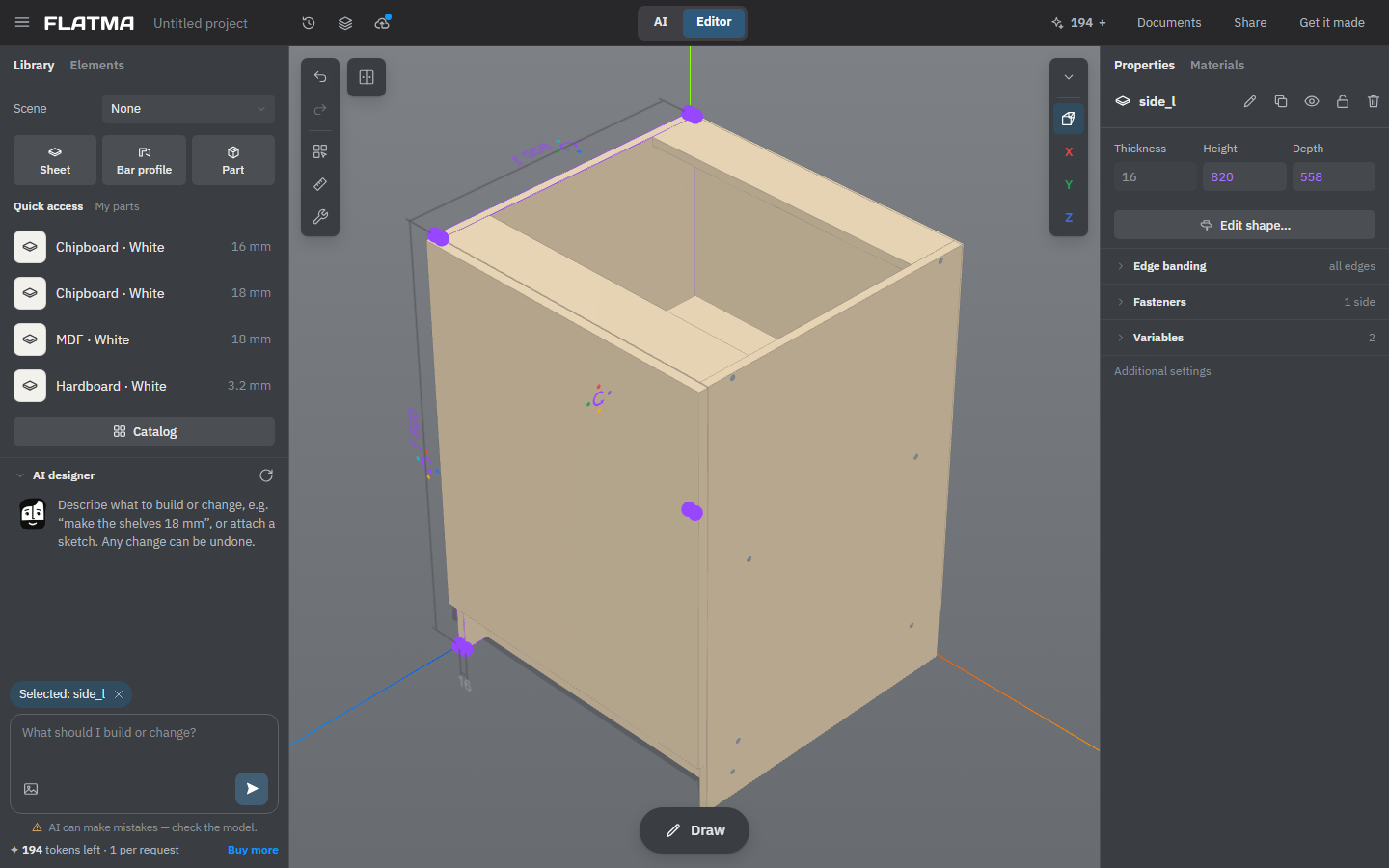
একটি অবজেক্ট নির্বাচন করুন। বৈশিষ্ট্য-এর একেবারে ওপরে দৃশ্যের অক্ষ বরাবর এর প্রস্থ, উচ্চতা ও গভীরতা দেখা যায়: X ডানদিকে, Y উপরে, Z আপনার দিকে। একটি সংখ্যা টাইপ করে Enter চাপুন, অবজেক্টটি সেই মাপে প্রসারিত হবে। গ্রুপের ভেতরে কোনটি প্রসারিত হবে, তা গ্রুপ-এর নিয়ম অনুযায়ী ঠিক হয়। কিছুই 1 মিমির চেয়ে ছোট হয় না।
কিছু মাপ উপাদানের অংশ। শিটের পুরুত্ব আর প্রোফাইলের সেকশন প্রসারিত হয় না: এগুলো উপাদানসমূহ ট্যাবে বদলান। শিট বা প্রোফাইল যে বোর্ড বা বার থেকে কাটা হয়, তার চেয়ে বড়ও হতে পারে না; ফিল্ডগুলোর নিচের একটি লাইন জানায় কী সীমা দিচ্ছে।
মাপের লক
প্রতিটি ফিল্ডের উপরে একটি ছোট লক আছে: পয়েন্টার ফিল্ডগুলোর ওপর থাকলে এটি দেখা যায়, আর বন্ধ লক সবসময় দেখা যায়। লক করা প্রস্থ, উচ্চতা বা গভীরতা অবজেক্টের চারপাশের গ্রুপ প্রসারিত হলেও নিজের মাপ ধরে রাখে; তার বদলে গ্রুপের বাকি অংশ প্রসারিত হয়। যেমন, যে প্লিন্থ সবসময় 100 মিমি উঁচু থাকতে হবে, তার জন্য এটি ব্যবহার করুন। ধূসর ফিল্ড বা সংখ্যায় ক্লিক করলে কারণ জানানো হয়: অবজেক্টটি লক করা, এর মাপ লক করা, মাপটি উপাদানের অংশ, অথবা কোনো সূত্র এটি ঠিক করে।
দৃশ্যে মাপ
নির্বাচিত অবজেক্ট দৃশ্যে তার মাপ দেখায়। গ্রুপ বা একাধিক অবজেক্ট পার্টসের মধ্যকার ভেতরের মাপের একটি চেইনও দেখায়। প্রতিটি সংখ্যায় ক্লিক করা যায়:
- সাধারণ সংখ্যায় ক্লিক করলে ছোট একটি মাপ উইন্ডো খোলে। নতুন মান টাইপ করে Enter চাপুন।
- চেইনের কোনো সংখ্যা সেই ভেতরের মাপ ঠিক করে, এমনকি পার্টসের মধ্যকার ফাঁকও। পরের যে মাপটি বদলাতে পারে, সেটি পার্থক্যটা নিয়ে নেয়, ফলে সামগ্রিক মাপ একই থাকে; এমন কোনো মাপ না থাকলে সামগ্রিক মাপ বেড়ে যায়।
- ফাঁক দিয়ে ধরে রাখা কোনো জায়গা, যেমন দরজার চারপাশের ফাঁক, ধূসর দেখায় কিন্তু ক্লিক করা যায়: তখন উইন্ডোটি ফাঁকটি ঠিক করে (দেখুন ফাঁক)।
- ƒ চিহ্নসহ বেগুনি সংখ্যা কোনো ভেরিয়েবল দিয়ে ঠিক করা; এতে ক্লিক করলে আপনি সেই ভেরিয়েবলে চলে যাবেন।
- অন্য কোনো ধূসর সংখ্যা বদলানো যায় না; এতে ক্লিক করলে দৃশ্যের নিচে একটি লাইন দেখায় — কেন, আর কী চাপতে হবে।
হাতে টেনে প্রসারিত করা
নির্বাচিত অবজেক্টের কোণে গোলক থাকে। অবজেক্ট প্রসারিত করতে একটি গোলক টেনে নিন; এটি দৃশ্যে দেখা পার্টসের তলে স্ন্যাপ করে। স্ন্যাপ ছাড়া টানতে Alt (⌥) চেপে রাখুন।
কোনো কোণ নির্দিষ্ট বিন্দুতে বসাতে, গোলকে না টেনে ক্লিক করুন, তারপর বিন্দুটিতে ক্লিক করুন। অবজেক্টটি এমনভাবে প্রসারিত হয় যাতে সেই কোণ ওখানে গিয়ে পড়ে; বিপরীত কোণ জায়গায় থাকে। মাঝপথে Alt চাপলে প্রসারিত না করে পুরো অবজেক্টটি সেই কোণ ধরে সরে যায়, অথবা একটি দূরত্ব টাইপ করে Enter চাপুন। Esc বাতিল করে।
অবস্থান
অবস্থান ব্লকটি বৈশিষ্ট্য-এর শেষে অতিরিক্ত সেটিংস-এর ভেতরে থাকে (অ্যাডভান্সড টুলস চালু থাকলে সবসময় দেখা যায়)। X, Y ও Z অবজেক্টের নিচের-বাম-পেছনের কোণ নির্দেশ করে:
- গ্রুপের ভেতরে — গ্রুপের নিজের নিচের-বাম-পেছনের কোণ থেকে;
- মেঝে বা ঘর থাকলে — ঘরের পেছন-বাম কোণ থেকে;
- অন্যথায় — দৃশ্যের মূলবিন্দু থেকে।
ফিল্ড সম্পাদনা করার সময় দৃশ্যে অবজেক্টের কোণ আর যে বিন্দু থেকে মাপা হচ্ছে সেটি চিহ্নিত হয়। অবজেক্টটি কোথাও বসাতে একটি সংখ্যা টাইপ করুন, অথবা দেখানো সংখ্যার সঙ্গে যোগ করুন: ফিল্ডে 318 থাকলে 318+50 অবজেক্টটিকে আরও 50 মিমি সরিয়ে দেয়।
টেনেও সরানো যায়। অবজেক্টটি মেঝে, দেয়াল বা আপনি যে তলের দিকে তাকিয়ে আছেন তার উপর দিয়ে সরে, আর অন্য পার্টসে স্ন্যাপ করে। একটি অক্ষ বরাবর রাখতে Shift, স্ন্যাপ ছাড়া সরাতে Alt চেপে রাখুন, আর আগের জায়গায় ফেরাতে Esc চাপুন।
এক বিন্দু থেকে আরেক বিন্দুতে নিখুঁতভাবে সরাতে M চাপুন। একটি ভিত্তি বিন্দুতে ক্লিক করুন — কোণ, কিনারার মাঝখান, কিনারা বা তল — তারপর যেখানে যাবে সেখানে ক্লিক করুন। Shift একটি অক্ষ বরাবর রাখে, X, Y বা Z একটি অক্ষ লক করে, আর একটি দূরত্ব টাইপ করে Enter চাপলে ঠিক ততটাই সরে। Esc বাতিল করে, দ্বিতীয়বার Esc চাপলে টুল থেকে বেরিয়ে আসে।
অ্যাডভান্সড টুলস চালু থাকলে অবস্থান একটি সূত্র মেনে চলতে পারে: =side_l.right অবজেক্টটিকে side_l আইডির পার্টের ডান তলের সঙ্গে লাগিয়ে রাখে। দেখুন ভেরিয়েবল ও সূত্র।
ঘূর্ণন
অবজেক্ট ঘোরানোর সবচেয়ে দ্রুত উপায় হলো দৃশ্যে এর চারপাশের তিনটি তীর: প্রতিটি ক্লিক অবজেক্টটিকে সেই অক্ষের চারপাশে 90° ঘোরায়। পার্টের চারপাশে রঙিন বিন্দু দেখায় এখন এর কোন দিক কোন দিকে মুখ করে আছে।
অন্য কোণের জন্য অতিরিক্ত সেটিংস-এর ভেতরের ঘূর্ণন ব্লক খুলুন। এতে X, Y ও Z-এর চারপাশের কোণ ডিগ্রিতে থাকে, অবজেক্টটি যে গ্রুপে আছে তার সাপেক্ষে। নতুন কোণ দিলে অবজেক্টটি নিজের কেন্দ্রের চারপাশে ঘোরে, ফলে জায়গায় থাকে। লক করা অবজেক্ট ঘোরে না।
মাপুন
দূরত্ব মাপতে দৃশ্যের টুলবারে মাপুন (রুলার) ক্লিক করুন, তারপর দুটি বিন্দুতে ক্লিক করুন। বিন্দুগুলো কোণ, কিনারার মাঝখান, কিনারা, তল, পার্টস ও গ্রুপের কেন্দ্র এবং মেঝে ও দেয়ালে স্ন্যাপ করে। Shift একটি অক্ষ বরাবর মাপে; প্রথম বিন্দুর পর একটি দৈর্ঘ্য টাইপ করে Enter চাপতে পারেন। কোনো সংখ্যা সরাতে সেটিতে ক্লিক করুন। Esc শুরু করা মাপটি বাতিল করে; রুলার থেকে বেরোতে আবার চাপুন।
কোনো মাপ দৃশ্যে রেখে দিতে সংখ্যার পাশের লকে ক্লিক করুন; রুলার থেকে বেরোলে বা মুছুন চাপলে শুধু বাকিগুলো সরে যায়। মাপটি বদলাতে এর প্রান্তগুলো টেনে নিন; আপনি যে পার্টস টানেন বা প্রসারিত করেন, সেগুলো এই প্রান্তে স্ন্যাপ করে। রেখে দেওয়া মাপ সরানো পার্টসের সঙ্গে সরে না, আর পেজ রিলোড করলে মুছে যায়।
আরও দেখুন: গ্রুপ, ফাঁক, কিবোর্ড ও মাউস, ভেরিয়েবল ও সূত্র।