도움말 · 부품과 조립
크기, 위치, 회전
크기는 세 가지 방법으로 바꿀 수 있습니다. 속성에 입력하거나, 장면에서 치수를 클릭해 입력하거나, 부품의 모서리 점을 끌면 됩니다. 위치와 회전도 같은 방식으로 숫자나 손으로 조정합니다.
모든 길이는 설정한 단위로 표시됩니다. 밀리미터와 인치를 전환하려면 ☰ → 단위를 열고 mm 또는 in을 선택하세요. 인치는 1/16까지 분수로 표시되며, 입력도 같은 방식으로 할 수 있습니다: 23 5/8. 600mm나 60 cm처럼 단위를 붙인 숫자는 선택한 단위와 관계없이 그 단위로 읽습니다.
모델의 전체 크기
아무것도 선택하지 않으면 속성에 전체 크기가 표시됩니다. 장면에 있는 모든 것의 너비, 높이, 깊이로, 모델 바깥에 그려진 외곽 치수와 같은 값입니다. 그룹을 열면 이 필드들은 해당 그룹의 크기를 보여 줍니다.
모델 전체의 크기를 바꾸려면 새 숫자를 입력하고 Enter를 누르세요. 모든 것이 그룹과 같은 규칙으로 늘어납니다. 판재 두께, 고정된 크기, 간격은 길이를 유지하고, 빈 공간이 차이를 나누어 가집니다(그룹 참고). 그 크기를 변수가 정하고 있으면 필드를 클릭할 때 해당 변수로 이동합니다.
크기 위의 장면 비우기는 확인을 거친 뒤 모든 것을 삭제합니다. Ctrl+Z로 되돌릴 수 있습니다.
부품 또는 그룹의 크기
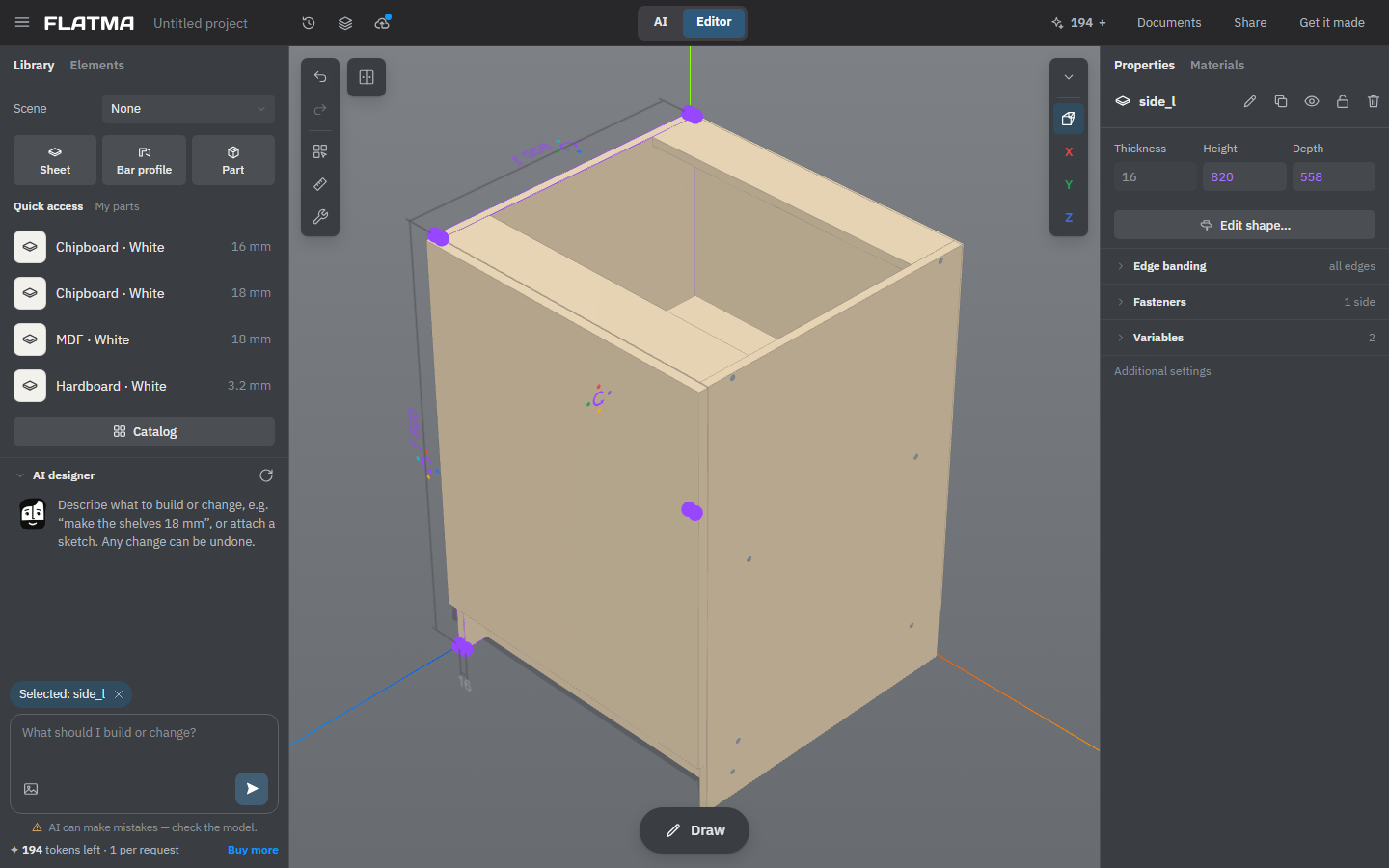
객체를 선택하세요. 속성 맨 위에 장면 축을 기준으로 한 너비, 높이, 깊이가 표시됩니다. X는 오른쪽, Y는 위쪽, Z는 앞쪽(사용자 쪽)입니다. 숫자를 입력하고 Enter를 누르면 객체가 그 크기로 늘어납니다. 그룹 안에서 무엇이 늘어나는지는 그룹의 규칙에 따릅니다. 1 mm보다 작아지지는 않습니다.
일부 크기는 자재에 속합니다. 판재의 두께와 프로파일의 단면은 늘어나지 않으며, 자재 탭에서 바꿉니다. 판재나 프로파일은 재단하는 원판이나 원자재보다 커질 수도 없습니다. 필드 아래의 안내 문구에 무엇이 제한하는지 표시됩니다.
크기 잠금
각 필드 위에 작은 자물쇠가 있습니다. 포인터를 필드 위에 올리면 나타나고, 닫힌 자물쇠는 항상 보입니다. 너비, 높이, 깊이를 잠그면 객체를 둘러싼 그룹이 늘어날 때도 그 크기가 유지되고, 그룹의 나머지 부분이 대신 늘어납니다. 높이 100 mm를 유지해야 하는 걸레받이에 사용하세요. 회색으로 표시된 필드나 숫자를 클릭하면 이유가 나타납니다. 객체가 잠겨 있거나, 그 크기가 잠겨 있거나, 자재에 속한 크기이거나, 수식이 정하는 값일 수 있습니다.
장면의 치수
선택한 객체는 장면에 치수를 표시합니다. 그룹이나 여러 객체를 선택하면 부품 사이의 내부 치수 체인도 표시됩니다. 모든 숫자는 클릭할 수 있습니다.
- 일반 숫자를 클릭하면 작은 크기 창이 열립니다. 새 값을 입력하고 Enter를 누르세요.
- 체인의 숫자는 그 내부 치수를 설정하며, 부품 사이의 틈도 설정할 수 있습니다. 바뀔 수 있는 다음 치수가 차이를 받아서 전체 크기는 그대로 유지됩니다. 그런 치수가 없으면 전체 크기가 커집니다.
- 도어 주위의 틈처럼 간격으로 유지되는 틈은 회색이지만 클릭할 수 있습니다. 이때 창에서 간격을 설정합니다(간격 참고).
- ƒ가 붙은 보라색 숫자는 변수가 정한 값입니다. 클릭하면 해당 변수로 이동합니다.
- 그 밖의 회색 숫자는 바꿀 수 없습니다. 클릭하면 장면 하단에 이유와 눌러야 할 항목을 알려 주는 안내가 나타납니다.
손으로 늘이기
선택한 객체의 모서리에 구가 있습니다. 구를 끌면 객체가 늘어나며, 보이는 부품의 면에 스냅됩니다. 스냅 없이 하려면 Alt(⌥)를 누르고 있으세요.
모서리를 정확한 점에 맞추려면 구를 끌지 말고 클릭한 다음, 원하는 점을 클릭하세요. 그 모서리가 해당 점에 오도록 객체가 늘어나고, 반대쪽 모서리는 그대로 있습니다. 진행 중에 Alt를 누르면 늘이는 대신 그 모서리를 기준으로 객체 전체를 이동하고, 거리를 입력하고 Enter를 눌러도 됩니다. Esc를 누르면 취소됩니다.
위치
위치 블록은 속성 끝의 추가 설정 안에 있습니다(고급 도구를 켜면 항상 표시됨). X, Y, Z는 객체의 왼쪽 아래 뒤 모서리 위치입니다.
- 그룹 안에서는 그룹의 왼쪽 아래 뒤 모서리 기준;
- 바닥이나 방이 있으면 방의 왼쪽 뒤 모서리 기준;
- 그 밖에는 장면의 원점 기준.
필드를 편집하는 동안 장면에 객체의 모서리와 측정 기준점이 표시됩니다. 숫자를 입력해 그 위치에 놓거나, 표시된 값에 더하세요. 필드 값이 318이면 318+50으로 객체를 50 mm 더 이동합니다.
끌어서 이동할 수도 있습니다. 객체는 바닥, 벽 또는 보고 있는 평면을 따라 미끄러지며 다른 부품에 스냅됩니다. Shift를 누르고 있으면 한 축으로만 움직이고, Alt를 누르면 스냅 없이 움직이며, Esc를 누르면 원래 위치로 돌아갑니다.
한 점에서 다른 점으로 정확히 이동하려면 M을 누르세요. 기준점(꼭짓점, 모서리 중점, 모서리 또는 면)을 클릭한 다음 옮길 위치를 클릭합니다. Shift는 한 축으로 제한하고, X, Y, Z는 축을 고정하며, 거리를 입력하고 Enter를 누르면 정확히 그만큼 이동합니다. Esc는 취소하고, Esc를 한 번 더 누르면 도구를 종료합니다.
고급 도구를 켜면 위치가 수식을 따르게 할 수 있습니다. =side_l.right는 ID가 side_l인 부품의 오른쪽 면에 객체를 붙여 둡니다. 변수와 수식을 참고하세요.
회전
객체를 가장 빠르게 돌리는 방법은 장면에서 객체 주위의 화살표 세 개를 사용하는 것입니다. 클릭할 때마다 해당 축을 중심으로 90° 회전합니다. 부품 주위의 색 점은 부품의 각 면이 이제 어느 방향을 향하는지 보여 줍니다.
다른 각도로 돌리려면 추가 설정 안의 회전 블록을 여세요. 객체가 속한 그룹을 기준으로 X, Y, Z축 둘레의 각도를 도 단위로 표시합니다. 새 각도를 입력하면 객체가 중심을 기준으로 회전하므로 제자리에 머뭅니다. 잠긴 객체는 회전하지 않습니다.
측정
거리를 측정하려면 장면 도구 모음에서 측정(자 아이콘)을 클릭한 다음 두 점을 클릭하세요. 점은 꼭짓점, 모서리 중점, 모서리, 면, 부품과 그룹의 중심, 그리고 바닥과 벽에 스냅됩니다. Shift를 누르면 한 축을 따라 측정합니다. 첫 번째 점을 찍은 뒤 길이를 입력하고 Enter를 눌러도 됩니다. 숫자를 클릭하면 삭제됩니다. Esc는 시작한 측정을 취소하고, 한 번 더 누르면 자 도구를 종료합니다.
숫자 옆의 자물쇠를 클릭하면 그 측정이 장면에 남습니다. 자 도구를 종료하거나 지우기를 눌러도 나머지만 삭제됩니다. 끝점을 끌어 측정을 바꿀 수 있으며, 끌거나 늘이는 부품이 그 끝점에 스냅됩니다. 남겨 둔 측정은 부품이 움직여도 따라가지 않으며, 페이지를 새로 고치면 사라집니다.