Trợ giúp · Công cụ xưởng
Phay
Phay gia công từng mặt của chi tiết một. Mọi thứ được phay trên mặt đó — rãnh, vát cạnh, bo tròn cạnh, hốc, ô thủng và lỗ — đều nằm trên một bản vẽ, nơi bạn thêm, di chuyển và thay đổi chúng. Công cụ này dùng được cho mọi chi tiết: tấm ván, thanh, chi tiết tiện hoặc chi tiết uốn. Đường viền của tấm ván được cắt bằng cưa lọng, không phải bằng phay.
Mở một mặt
- Bật ☰ → Công cụ nâng cao rồi chọn một chi tiết hoặc một nhóm.
- Nhấn Phay trên thanh công cụ ở góc trên bên trái cảnh. Mặt nằm dưới con trỏ sẽ sáng lên.
- Nhấp vào mặt cần phay. Nhấn Esc hoặc nhấp ra ngoài chi tiết để hủy.
Trên bề mặt cong, chẳng hạn chân bàn tiện, mặt phẳng gần nhất của hộp bao chi tiết sẽ sáng lên. Khi chọn một nhóm, các thành phần mới được thêm vào mọi chi tiết nằm trên đường đi của dao phay. Để sửa một mặt sau này, hãy nhấp lại vào mặt đó bằng Phay, hoặc nhấp vào một trong các dòng của mặt đó trong khối Gia công.
Cửa sổ
Cửa sổ mở toàn màn hình, gồm ba cột:
- Trái — các thành phần trên mặt này, mỗi thành phần một dòng, được đánh dấu mới hoặc đã sửa cho đến khi bạn áp dụng; dấu chấm báo có cảnh báo hoặc lỗi. Bên dưới là Thêm thành phần.
- Giữa — bản vẽ của mặt nhìn từ bên ngoài: 0,0 là góc dưới bên trái, → là trục X và ↑ là trục Y. Các hình có sẵn nằm phía trên, chú giải nằm phía dưới.
- Phải — các thiết lập của thành phần đang chọn: Kích thước & vị trí, Dao phay, Chiều sâu, Màu và Lặp lại, cùng Nhân bản và Xóa ở trên cùng.
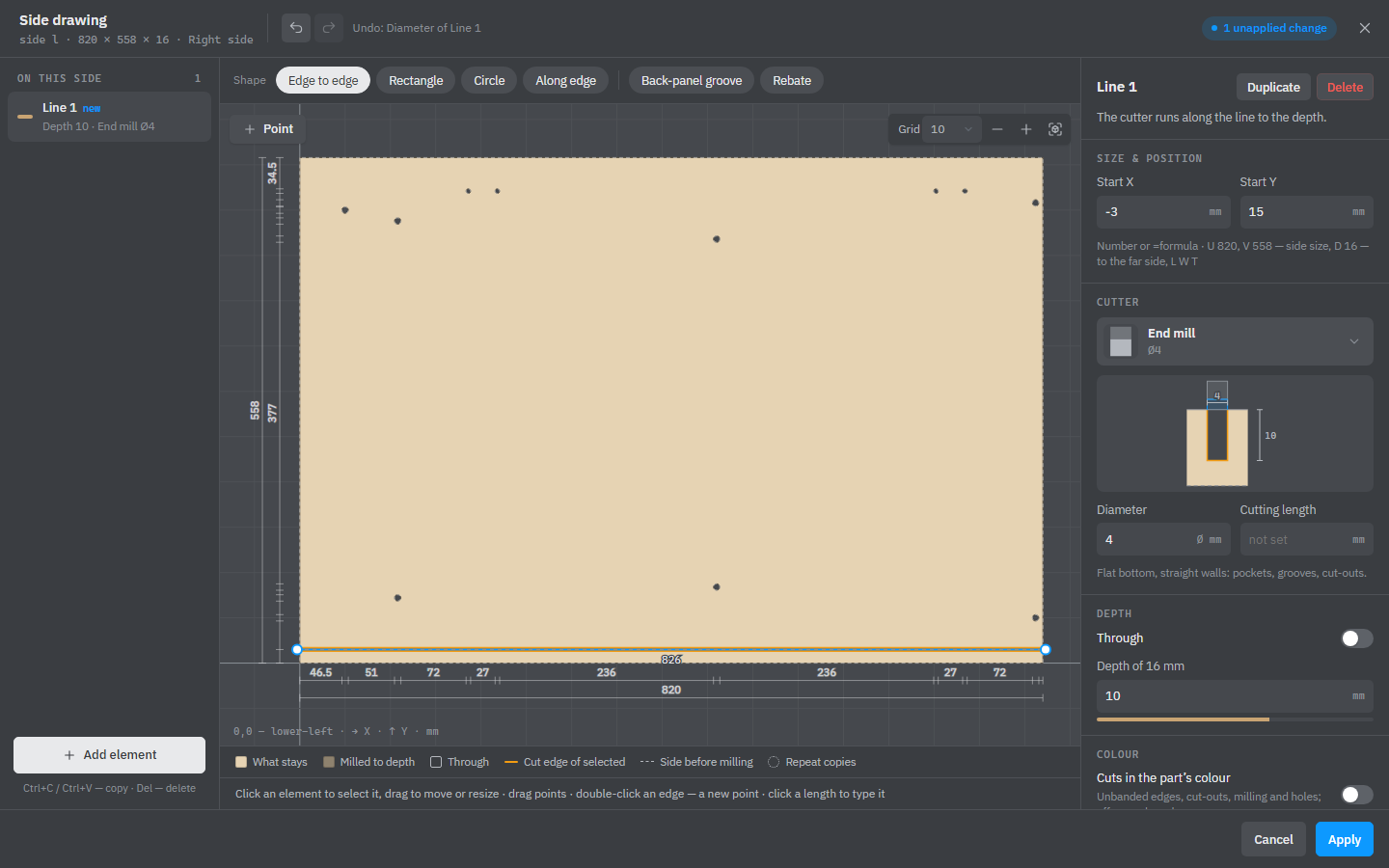
Nhấp vào một đường hoặc vào bên trong thành phần để chọn, rồi kéo để di chuyển. Kéo các điểm để thay đổi hình dạng; nút Điểm hoặc nhấp đúp vào một cạnh sẽ thêm điểm. Các điểm bắt dính vào điểm khác và vào Lưới; giữ Alt để đặt điểm tự do. Del xóa thành phần hoặc điểm đang chọn; Ctrl+C, Ctrl+V hoặc Nhân bản tạo một bản sao.
Đường và hốc phay
Mỗi thành phần là một Đường hoặc một Hốc phay.
- Đường — dao phay chạy dọc theo đường đến chiều sâu đã đặt: tạo rãnh, vát cạnh bằng mũi V, bo tròn cạnh hoặc cắt xuyên. Các hình có sẵn: Từ cạnh đến cạnh (đường thẳng chạy suốt ngang mặt, vẫn giữ như vậy khi chi tiết kéo giãn), Hình chữ nhật, Hình tròn, Dọc theo cạnh (toàn bộ đường viền của mặt) và hai rãnh dọc cạnh dưới: Rãnh lắp tấm hậu (rộng 4 mm, sâu 10, cách cạnh 15) và Rãnh bậc (10 × 10).
- Hốc phay — toàn bộ phần bên trong đường viền được phay sạch đến chiều sâu đã đặt: tạo hốc lõm, hoặc với Xuyên suốt là một ô thủng xuyên qua. Các đường viền thêm bằng + trong mục Các đảo được giữ nguyên. Hình tròn có đường kính bằng dao phay là một lỗ: dao phay đâm xuống như mũi khoan.
Chọn dao phay
Trong mục Dao phay, nhấp vào thẻ dao để xem toàn bộ dao, chia thành bốn nhóm: Phay hốc, Rãnh & chạm khắc, Mối ghép và Biên dạng cạnh. Hốc phay chỉ dùng được dao phay hốc; đường thì dùng được mọi loại dao.
| Dao phay | Công dụng |
|---|---|
| Dao phay ngón | Đáy phẳng, thành thẳng: hốc, rãnh, khoét lỗ. |
| Đầu cầu | Đáy tròn: rãnh mềm, rãnh soi trang trí, chạm khắc 3D. |
| Đầu bo góc | Đáy phẳng có góc bo tròn: hốc có góc lượn ở chân thành. |
| Mũi V | Đầu nhọn: rãnh chữ V, vát cạnh, khắc chữ. Đầu phẳng biến nó thành mũi khắc. |
| Đầu cầu côn | Đầu cầu nhỏ trên thân côn: chạm khắc 3D và phù điêu chi tiết. |
| Mộng đuôi én | Rộng hơn ở đáy: rãnh mộng đuôi én trượt. Hãy chạy dao từ cạnh đến cạnh — dao này không đâm xuống được. |
| Rãnh chữ T | Đĩa cắt dưới cổ dao mảnh: rãnh lỗ khóa và rãnh chữ T. Dao đâm xuống ở điểm đầu, tạo thành lỗ khóa. |
| Bo tròn cạnh | Bo tròn một cạnh: chạy dao dọc theo cạnh của mặt. |
| Lòng máng | Một phần tư cung tròn lõm vào cạnh. |
| Chỉ S cổ điển | Cạnh hình chữ S cổ điển: lòng máng phía dưới, bo tròn phía trên. |
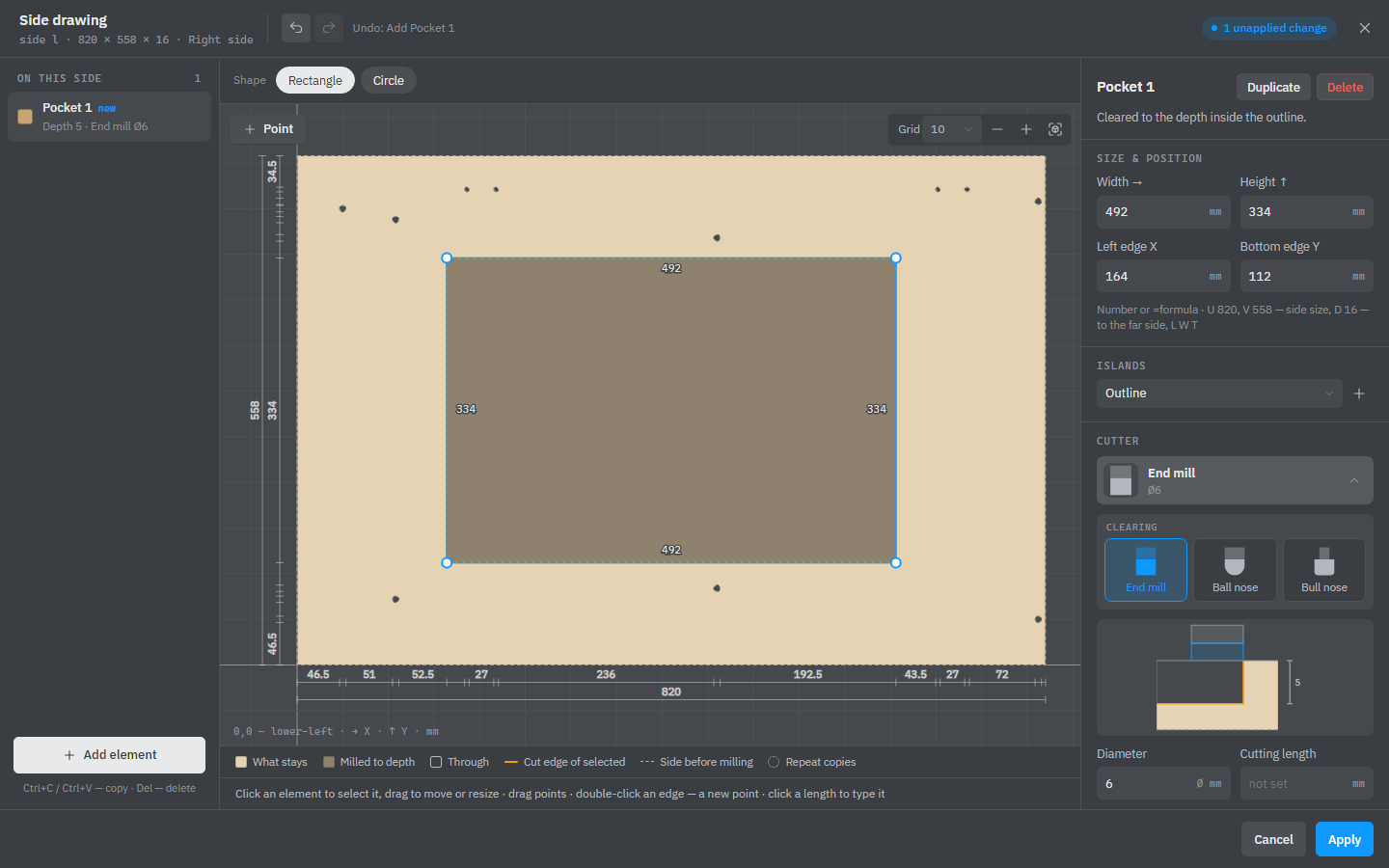
Dưới thẻ là các trường riêng của dao phay, kèm các kích thước phổ biến để chọn, và mặt cắt của dao trong chi tiết. Dao biên dạng cạnh và dao mộng đuôi én tự đặt chiều sâu theo kích thước của chúng.
Chiều sâu và cắt xuyên
Nhập chiều sâu vào Chiều sâu; thanh bên dưới so sánh nó với độ dày của chi tiết. Xuyên suốt cắt xuyên qua, và mọi chiều sâu bằng hoặc lớn hơn độ dày cũng vậy. Một đường cắt xuyên sẽ chia chi tiết: các mảnh trở thành những chi tiết riêng — hãy xóa những mảnh bạn không cần.
Trên tấm, Màu → Vết cắt theo màu chi tiết hiển thị phần phay, phần khoét, lỗ và các cạnh chưa dán cạnh theo màu của chi tiết thay vì màu ván mộc — đây là cùng một công tắc như trong khối Dán cạnh.
Lặp lại và kéo giãn
Lặp lại sao chép thành phần theo các hướng của bản vẽ: Đường (số lượng và bước theo → hoặc ↑; Đối xứng sang phía kia thêm một hàng giống hệt ở cạnh đối diện), Hình tròn hoặc Gương. Số lượng và bước nhận công thức theo L, W, T của chi tiết: =floor((L-74)/32)+1. Khi chi tiết bị kéo giãn cho bạn chọn thành phần giữ khoảng cách đến một cạnh, nằm ở giữa hay kéo giãn theo chi tiết.
Công thức trong các điểm
Các trường vị trí và điểm nhận một số hoặc một công thức. U và V là kích thước của mặt theo → và ↑, D là khoảng cách đến mặt đối diện, còn L, W, T là kích thước của chi tiết: =U-40 giữ một điểm cách cạnh phải 40 mm. Với công thức, đường viền luôn cập nhật: nó được tính lại mỗi khi chi tiết thay đổi kích thước. Các trường dao phay và chiều sâu chỉ giữ con số mà công thức cho ra.
Chú giải, kiểm tra và Áp dụng
Trong chú giải, Phần giữ lại có màu của chi tiết, Phay đến độ sâu có màu tối hơn và Mép cắt của thành phần đã chọn có màu cam.
Dòng ở cuối cửa sổ tổng hợp kết quả kiểm tra của mọi thành phần, như một thợ đứng máy sẽ kiểm tra; nhấp vào đó để chuyển đến thành phần. Lỗi sẽ chặn Áp dụng: dao phay rộng hơn ô của nó, đảo nằm ngoài hốc, đường viền tự cắt nhau. Cảnh báo thì không chặn: góc dao phay không với tới, còn lại dưới 1 mm trước khi thủng, thành quá mỏng.
Hoàn tác và làm lại trên dòng tiêu đề (Ctrl+Z, Ctrl+Shift+Z) đi qua từng thay đổi của bạn trong cửa sổ. Áp dụng đưa mọi thứ lên chi tiết thành một bước trong lịch sử của mô hình. Hủy bỏ các thay đổi; khi đóng bằng × hoặc Esc, studio sẽ hỏi trước nếu còn thay đổi chưa áp dụng.
Xem thêm: Cách hoạt động của gia công, Cưa lọng và mặt cắt thanh, Lặp lại, Bản vẽ.