ヘルプ · 工房のツール
切削
切削では、部品を一面ずつ加工します。その面に切削するものはすべて1枚の図面にまとまっています。溝、面取り、丸面、ポケット、窓、穴などで、図面上で追加・移動・変更します。パネル、棒材、旋削部品、曲げ部品など、どの部品にも使えます。パネルの輪郭は切削ではなくジグソーで切ります。
面を開く
- ☰ → 上級ツール をオンにして、部品またはグループを選択します。
- シーン左上のツールバーで 切削 を押します。ポインターの下にある面が強調表示されます。
- 切削する面をクリックします。Esc を押すか、部品の外をクリックするとキャンセルします。
旋削した脚のような曲面では、部品を囲む箱のうち最も近い平らな面が強調表示されます。グループを選択している場合、新しい要素はビットの通り道にあるすべての部品に加わります。あとで面を変更するには、切削 でその面をもう一度クリックするか、加工 ブロックでその面の行をクリックします。
ウィンドウ
ウィンドウは全画面で開き、3列に分かれています。
- 左 — この面の要素が1行ずつ並びます。適用するまでは 新規 または 編集済み の印が付きます。点は警告またはエラーを示します。その下に 要素を追加 があります。
- 中央 — 面を外側から見た図面です。0,0 は左下の角で、→ が X、↑ が Y です。上に既製の形状、下に凡例があります。
- 右 — 選択した要素の設定です。サイズと位置、ビット、奥行き、色、繰り返し があり、上部に 複製 と 削除 があります。
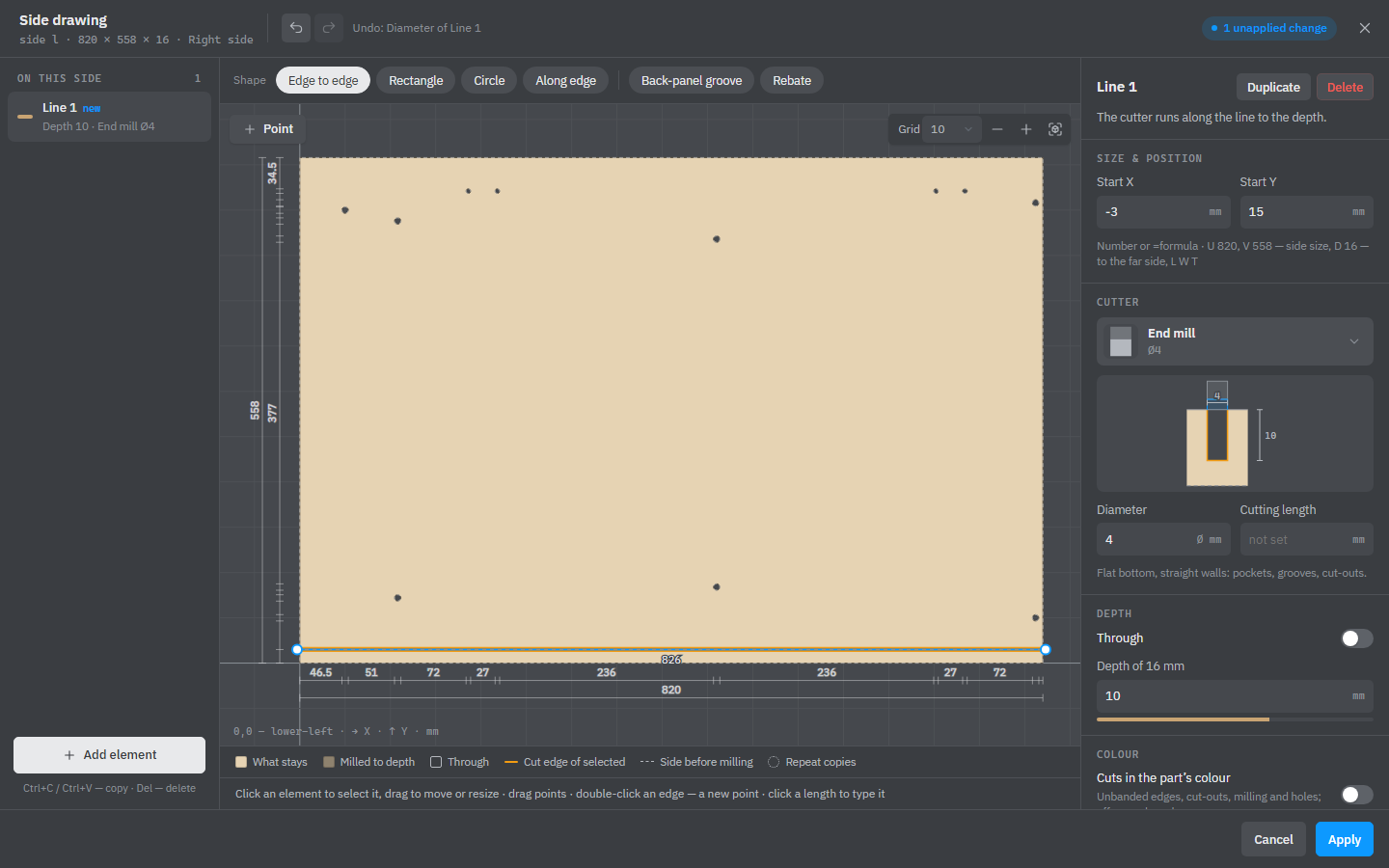
要素の線または内側をクリックすると選択でき、ドラッグすると移動できます。点をドラッグすると形が変わります。点 を押すか、辺をダブルクリックすると点が追加されます。点はほかの点と グリッド に吸着します。自由に置くには Alt を押したまま操作します。Del で選択した要素または点を削除します。Ctrl+C、Ctrl+V または 複製 でコピーを作れます。
線とポケット
要素はそれぞれ 線 か ポケット のどちらかです。
- 線 — ビットが線に沿って指定の深さで進みます。溝、Vビットでの面取り、坊主面、貫通切断に使います。既製の形状は次のとおりです。端から端まで(面を横切る直線で、部品を伸縮しても端から端までのまま)、長方形、円、端に沿って(面の輪郭全体)、そして下端に沿った2種類の溝 背板溝(幅4 mm、深さ10、端から15)と しゃくり(10 × 10)です。
- ポケット — 輪郭の内側をすべて指定の深さまで掘り込みます。凹みになり、貫通 にすると貫通した窓になります。アイランド の下の + で追加した輪郭は削られずに残ります。ビットと同じ幅の円は穴になり、ビットはドリルのように真下に突っ込みます。
ビットを選ぶ
ビット セクションでビットのカードをクリックすると、すべてのビットが4つのグループに分かれて表示されます。掘り込み、溝・彫刻、接合部、小口形状 です。ポケットに使えるのは掘り込み用のビットだけで、線にはどのビットも使えます。
| ビット | 用途 |
|---|---|
| エンドミル | 平らな底とまっすぐな壁。ポケット、溝、切り抜きに。 |
| ボールエンド | 丸い底。やわらかな溝、縦溝、3D彫刻に。 |
| ラジアスエンド | 角の丸い平らな底。壁ぎわに丸みのあるポケットに。 |
| Vビット | 先が尖ったビット。V溝、面取り、文字彫りに。先端を平らにすると彫刻ビットになります。 |
| テーパーボールエンド | テーパーの先に小さな球。細かな3D彫刻やレリーフに。 |
| 蟻組み | 下ほど広いビット。蟻溝に。真下に突っ込めないので、端から端まで通して使います。 |
| Tスロット | 細い首の下に円盤が付いたビット。鍵穴やT溝に。始点で真下に突っ込み、そこが鍵穴になります。 |
| 坊主面 | 角を丸めます。面の端に沿って通します。 |
| サジ面 | 角に凹んだ四分円を付けます。 |
| ロマンオージー | 古典的なS字形の小口。下がサジ面、上が丸面です。 |
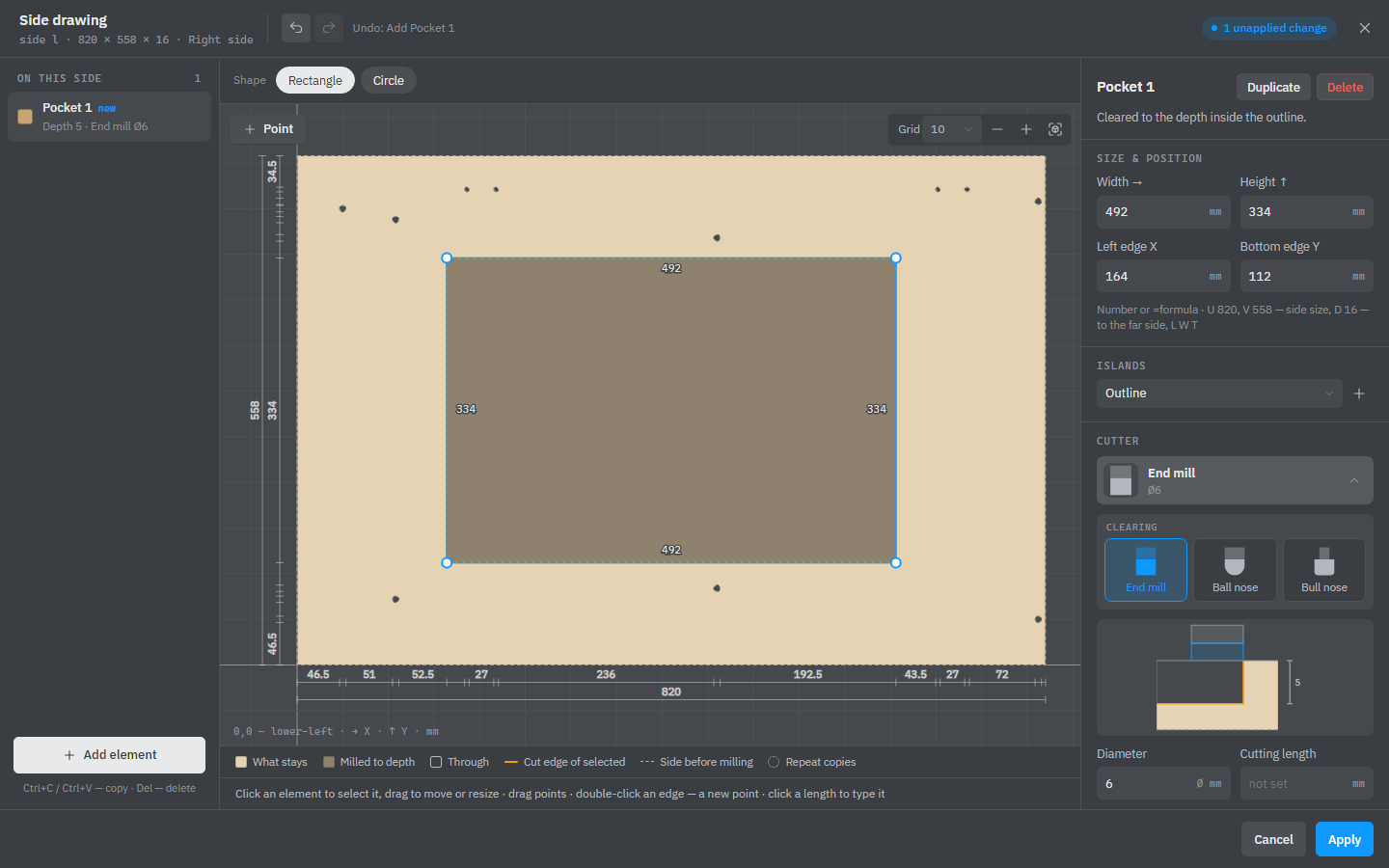
カードの下には、そのビット固有の項目(よく使うサイズから選べます)と、部品内でのビットの断面図があります。小口形状のビットと蟻組みのビットは、サイズから深さを自動で決めます。
深さと貫通
奥行き に深さを入力します。その下のバーで、部品の厚さと比べられます。貫通 にすると部品を貫通し、厚さ以上の深さを入力した場合も同じです。部品を貫通する線は部品を切断します。切り分けた部分は別々の部品になるので、不要なものは削除してください。
板材では、色 → 切断面を部品の色で表示 にすると、切削部分、切り抜き、穴、小口貼りのない小口が、素地の板ではなく部品の色で表示されます。小口貼り ブロックにあるスイッチと同じものです。
繰り返しと伸縮
繰り返し は、図面の方向に沿って要素をコピーします。線(→ または ↑ 方向の数と間隔。反対側にミラー で反対側の端にも同じ列を追加)、円、ミラー から選べます。数と間隔には、部品の L、W、T を使った数式も入力できます: =floor((L-74)/32)+1。部品を伸縮したとき では、要素が端からの距離を保つか、中央にとどまるか、部品と一緒に伸縮するかを選びます。
点の数式
位置と点の項目には、数値か数式を入力できます。U と V は → と ↑ 方向の面のサイズ、D は反対側の面までの距離、L、W、T は部品のサイズです。=U-40 とすると、点は右端から40 mmの位置に保たれます。数式を使うと輪郭は連動し、部品のサイズを変えるたびに計算し直されます。ビットと深さの項目には、数式の結果の数値だけが保存されます。
凡例、チェック、適用
凡例では、残す部分 が部品の色、指定深さまで切削 がそれより濃い色、選択部分の切削エッジ がオレンジで表示されます。
ウィンドウ下部の行には、すべての要素のチェック結果が加工担当者の目線でまとめて表示されます。クリックするとその要素に移動します。エラーがあると 適用 できません。たとえば、窓より幅の広いビット、ポケットの外にあるアイランド、自己交差する輪郭などです。警告があっても適用はできます。たとえば、ビットが届かない角、貫通まで残り1 mm未満、薄い壁などです。
タイトル行の元に戻す・やり直し(Ctrl+Z、Ctrl+Shift+Z)で、ウィンドウ内の変更を順にたどれます。適用 を押すと、すべての変更がモデル履歴の1ステップとして部品に反映されます。キャンセル を押すと変更は破棄されます。× または Esc で閉じるときは、未適用の変更があれば先に確認されます。
関連項目: 加工の仕組み、ジグソーと棒材の断面、繰り返し、図面。