Pomoc · Narzędzia warsztatowe
Frezarka
Frezarka obrabia jedną stronę części naraz. Wszystko, co jest frezowane na tej stronie — rowki, fazy, zaokrąglone krawędzie, kieszenie, okna i otwory — znajduje się na jednym rysunku, na którym to dodajesz, przesuwasz i zmieniasz. Działa na każdej części: formatce, profilu, części toczonej lub giętej. Kontur formatki wycina się wyrzynarką, nie frezarką.
Otwórz stronę
- Włącz ☰ → Narzędzia zaawansowane i zaznacz część lub grupę.
- Naciśnij Frezarka na pasku narzędzi w lewym górnym rogu sceny. Strona pod wskaźnikiem się podświetla.
- Kliknij stronę, którą chcesz frezować. Esc lub kliknięcie poza częścią anuluje.
Na powierzchni zakrzywionej, np. toczonej nodze, podświetla się najbliższa płaska strona prostopadłościanu obejmującego część. Przy zaznaczonej grupie nowe elementy trafiają do każdej części na drodze frezu. Aby później zmienić stronę, kliknij ją ponownie z włączoną Frezarka albo kliknij jeden z jej wierszy w bloku Operacje.
Okno
Okno otwiera się na pełnym ekranie w trzech kolumnach:
- Z lewej — elementy na tej stronie, każdy w osobnym wierszu, oznaczone jako nowy lub edytowano, dopóki ich nie zastosujesz; kropka oznacza ostrzeżenie lub błąd. Pod nimi jest Dodaj element.
- Środek — rysunek strony widzianej z zewnątrz: 0,0 to jej lewy dolny róg, → to X, a ↑ to Y. Gotowe kształty są nad nim, legenda pod nim.
- Z prawej — ustawienia zaznaczonego elementu: Rozmiar i położenie, Frez, Głębokość, Kolor i Powtórz, a u góry Duplikuj i Usuń.
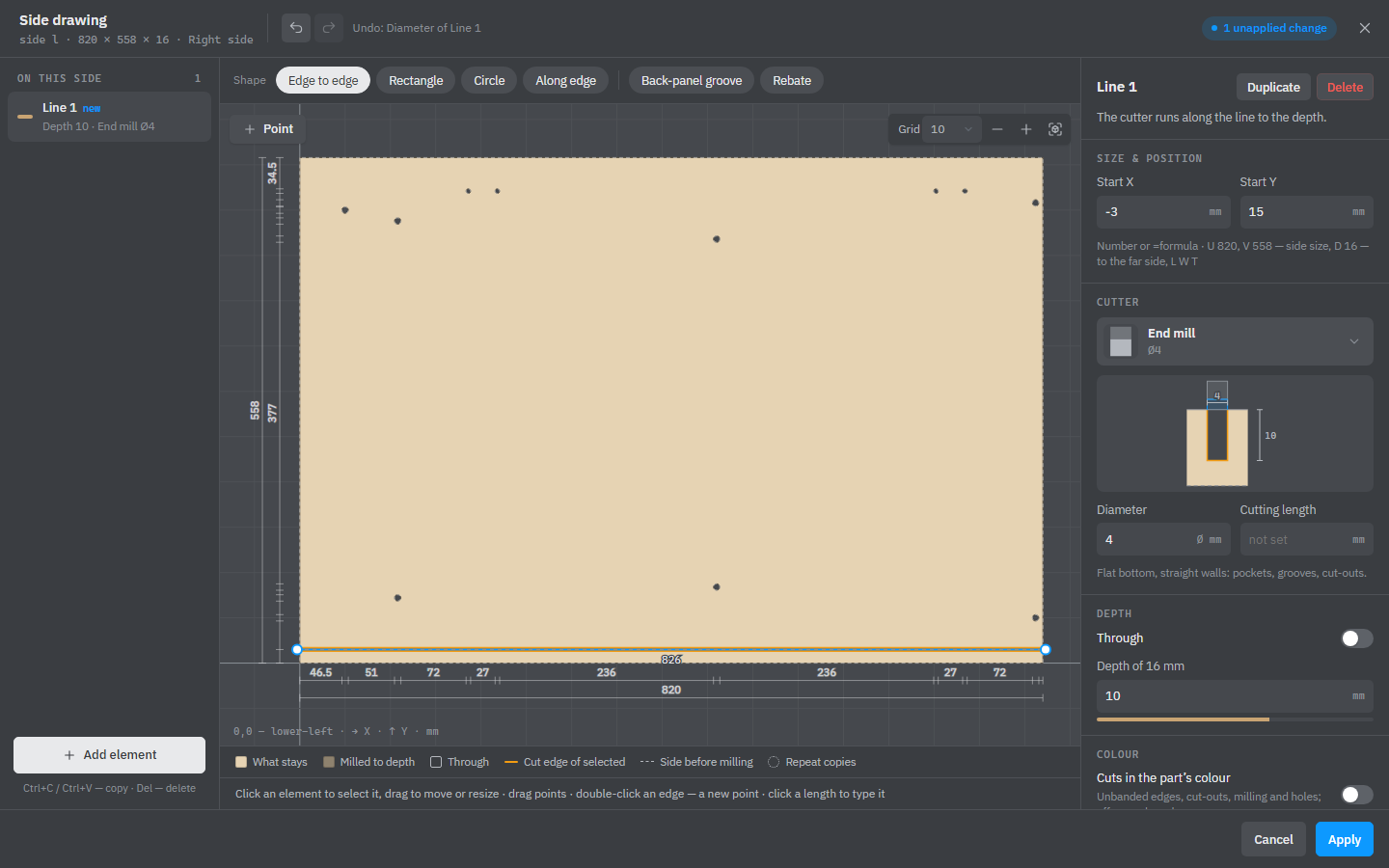
Kliknij linię lub wnętrze elementu, aby go zaznaczyć, i przeciągnij, aby go przesunąć. Przeciągaj jego punkty, aby zmienić kształt; Punkt lub dwukrotne kliknięcie na krawędzi dodaje nowy. Punkty przyciągają się do innych punktów i do Siatka; przytrzymaj Alt, aby umieszczać je swobodnie. Del usuwa zaznaczony element lub punkt; Ctrl+C, Ctrl+V lub Duplikuj tworzą kopię.
Linie i kieszenie
Każdy element to Linia albo Kieszeń.
- Linia — frez prowadzony jest wzdłuż linii na zadaną głębokość: rowek, faza frezem V, zaokrąglenie lub cięcie na wylot. Gotowe kształty: Od krawędzi do krawędzi (prosta linia przez całą stronę, która pozostaje taka, gdy część się rozciąga), Prostokąt, Okrąg, Wzdłuż krawędzi (cały kontur strony) oraz dwa rowki wzdłuż dolnej krawędzi: Rowek pod plecy (4 mm szerokości, 10 głębokości, 15 od krawędzi) i Wręg (10 × 10).
- Kieszeń — wszystko wewnątrz konturu jest wybierane na zadaną głębokość: wgłębienie albo, z opcją Na wylot, okno na wylot. Kontury dodane przyciskiem + pod Wyspy pozostają nienaruszone. Okrąg o średnicy frezu to otwór: frez zagłębia się jak wiertło.
Wybierz frez
W sekcji Frez kliknij kartę frezu, aby zobaczyć wszystkie, w czterech grupach: Wybieranie, Rowki i rzeźbienie, Połączenia i Profile krawędzi. Kieszeń przyjmuje tylko frezy do wybierania; linia — dowolny.
| Frez | Do czego służy |
|---|---|
| Frez walcowy | Płaskie dno, proste ścianki: kieszenie, rowki, wycięcia. |
| Kulowy | Okrągłe dno: łagodne rowki, kanele, rzeźbienie 3D. |
| Toroidalny | Płaskie dno z zaokrąglonymi narożami: kieszenie z promieniem przy ściankach. |
| Frez V | Ostro zakończony: rowki V, fazy, napisy. Z płaskim wierzchołkiem staje się frezem do grawerowania. |
| Kulowy stożkowy | Mała kula na stożku: precyzyjne rzeźbienie 3D i reliefy. |
| Jaskółczy ogon | Szerszy u dołu: rowki na wpust na jaskółczy ogon. Prowadź go od krawędzi do krawędzi — nie może się zagłębiać. |
| Frez T | Tarcza pod cienką szyjką: rowki teowe i otwory do zawieszania. Zagłębia się na początku, tworząc otwór pod łeb. |
| Zaokrąglający | Zaokrągla krawędź: prowadź go wzdłuż krawędzi strony. |
| Wklęsły | Wklęsły ćwierćwałek w krawędzi. |
| Rzymski ogee | Klasyczna krawędź w kształcie litery S: wklęsłość u dołu, zaokrąglenie u góry. |
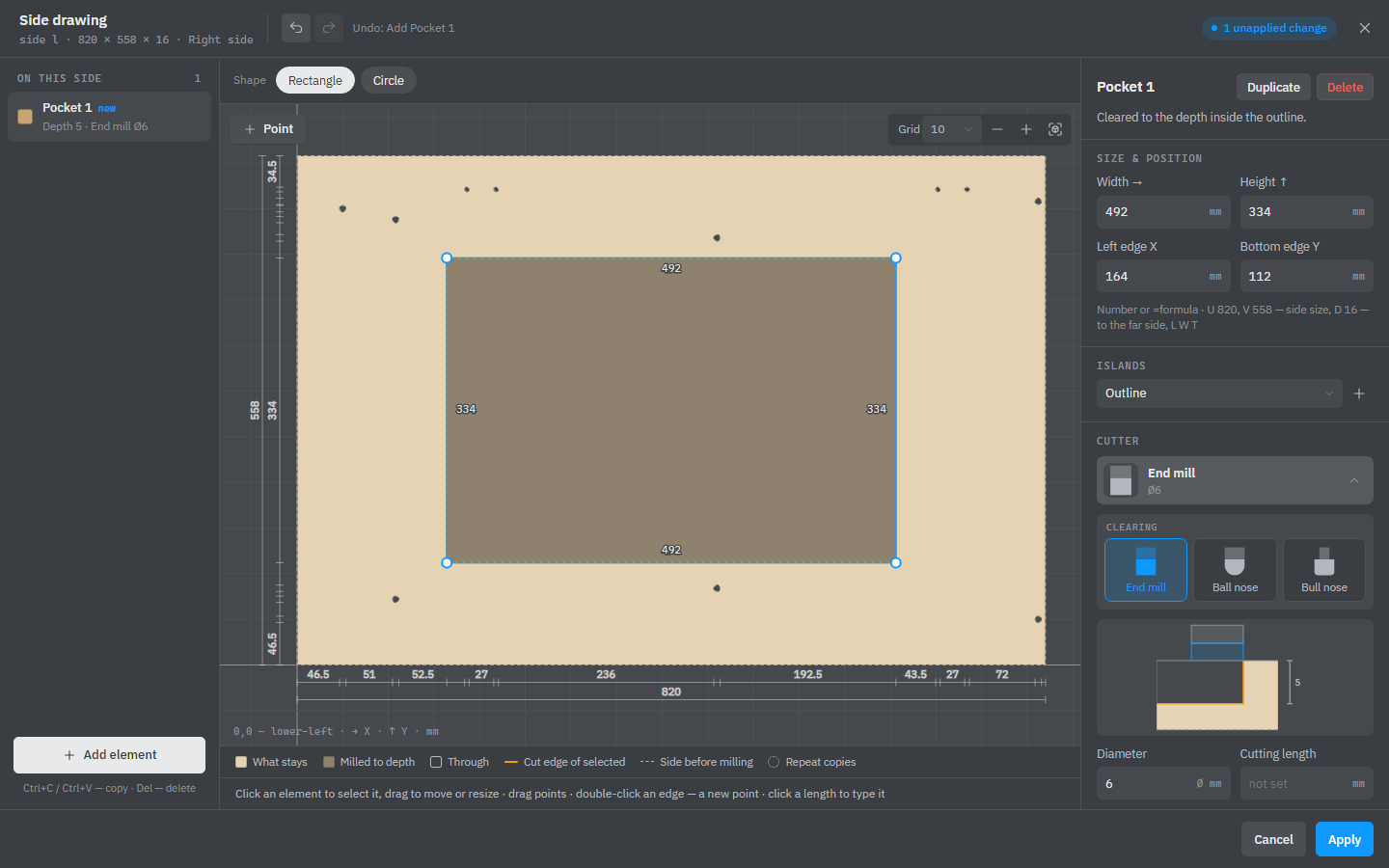
Pod kartą znajdują się pola danego frezu, z typowymi rozmiarami do wyboru, oraz przekrój frezu w części. Frezy do profili krawędzi i frez na jaskółczy ogon same ustawiają głębokość na podstawie swojego rozmiaru.
Głębokość i cięcia na wylot
Wpisz głębokość w polu Głębokość; pasek pod nim porównuje ją z grubością części. Na wylot tnie na wylot, podobnie jak każda głębokość równa grubości lub od niej większa. Linia na wylot przecina część: kawałki stają się osobnymi częściami — usuń te, których nie potrzebujesz.
Na płycie Kolor → Cięcia w kolorze części pokazuje frezowania, wycięcia, otwory i nieoklejone krawędzie w kolorze części zamiast surowej płyty — to ten sam przełącznik co w bloku Oklejanie obrzeży.
Powtarzanie i rozciąganie
Powtórz kopiuje element w kierunkach rysunku: Linia (liczba i krok wzdłuż → lub ↑; Odbicie lustrzane na drugą stronę dodaje taki sam rząd przy przeciwległej krawędzi), Okrąg lub Lustro. Liczba i krok przyjmują formułę z wymiarami części L, W, T: =floor((L-74)/32)+1. Gdy część jest rozciągana określa, czy element zachowuje odległość od krawędzi, pozostaje na środku, czy rozciąga się razem z częścią.
Formuły w punktach
Pola położenia i punktów przyjmują liczbę lub formułę. U i V to wymiary strony wzdłuż → i ↑, D to odległość do przeciwległej strony, a L, W, T to wymiary części: =U-40 utrzymuje punkt 40 mm od prawej krawędzi. Z formułami kontur jest dynamiczny: jest przeliczany przy każdej zmianie wymiarów części. Pola frezu i głębokości zachowują tylko liczbę, którą daje formuła.
Legenda, kontrole i Zastosuj
W legendzie Co zostaje jest w kolorze części, Frezowane na głębokość jest ciemniejsze, a Krawędź cięcia zaznaczonego jest pomarańczowa.
Wiersz na dole okna podsumowuje kontrole wszystkich elementów, takie, jakie zrobiłby operator maszyny; kliknij go, aby przejść do elementu. Błędy blokują Zastosuj: frez szerszy niż jego okno, wyspa poza swoją kieszenią, kontur przecinający sam siebie. Ostrzeżenia nie blokują: naroża, do których frez nie dosięga, mniej niż 1 mm do przebicia na wylot, cienka ścianka.
Cofnij i ponów w wierszu tytułu (Ctrl+Z, Ctrl+Shift+Z) przechodzą przez zmiany wprowadzone w oknie. Zastosuj nanosi wszystko na część jako jeden krok historii modelu. Anuluj odrzuca zmiany; zamknięcie przez × lub Esc najpierw pyta, jeśli coś nie zostało zastosowane.
Zobacz też: Jak działają operacje, Wyrzynarka i przekrój profilu, Powtarzanie, Rysunki.