帮助 · 加工工具
铣削
铣削每次加工零件的一个面。这个面上铣削的所有内容(凹槽、倒角、圆角边、槽腔、开窗和孔)都在同一张图纸上,您可以在上面添加、移动和修改。铣削适用于任何零件:板件、型材、车削件或折弯件。板件的轮廓用曲线锯切割,而不是用铣削。
打开一个面
- 打开 ☰ → 高级工具,然后选择一个零件或一个组。
- 点击场景左上角工具栏上的 铣削。指针下方的面会高亮显示。
- 点击要铣削的面。按 Esc 或点击零件以外的地方可取消。
在曲面上(例如车削的桌腿),高亮的是零件包围盒上最近的平面。选中一个组时,新元素会加到铣刀经过的每个零件上。以后要修改某个面,可以再次用 铣削 点击它,或在 工序 区块中点击它的某一行。
窗口
窗口全屏打开,分为三栏:
- 左 — 这个面上的元素,每个一行;应用之前标有 新 或 已编辑;圆点表示警告或错误。下方是 添加元素。
- 居中 — 从外侧看到的这个面的图纸:0,0 是左下角,→ 是 X,↑ 是 Y。上方是现成形状,下方是图例。
- 右 — 所选元素的设置:尺寸与位置、铣刀、深度、颜色 和 阵列,顶部有 复制 和 删除。
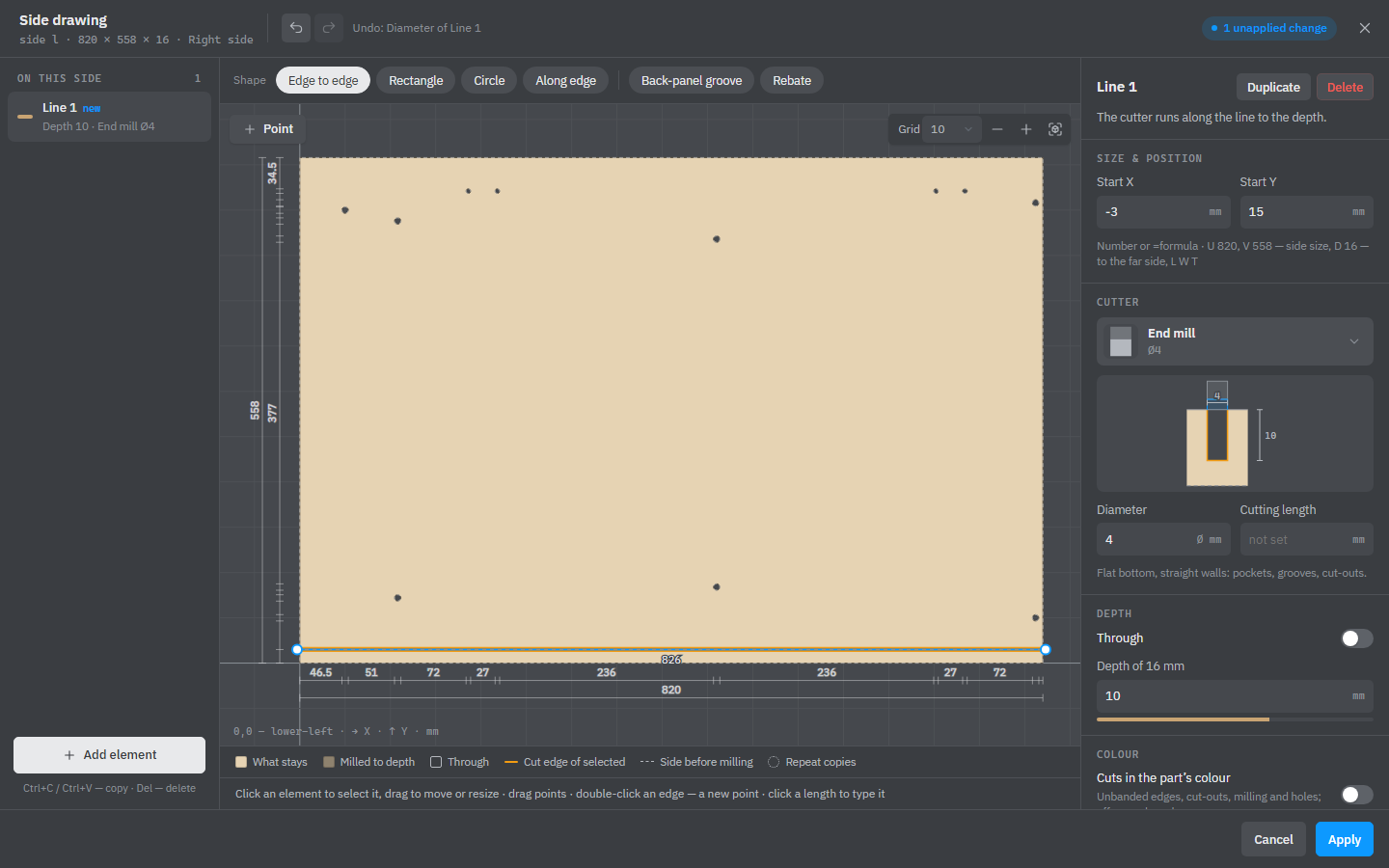
点击元素的线条或内部即可选中,拖动即可移动。拖动它的点可改变形状;用 点 或双击一条边可添加一个点。点会吸附到其他点和 网格 上;按住 Alt 可自由放置。Del 删除所选元素或点;Ctrl+C、Ctrl+V 或 复制 可创建副本。
线和槽腔
每个元素是一条 线 或一个 槽腔。
- 线 — 铣刀沿线走到指定深度:凹槽、用 V 形刀铣的倒角、圆角,或者直接切穿。现成形状:边到边(横贯整个面的直线,零件拉伸时仍保持横贯)、矩形、圆、沿边(这个面的整个轮廓),以及沿下边的两种槽:背板槽(宽 4 mm,深 10,距边 15)和 企口(10 × 10)。
- 槽腔 — 轮廓内的所有材料都清铣到指定深度:形成凹腔,或选 贯通 时形成通透的开窗。在 岛 下用 + 添加的轮廓会保留下来。与铣刀等宽的圆就是一个孔:铣刀像钻头一样直接下刀。
选择铣刀
在 铣刀 部分,点击铣刀卡片可查看全部铣刀,共分四组:清铣、开槽与雕刻、接合 和 边型。槽腔只能用清铣类铣刀;线可以用任何铣刀。
| 铣刀 | 用途 |
|---|---|
| 立铣刀 | 平底、直壁:槽腔、凹槽、切口。 |
| 球头刀 | 圆底:柔和的凹槽、凹线、3D 雕刻。 |
| 圆鼻刀 | 平底带圆角:壁根带圆角的槽腔。 |
| V 形刀 | 尖头:V 形槽、倒角、刻字。刀尖为平头时即为雕刻刀。 |
| 锥度球头刀 | 锥形刀身上的小球头:精细 3D 雕刻和浮雕。 |
| 燕尾榫 | 底部较宽:滑动燕尾槽。需从边走到边,它不能直接下刀。 |
| T 形槽刀 | 细颈下方的圆盘:挂孔槽和 T 形槽。它在起点下刀,形成挂孔。 |
| 圆角刀 | 把边倒圆:沿面的边走刀。 |
| 凹圆刀 | 在边上铣出内凹的四分之一圆。 |
| 罗马 S 形线刀 | 经典的 S 形边:下凹上凸。 |
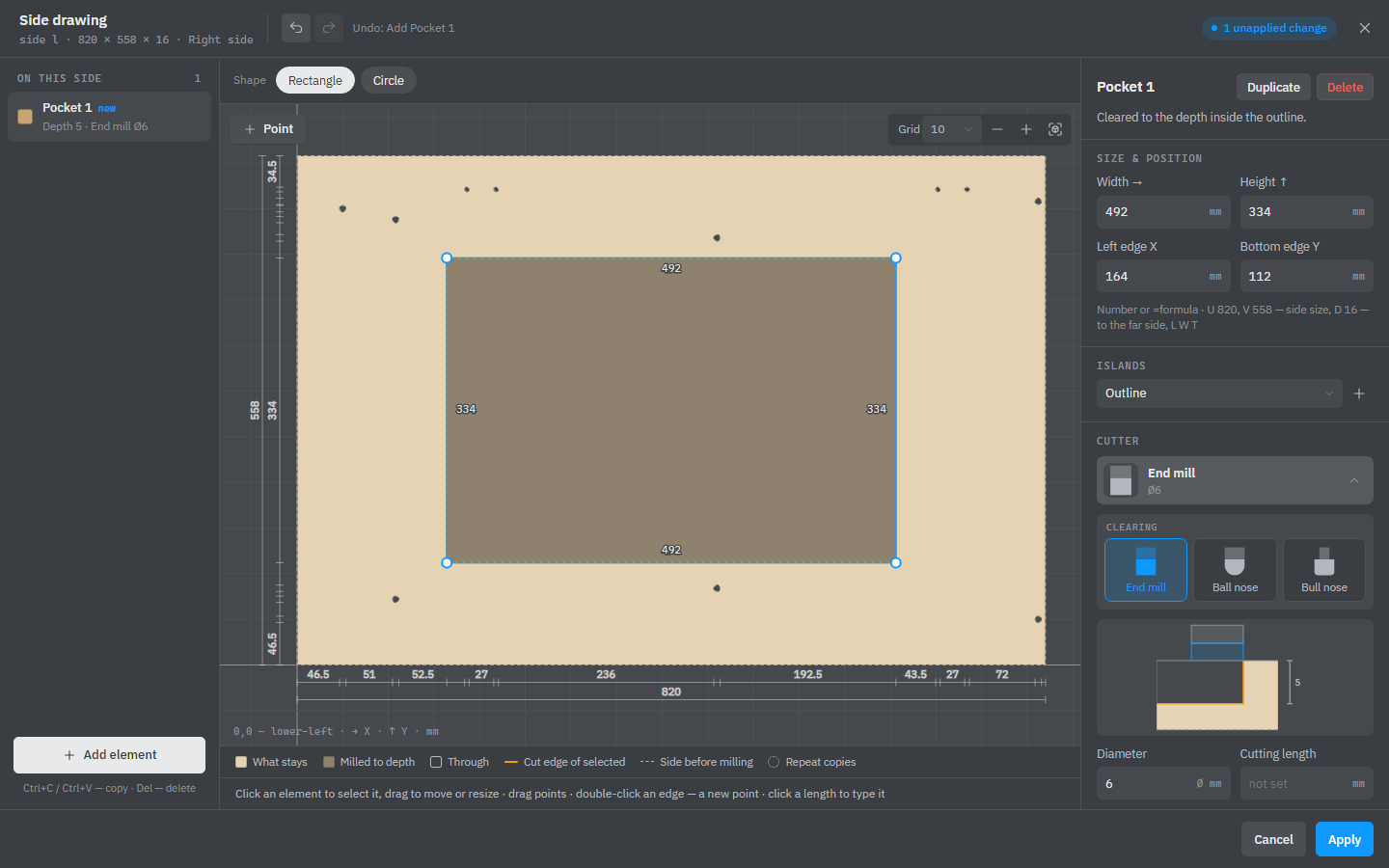
卡片下方是该铣刀自己的参数字段,可从常用尺寸中选择,还有铣刀在零件中的剖面图。边型铣刀和燕尾榫铣刀会根据自身尺寸自动设定深度。
深度与贯通
在 深度 中输入深度;下方的条形图将其与零件厚度对比。贯通 会直接切穿,深度等于或大于厚度时也一样。贯穿零件的线会把零件切开:切下的部分成为独立零件,删除不需要的即可。
在板材上,颜色 → 切口显示为零件颜色 会把铣削、切口、孔和未封边的边显示为零件颜色,而不是素板颜色。这与 封边 区块中的开关是同一个。
阵列与拉伸
阵列 沿图纸方向复制元素:线(沿 → 或 ↑ 的数量和间距;镜像到另一侧 会在对边添加相同的一排)、圆 或 镜子。数量和间距可以使用零件 L、W、T 的公式:=floor((L-74)/32)+1。零件拉伸时 决定元素是保持到某条边的距离、保持居中,还是随零件一起拉伸。
点中的公式
位置和点的字段可以填数字或公式。U 和 V 是这个面沿 → 和 ↑ 的尺寸,D 是到对面的距离,L、W、T 是零件的尺寸:=U-40 让点始终距右边 40 mm。使用公式时轮廓是动态的:每次修改零件尺寸都会重新计算。铣刀和深度字段只保留公式算出的数值。
图例、检查和应用
在图例中,保留部分 显示为零件颜色,铣至深度 颜色较深,所选元素的切削边 为橙色。
窗口底部的一行汇总了所有元素的检查结果,就像机床操作员会做的检查一样;点击它可跳转到对应元素。错误会阻止 应用:铣刀比开窗宽、岛在槽腔外、轮廓自相交。警告不会阻止:铣刀够不到的角、离切穿不足 1 mm、壁太薄。
标题栏中的撤销和重做(Ctrl+Z、Ctrl+Shift+Z)可逐步回退或重做您在窗口中的修改。应用 将所有内容作为模型历史中的一步加到零件上。取消 放弃修改;用 × 或 Esc 关闭时,如果有未应用的内容,会先询问。