Bantuan · Alat bengkel
Frais
Frais mengerjakan satu sisi komponen dalam satu waktu. Semua yang difrais pada sisi itu — alur, chamfer, tepi membulat, kantong, jendela, dan lubang — ada pada satu gambar, tempat Anda menambah, memindahkan, dan mengubahnya. Frais bisa dipakai pada komponen apa pun: panel, batang, komponen bubut, atau komponen tekuk. Kontur panel dipotong dengan jigsaw, bukan dengan frais.
Membuka sisi
- Aktifkan ☰ → Alat lanjutan, lalu pilih komponen atau grup.
- Tekan Frais pada toolbar di kiri atas adegan. Sisi di bawah penunjuk akan menyala.
- Klik sisi yang akan difrais. Esc atau klik di luar komponen membatalkannya.
Pada permukaan lengkung, misalnya kaki hasil bubut, yang menyala adalah sisi datar terdekat dari kotak pembatas komponen. Jika grup dipilih, elemen baru masuk ke setiap komponen yang dilalui mata router. Untuk mengubah sisi nanti, klik sisi itu lagi dengan Frais, atau klik salah satu barisnya di blok Operasi.
Jendela
Jendela terbuka layar penuh dalam tiga kolom:
- Kiri — elemen pada sisi ini, satu baris per elemen, bertanda baru atau diedit sampai Anda menerapkannya; titik menandakan peringatan atau kesalahan. Di bawahnya ada Tambah elemen.
- Tengah — gambar sisi dilihat dari luar: 0,0 adalah sudut kiri bawahnya, → adalah X dan ↑ adalah Y. Bentuk siap pakai ada di atasnya, legenda di bawahnya.
- Kanan — pengaturan elemen yang dipilih: Ukuran & posisi, Mata router, Kedalaman, Warna, dan Ulangi, dengan Duplikat dan Hapus di bagian atas.
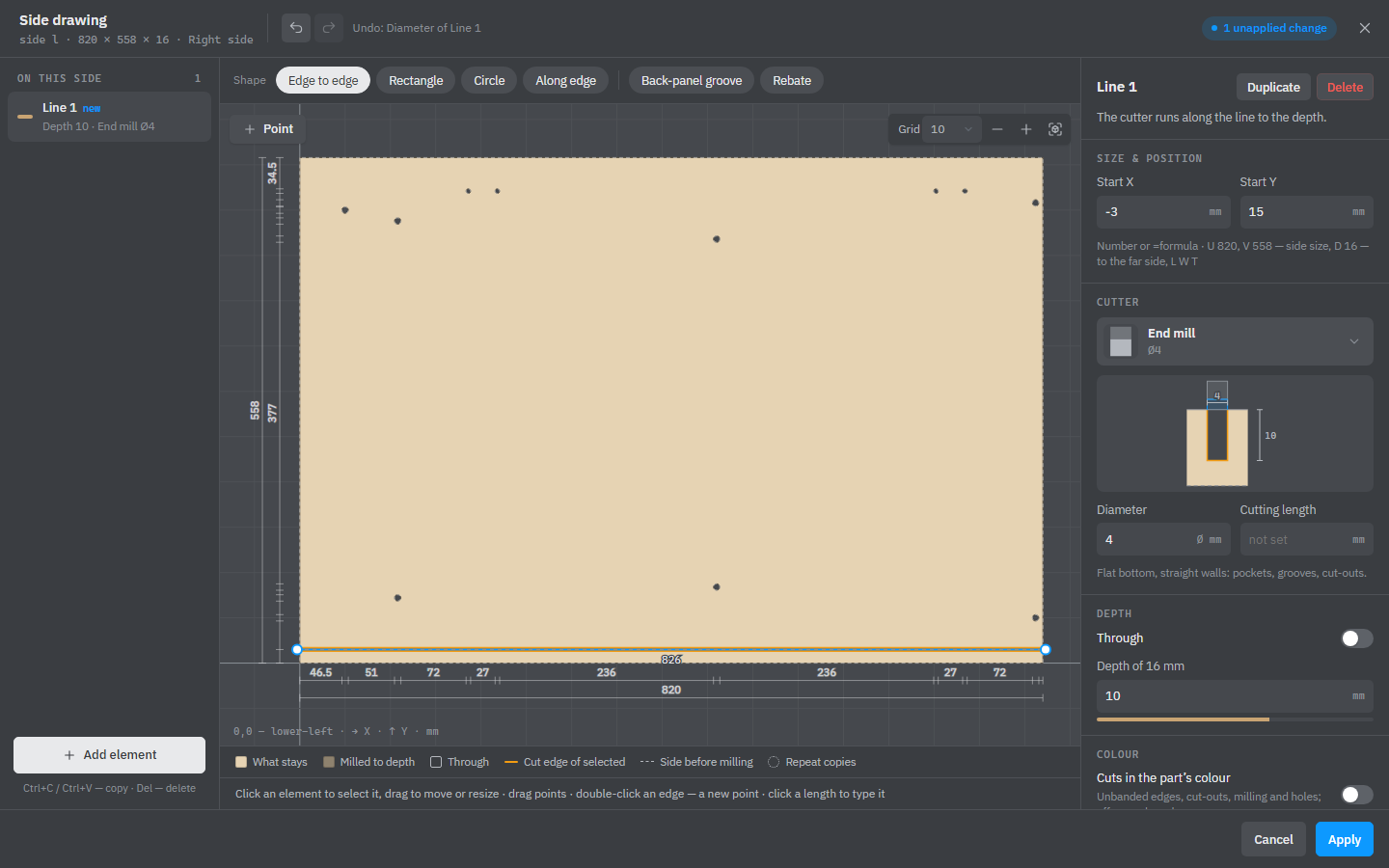
Klik garis atau bagian dalam elemen untuk memilihnya, lalu seret untuk memindahkannya. Seret titik-titiknya untuk mengubah bentuk; Titik atau klik ganda pada tepi menambahkan titik. Titik menempel ke titik lain dan ke Grid; tahan Alt untuk menempatkannya bebas. Del menghapus elemen atau titik yang dipilih; Ctrl+C, Ctrl+V, atau Duplikat membuat salinan.
Garis dan kantong
Setiap elemen berupa Garis atau Kantong.
- Garis — mata router berjalan sepanjang garis sampai kedalaman yang ditentukan: alur, chamfer dengan V-bit, round-over, atau potongan tembus. Bentuk siap pakai: Tepi ke tepi (garis lurus melintasi seluruh sisi, yang tetap demikian saat komponen direntangkan), Persegi panjang, Lingkaran, Sepanjang tepi (seluruh kontur sisi), dan dua alur sepanjang tepi bawah: Alur panel belakang (lebar 4 mm, dalam 10, berjarak 15 dari tepi) dan Sponing (10 × 10).
- Kantong — seluruh bagian di dalam kontur dikosongkan sampai kedalaman yang ditentukan: ceruk, atau dengan Tembus menjadi jendela tembus. Kontur yang ditambahkan dengan + di bawah Pulau tetap berdiri. Lingkaran selebar mata router adalah lubang: mata router menusuk turun seperti bor.
Memilih mata router
Di bagian Mata router, klik kartu mata router untuk melihat semuanya, dalam empat grup: Pengosongan, Alur & ukiran, Sambungan, dan Profil tepi. Kantong hanya menerima mata router pengosongan; garis menerima semuanya.
| Mata router | Kegunaan |
|---|---|
| Mata end mill | Dasar rata, dinding tegak: kantong, alur, potongan lubang. |
| Ball nose | Dasar bulat: alur lembut, flute, ukiran 3D. |
| Bull nose | Dasar rata dengan sudut membulat: kantong dengan fillet di dinding. |
| V-bit | Runcing: alur V, chamfer, huruf. Ujung datar menjadikannya mata grafir. |
| Ball nose tirus | Bola kecil pada batang tirus: ukiran 3D halus dan relief. |
| Ekor burung | Lebih lebar di bawah: alur ekor burung geser. Jalankan dari tepi ke tepi — mata ini tidak bisa menusuk turun. |
| T-slot | Cakram di bawah leher tipis: lubang gantungan (keyhole) dan alur T. Mata ini menusuk turun di awal, sehingga terbentuk lubang kunci. |
| Round-over | Membulatkan tepi: jalankan sepanjang tepi sisi. |
| Cove | Seperempat lingkaran cekung pada tepi. |
| Roman ogee | Tepi klasik berbentuk S: cekung di bawah, cembung di atas. |
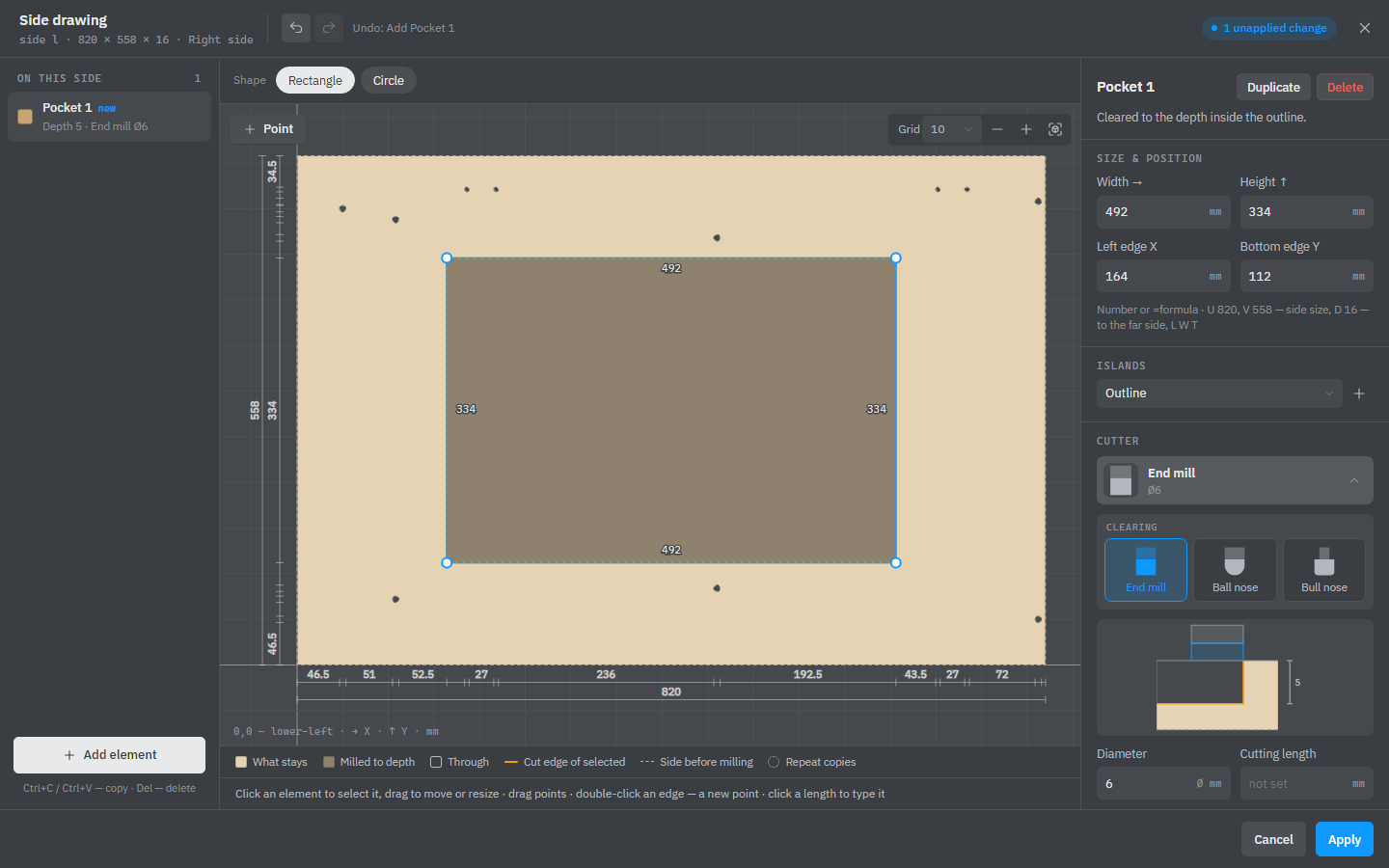
Di bawah kartu ada kolom-kolom khusus mata router tersebut, dengan ukuran umum yang bisa dipilih, serta penampang mata router di dalam komponen. Mata router profil tepi dan ekor burung menentukan kedalamannya sendiri dari ukurannya.
Kedalaman dan potongan tembus
Ketik kedalaman di Kedalaman; bilah di bawahnya membandingkannya dengan ketebalan komponen. Tembus memotong tembus, begitu pula kedalaman apa pun yang sama dengan atau lebih besar dari ketebalan. Garis yang tembus akan membelah komponen: potongan-potongannya menjadi komponen terpisah — hapus yang tidak Anda perlukan.
Pada lembaran, Warna → Potongan dengan warna komponen menampilkan hasil frais, potongan lubang, lubang, dan tepi tanpa edging dengan warna komponen, bukan warna papan mentah — sakelar yang sama seperti di blok Edging.
Ulangi dan perentangan
Ulangi menyalin elemen menurut arah pada gambar: Garis (jumlah dan jarak sepanjang → atau ↑; Cerminkan ke sisi lain menambahkan baris yang sama di tepi seberang), Lingkaran, atau Cermin. Jumlah dan jarak menerima rumus dari L, W, T komponen: =floor((L-74)/32)+1. Saat komponen direntangkan menentukan apakah elemen menjaga jaraknya ke tepi, tetap di tengah, atau ikut merentang bersama komponen.
Rumus pada titik
Kolom posisi dan titik menerima angka atau rumus. U dan V adalah ukuran sisi sepanjang → dan ↑, D adalah jarak ke sisi seberang, dan L, W, T adalah ukuran komponen: =U-40 menjaga titik tetap 40 mm dari tepi kanan. Dengan rumus, kontur menjadi dinamis: kontur dihitung ulang setiap kali ukuran komponen diubah. Kolom mata router dan kedalaman hanya menyimpan angka hasil rumus.
Legenda, pemeriksaan, dan Terapkan
Pada legenda, Yang tersisa berwarna komponen, Difrais sampai kedalaman lebih gelap, dan Tepi potong yang dipilih berwarna oranye.
Baris di bagian bawah jendela merangkum pemeriksaan semua elemen, seperti yang dilakukan operator mesin; klik baris itu untuk menuju elemennya. Kesalahan memblokir Terapkan: mata router lebih lebar dari jendelanya, pulau di luar kantongnya, kontur yang memotong dirinya sendiri. Peringatan tidak memblokir: sudut yang tidak terjangkau mata router, sisa kurang dari 1 mm sebelum tembus, dinding yang tipis.
Urungkan dan ulangi di baris judul (Ctrl+Z, Ctrl+Shift+Z) menelusuri perubahan Anda di jendela. Terapkan memasang semuanya pada komponen sebagai satu langkah dalam riwayat model. Batal membuang perubahan; menutup dengan × atau Esc akan meminta konfirmasi terlebih dahulu jika ada yang belum diterapkan.
Lihat juga: Cara kerja operasi, Jigsaw dan penampang batang, Ulangi, Gambar kerja.