সাহায্য · ওয়ার্কশপের টুল
মিলিং
মিলিং একবারে পার্টের একটি পাশে কাজ করে। সেই পাশে যা কিছু মিলিং করা হয় — খাঁজ, চ্যামফার, গোল করা কিনারা, পকেট, জানালা ও ছিদ্র — সব একটি ড্রয়িংয়ে থাকে। সেখানেই আপনি সেগুলো যোগ করেন, সরান ও বদলান। এটি যেকোনো পার্টে কাজ করে: প্যানেল, বার, লেদে কাটা বা বাঁকানো পার্ট। প্যানেলের আউটলাইন কাটা হয় জিগস দিয়ে, মিলিং দিয়ে নয়।
একটি পাশ খুলুন
- ☰ → অ্যাডভান্সড টুলস চালু করুন এবং একটি পার্ট বা গ্রুপ নির্বাচন করুন।
- দৃশ্যের উপরে বাঁদিকের টুলবারে মিলিং চাপুন। পয়েন্টারের নিচের পাশটি আলোকিত হয়।
- যে পাশে মিলিং করবেন, সেটিতে ক্লিক করুন। Esc চাপলে বা পার্টের বাইরে ক্লিক করলে বাতিল হয়।
বাঁকা পৃষ্ঠে, যেমন লেদে কাটা পায়ায়, পার্টের বক্সের সবচেয়ে কাছের সমতল পাশ আলোকিত হয়। গ্রুপ নির্বাচিত থাকলে নতুন এলিমেন্ট কাটারের পথে থাকা প্রতিটি পার্টে যোগ হয়। পরে কোনো পাশ বদলাতে মিলিং দিয়ে আবার সেটিতে ক্লিক করুন, অথবা অপারেশন ব্লকে তার কোনো সারিতে ক্লিক করুন।
উইন্ডো
উইন্ডোটি পূর্ণ স্ক্রিনে তিনটি কলামে খোলে:
- বাম — এই পাশের এলিমেন্ট, প্রতিটি আলাদা সারিতে। প্রয়োগ না করা পর্যন্ত এগুলো নতুন বা সম্পাদিত চিহ্নিত থাকে; একটি বিন্দু মানে সতর্কতা বা ত্রুটি। এদের নিচে আছে এলিমেন্ট যোগ করুন।
- মাঝখানে — বাইরে থেকে দেখা পাশের ড্রয়িং: 0,0 হলো এর নিচের বাম কোণ, → হলো X এবং ↑ হলো Y। তৈরি শেপগুলো এর উপরে, লেজেন্ড নিচে।
- ডান — নির্বাচিত এলিমেন্টের সেটিংস: আকার ও অবস্থান, কাটার, গভীরতা, রং ও পুনরাবৃত্তি; উপরে আছে ডুপ্লিকেট ও মুছুন।
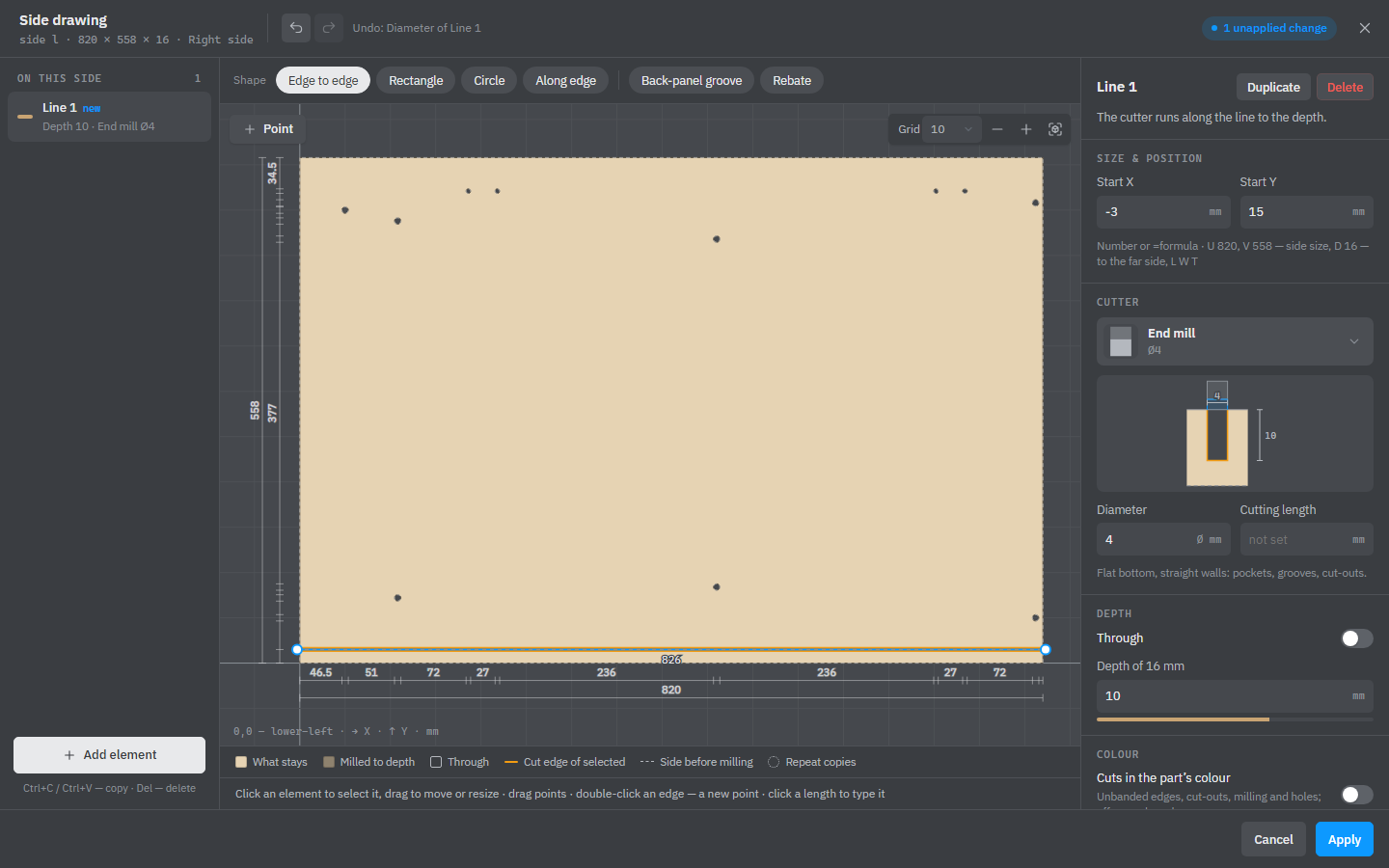
কোনো এলিমেন্ট নির্বাচন করতে তার রেখায় বা ভেতরে ক্লিক করুন, সরাতে টেনে নিন। আকৃতি বদলাতে তার পয়েন্টগুলো টানুন; পয়েন্ট চাপলে বা কোনো কিনারায় ডাবল-ক্লিক করলে একটি পয়েন্ট যোগ হয়। পয়েন্টগুলো অন্য পয়েন্টে ও গ্রিড-এ আটকে যায়; মুক্তভাবে বসাতে Alt চেপে রাখুন। Del নির্বাচিত এলিমেন্ট বা পয়েন্ট মুছে দেয়; Ctrl+C, Ctrl+V বা ডুপ্লিকেট দিয়ে কপি তৈরি হয়।
রেখা ও পকেট
প্রতিটি এলিমেন্ট হয় একটি রেখা, নয়তো একটি পকেট।
- রেখা — কাটার রেখা বরাবর নির্দিষ্ট গভীরতায় চলে: খাঁজ, V-বিট দিয়ে চ্যামফার, রাউন্ড-ওভার, বা পুরোপুরি এপার-ওপার কাট। তৈরি শেপ: কিনারা থেকে কিনারা (পাশের এক প্রান্ত থেকে অন্য প্রান্ত পর্যন্ত সোজা রেখা, পার্ট প্রসারিত হলেও তেমনই থাকে), আয়তক্ষেত্র, বৃত্ত, কিনারা বরাবর (পাশের পুরো আউটলাইন), এবং নিচের কিনারা বরাবর দুটি খাঁজ: পেছনের প্যানেলের খাঁজ (4 মিমি চওড়া, 10 মিমি গভীর, কিনারা থেকে 15 মিমি) ও রিবেট (10 × 10 মিমি)।
- পকেট — আউটলাইনের ভেতরের সবকিছু নির্দিষ্ট গভীরতা পর্যন্ত পরিষ্কার করা হয়: একটি খোপ, অথবা এপার-ওপার দিয়ে পুরোপুরি এপার-ওপার জানালা। আইল্যান্ড-এর নিচে + দিয়ে যোগ করা আউটলাইনগুলো অক্ষত থাকে। কাটারের সমান চওড়া বৃত্ত হলো ছিদ্র: কাটার ড্রিলের মতো সোজা নিচে নামে।
কাটার বেছে নিন
কাটার অংশে কাটার কার্ডে ক্লিক করলে সবগুলো কাটার দেখা যায়, চারটি গ্রুপে: পরিষ্কারকরণ, খাঁজ ও খোদাই, জয়েন্ট ও কিনারার প্রোফাইল। পকেটে শুধু পরিষ্কারকরণের কাটার চলে; রেখায় যেকোনোটি।
| কাটার | কীসের জন্য |
|---|---|
| এন্ড মিল | সমতল তল, সোজা দেয়াল: পকেট, খাঁজ, কাট-আউট। |
| বল নোজ | গোল তল: নরম খাঁজ, ফ্লুট, 3D খোদাই। |
| বুল নোজ | গোল কোণসহ সমতল তল: দেয়ালের গোড়ায় ফিলেটসহ পকেট। |
| V-বিট | সূচালো: V-খাঁজ, চ্যামফার, লেখা খোদাই। ডগা সমতল হলে এটি এনগ্রেভিং বিট হয়ে যায়। |
| টেপার্ড বল নোজ | টেপারের মাথায় ছোট বল: সূক্ষ্ম 3D খোদাই ও রিলিফ। |
| ডাভটেইল | নিচের দিকে বেশি চওড়া: স্লাইডিং ডাভটেইল খাঁজ। কিনারা থেকে কিনারা পর্যন্ত চালান — এটি সোজা নিচে নামতে পারে না। |
| T-স্লট | সরু গলার নিচে একটি ডিস্ক: কীহোল ও T-স্লট। শুরুতে এটি সোজা নিচে নামে, তাতেই চাবির ছিদ্র তৈরি হয়। |
| রাউন্ড-ওভার | কিনারা গোল করে: পাশের কিনারা বরাবর চালান। |
| কোভ | কিনারায় অবতল চতুর্থাংশ-বৃত্ত। |
| রোমান ওজি | ক্লাসিক S-আকৃতির কিনারা: নিচে কোভ, উপরে গোলাই। |
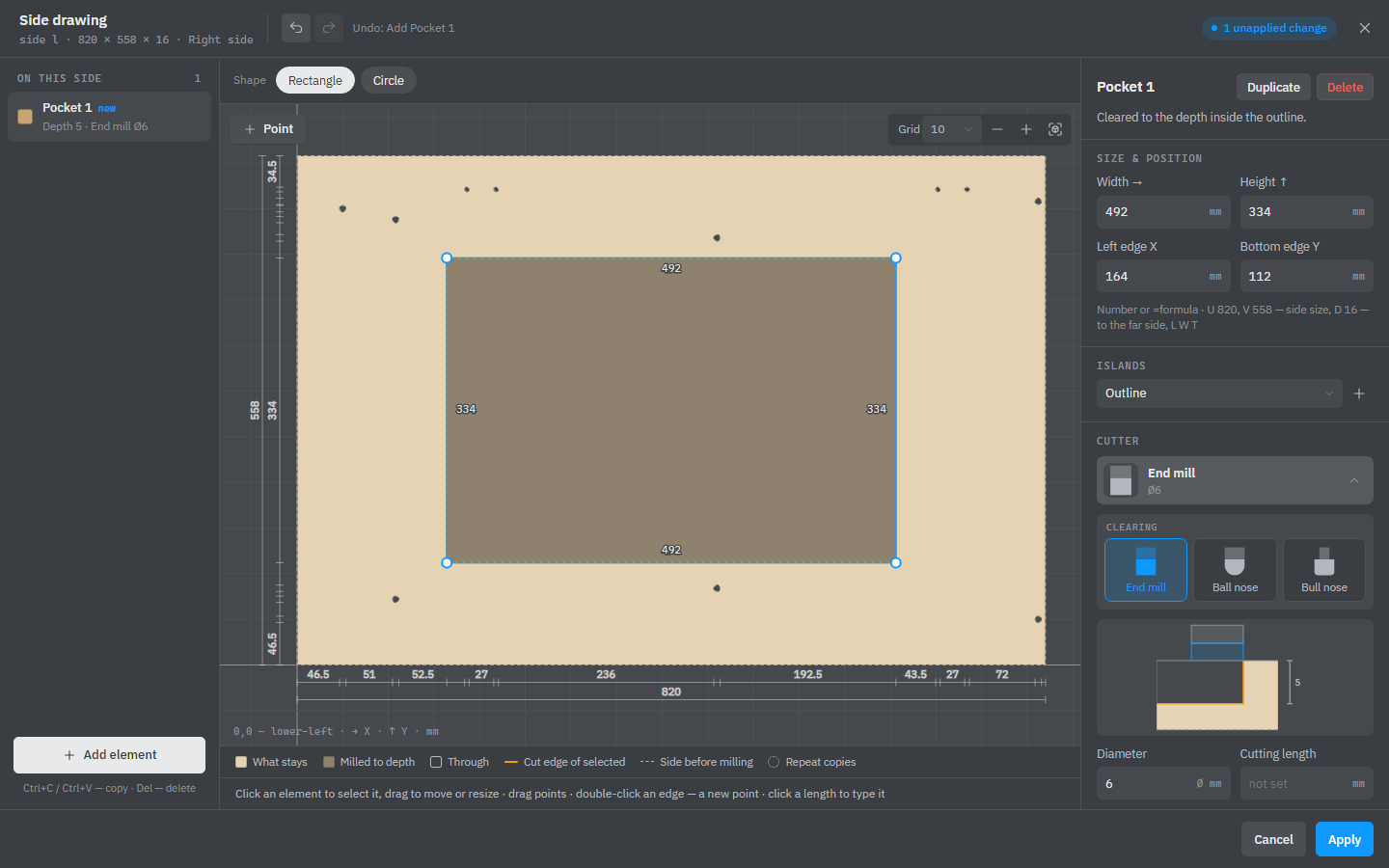
কার্ডের নিচে থাকে কাটারের নিজস্ব ফিল্ড, বেছে নেওয়ার মতো প্রচলিত মাপসহ, এবং পার্টের ভেতরে কাটারের একটি সেকশন। কিনারার প্রোফাইল কাটার ও ডাভটেইল নিজেদের মাপ থেকে নিজেরাই গভীরতা ঠিক করে।
গভীরতা ও এপার-ওপার কাট
গভীরতা-তে গভীরতা লিখুন; এর নিচের বারটি একে পার্টের পুরুত্বের সাথে তুলনা করে দেখায়। এপার-ওপার পুরোপুরি কেটে ফেলে; পুরুত্বের সমান বা বেশি যেকোনো গভীরতাও তাই করে। পার্টের এপার-ওপার যাওয়া রেখা পার্টটিকে কেটে ফেলে: টুকরোগুলো আলাদা পার্ট হয়ে যায় — যেগুলো দরকার নেই, সেগুলো মুছে দিন।
শিটে রং → পার্টের রঙে কাট মিলিং, কাট-আউট, ছিদ্র ও এজ ব্যান্ডিং ছাড়া কিনারা কাঁচা বোর্ডের বদলে পার্টের রঙে দেখায় — এটি এজ ব্যান্ডিং ব্লকের সেই একই সুইচ।
পুনরাবৃত্তি ও প্রসারণ
পুনরাবৃত্তি এলিমেন্টটিকে ড্রয়িংয়ের দিক বরাবর কপি করে: রেখা (→ বা ↑ বরাবর সংখ্যা ও ধাপ; অন্য পাশে মিরর করুন বিপরীত কিনারায় একই সারি যোগ করে), বৃত্ত বা আয়না। সংখ্যা ও ধাপে পার্টের L, W, T দিয়ে সূত্র লেখা যায়: =floor((L-74)/32)+1। পার্ট প্রসারিত হলে ঠিক করে, এলিমেন্টটি কোনো কিনারা থেকে দূরত্ব বজায় রাখবে, মাঝখানে থাকবে, নাকি পার্টের সাথে প্রসারিত হবে।
পয়েন্টে সূত্র
অবস্থান ও পয়েন্টের ফিল্ডে সংখ্যা বা সূত্র লেখা যায়। U ও V হলো → ও ↑ বরাবর পাশের মাপ, D হলো দূরের পাশ পর্যন্ত দূরত্ব, আর L, W, T হলো পার্টের মাপ: =U-40 একটি পয়েন্টকে ডান কিনারা থেকে 40 মিমি দূরে রাখে। সূত্র থাকলে আউটলাইন সজীব থাকে: পার্টের মাপ বদলালেই এটি আবার হিসাব হয়। কাটার ও গভীরতার ফিল্ডে শুধু সূত্র থেকে পাওয়া সংখ্যাটি থাকে।
লেজেন্ড, যাচাই ও প্রয়োগ
লেজেন্ডে যা থাকবে পার্টের রঙে, গভীরতা পর্যন্ত মিলিং আরও গাঢ় রঙে, আর নির্বাচিতের কাটা কিনারা কমলা রঙে দেখানো হয়।
উইন্ডোর নিচের লাইনটি সব এলিমেন্টের যাচাইয়ের সারসংক্ষেপ দেখায়, ঠিক যেভাবে একজন মেশিনিস্ট যাচাই করতেন; এলিমেন্টে যেতে এতে ক্লিক করুন। ত্রুটি থাকলে প্রয়োগ করুন বন্ধ থাকে: নিজের জানালার চেয়ে চওড়া কাটার, পকেটের বাইরে আইল্যান্ড, নিজেকেই ছেদ করা আউটলাইন। সতর্কতা বাধা দেয় না: যেসব কোণে কাটার পৌঁছাতে পারে না, এপার-ওপার হওয়ার আগে 1 মিমি-এর কম বাকি, পাতলা দেয়াল।
টাইটেল লাইনের আনডু ও রিডু (Ctrl+Z, Ctrl+Shift+Z) উইন্ডোতে আপনার পরিবর্তনগুলোর মধ্যে ধাপে ধাপে পিছিয়ে বা এগিয়ে যায়। প্রয়োগ করুন সবকিছু মডেলের ইতিহাসের একটি ধাপ হিসেবে পার্টে বসিয়ে দেয়। বাতিল পরিবর্তনগুলো বাদ দেয়; × বা Esc দিয়ে বন্ধ করলে, প্রয়োগ না করা কিছু থাকলে আগে জিজ্ঞেস করা হয়।
আরও দেখুন: অপারেশন কীভাবে কাজ করে, জিগস ও বারের সেকশন, পুনরাবৃত্তি, ড্রয়িং।