Hilfe · Prüfung und Dokumente
Teileetiketten und Montage
Teileetiketten kennzeichnen jedes zugeschnittene Teil mit seiner Nummer und einem QR-Code. In der Montageansicht kann jeder mit dem Ansichtslink des Projekts ein Teil über seine Nummer oder seinen QR-Code finden und sehen, wo es hingehört.
Teileetiketten drucken
- Klicken Sie in der Kopfzeile auf Dokumente und dann auf Herunterladen.
- Wählen Sie Teileetiketten (PDF).
- Wählen Sie die Etikettengröße: eine Größe für Etikettendrucker (zum Beispiel 58 × 40 mm für Thermodrucker oder die Größen der Etiketten von Brother QL und DYMO LabelWriter) oder ein A4-Blatt mit 3 oder 4 Spalten. Darunter erscheinen eine Vorschau des ersten Etiketts und die Anzahl der Etiketten.
- Klicken Sie auf Herunterladen und drucken Sie das PDF mit 100 %, ohne Skalierung. Bei A4 schneiden Sie die Etiketten entlang der gestrichelten Linien auseinander.
In Ihrem Studio brauchen Etiketten ein Konto und ein gespeichertes Projekt: Der QR-Code ist der Ansichtslink des Projekts. Hat das Projekt noch keinen Ansichtslink, erstellt das Studio einen, genauso wie das Fenster Teilen. Im Free-Tarif muss das Projekt zuerst veröffentlicht werden.
Die Nummern sind die Teilenummern aus der Teileliste und den Zuschnittplänen. Wenn Sie das Projekt nach dem Drucken ändern, können sich die Nummern ändern: Drucken Sie die Etiketten dann erneut.
Was auf einem Etikett steht
Für jedes einzelne Teil gibt es ein Etikett. Ein Teil, das dreimal vorkommt, bekommt drei Etiketten mit den Angaben 1/3, 2/3 und 3/3. Die Etiketten sind schwarz-weiß, sodass jeder Etikettendrucker sie drucken kann. Jedes Etikett enthält:
- die Teilenummer in großer Schrift und den Namen genau dieses Teils;
- in einem Projekt mit mehreren Produkten, zu welchem Produkt es gehört, etwa Produkt 2 · Unterschrank, damit Sie wissen, wohin Sie es bringen;
- das Maß mit Strichen für die Bekantung wie in der Dokumentation, das Material, das Zuschnittmaß und das Kantenband;
- ein kleines Bild des Teils wie auf seiner Zeichnung: ein Plattenteil in Draufsicht mit Ausschnitten und Bohrungen, ein Profil entlang seiner Länge, eine Form in 3D;
- einen Mini-Plan seiner Platte oder seines Stabs, auf dem alle Teile umrissen sind und dieses schwarz ausgefüllt ist;
- die Plattennummer (etwa Platte 2/5), die Zeichnungsnummer und den Projektnamen;
- einen QR-Code, der genau dieses Teil in 3D öffnet.
Die Etiketten kommen in Zuschnittreihenfolge: Material für Material, Platte für Platte. Teile ohne Plan, etwa Formen, kommen zuletzt.
Finden, wo ein Teil hingehört
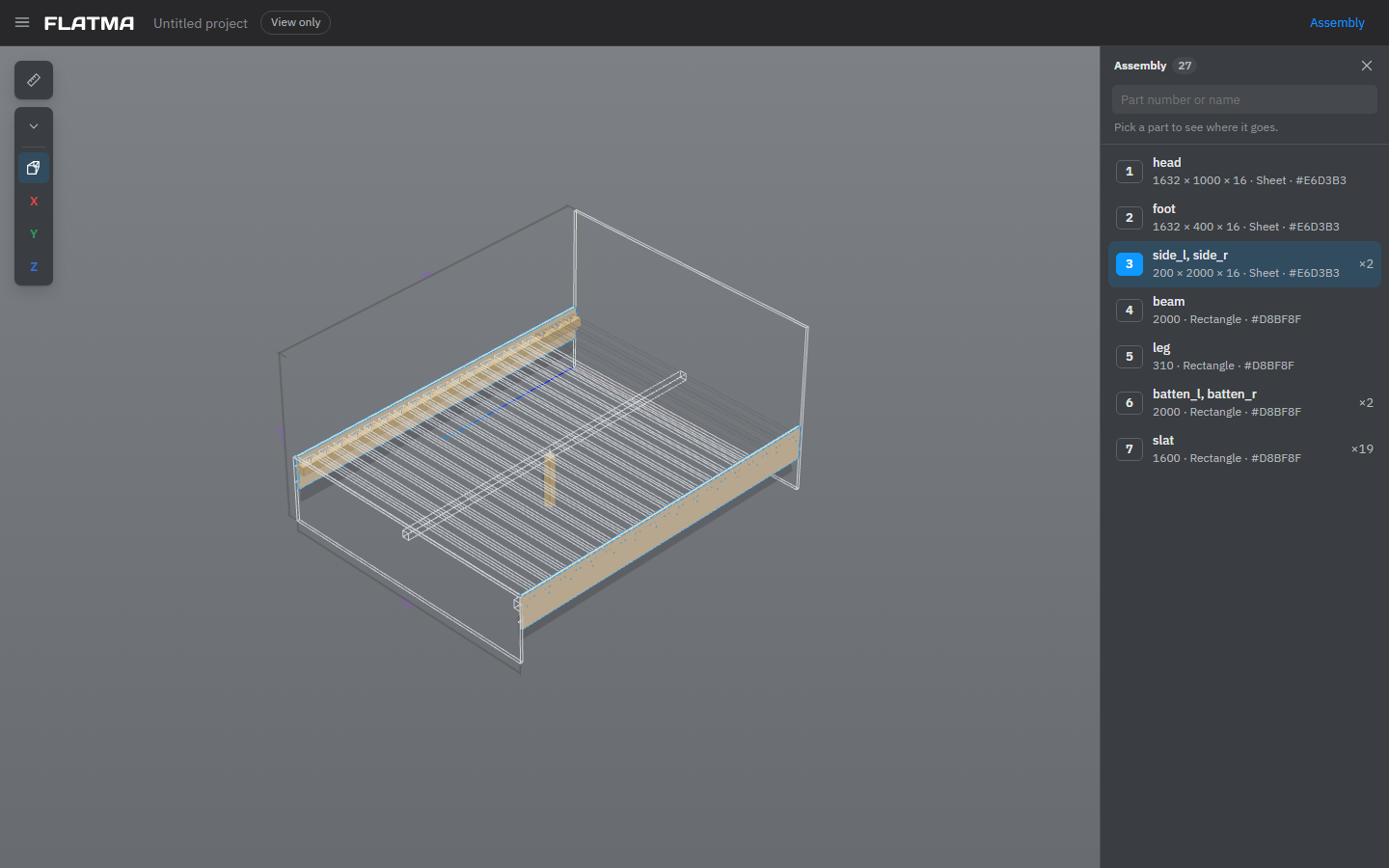
Die Montageansicht funktioniert in einem über seinen Ansichtslink geöffneten Projekt, nicht im bearbeitbaren Studio. So öffnen Sie sie:
- Scannen Sie den QR-Code eines Teils mit einer beliebigen Handykamera – die Ansicht öffnet sich mit diesem Teil bereits angezeigt; oder
- öffnen Sie den Ansichtslink (Teilen → Kopieren, siehe Teilen und Anmerkungen) und klicken Sie in der Kopfzeile auf Montage.
Der Bereich Montage rechts listet alle Teile mit ihren Nummern auf, wie in der Dokumentation; identische Teile stehen in einer Zeile mit Stückzahl. In einem Projekt mit mehreren Produkten sind die Teile nach Produkt gruppiert, der Rest steht unter Weitere Teile. Zukaufteile stehen darunter ohne Nummern.
- Geben Sie in Teilenummer oder Name eine Teilenummer, eine Etikettennummer wie 7.2 oder einen Namen ein.
- Klicken Sie auf das Teil. Die Kamera fliegt zu ihm, seine Kontur wird hervorgehoben, und die Teile davor werden nur als Kanten angezeigt, sodass Sie sehen, wo es hineinpasst.
- Klicken Sie erneut auf dieselbe Zeile oder drücken Sie Esc, um die Auswahl aufzuheben. Klicken Sie auf eine Produktüberschrift, um das ganze Produkt anzuzeigen.
Unter dem gewählten Teil befindet sich die Schaltfläche Zeichnung. Sie öffnet die Zeichnung dieses Teils im Vollbild: Nach dem Scannen des QR-Codes sehen Sie, wohin das Teil gehört und wie es gefertigt wird.
Die Montageansicht dient nur zum Anzeigen. Nichts, was Sie dort tun, ändert das Projekt.
Ein Etikett in der Montageansicht scannen
Auf einem Smartphone oder Tablet hat der Montagebereich neben dem Suchfeld eine QR-Schaltfläche.
- Tippen Sie auf die QR-Schaltfläche und erlauben Sie den Kamerazugriff, wenn der Browser danach fragt.
- Richten Sie die Kamera auf den QR-Code an einem Teil. Gehört der Code zu diesem Projekt, zeigt der Bereich dieses Teil an.
Ein QR-Code eines anderen Flatma-Projekts öffnet dieses Projekt. Ein Code, der kein Link zu einem Teil ist, wird ignoriert, und die Kamera sucht weiter. Die Schaltfläche erscheint nicht auf einem Computer mit Maus oder dort, wo der Browser die Kamera nicht nutzen kann.
Ein Etikett, das aus dem Auftrag eines Unternehmens gedruckt wird, verweist auf die Version des Projekts aus diesem Auftrag. Hat sich das Projekt seitdem geändert, bietet das Studio an, diese Version zu öffnen, um ihre Etiketten zu drucken, sodass die Etiketten zu dem passen, was die Werkstatt fertigt.
Siehe auch: Downloads, Zuschnittpläne, Teilen und Anmerkungen.