Ayuda · Comprobación y documentos
Etiquetas de piezas y montaje
Las etiquetas de piezas identifican cada pieza cortada con su número y un código QR. En la vista Montaje, cualquier persona con el enlace de visualización del proyecto puede buscar una pieza por su número o por su código QR y ver dónde va.
Imprimir las etiquetas de piezas
- Haga clic en Documentos en la cabecera y luego en Descargar.
- Elija Etiquetas de piezas (PDF).
- Elija el Tamaño de etiqueta: un tamaño de etiqueta para impresora de etiquetas (por ejemplo, 58 × 40 mm para impresoras térmicas, o los tamaños de etiquetas de Brother QL y DYMO LabelWriter), o una hoja A4 con 3 o 4 columnas. Debajo aparecen una vista previa de la primera etiqueta y el número de etiquetas.
- Haga clic en Descargar e imprima el PDF al 100 %, sin escalar. En A4, separe las etiquetas cortando por las líneas discontinuas.
En su estudio, las etiquetas requieren una cuenta y un proyecto guardado: el código QR es el enlace de visualización del proyecto. Si el proyecto aún no tiene enlace de visualización, el estudio lo crea, igual que la ventana Compartir. En el plan Free, primero hay que publicar el proyecto.
Los números son los números de pieza de la lista de piezas y de los mapas de corte. Si cambia el proyecto después de imprimir, los números pueden cambiar: vuelva a imprimir las etiquetas.
Qué contiene una etiqueta
Hay una etiqueta por cada pieza individual. Una pieza que se repite tres veces lleva tres etiquetas, marcadas 1/3, 2/3 y 3/3. Las etiquetas son en blanco y negro, así que cualquier impresora de etiquetas puede imprimirlas. Cada una incluye:
- el número de pieza en letra grande y el nombre de esa pieza concreta;
- en un proyecto con varios productos, a qué producto pertenece, por ejemplo Producto 2 · Mueble bajo, para saber adónde llevarla;
- las medidas, con guiones para el canteado como en la documentación, el material, la medida de corte y el canto;
- un pequeño dibujo de la pieza, como en su plano: un panel visto de frente con sus recortes y agujeros, un perfil a lo largo, una forma en 3D;
- un minimapa de su tablero o barra, con todas las piezas contorneadas y esta rellena en negro;
- el número de tablero (por ejemplo, Tablero 2/5), el número de plano y el nombre del proyecto;
- un código QR que abre exactamente esta pieza en 3D.
Las etiquetas salen en el orden de corte: material por material, tablero por tablero. Las piezas sin mapa, como las formas, van al final.
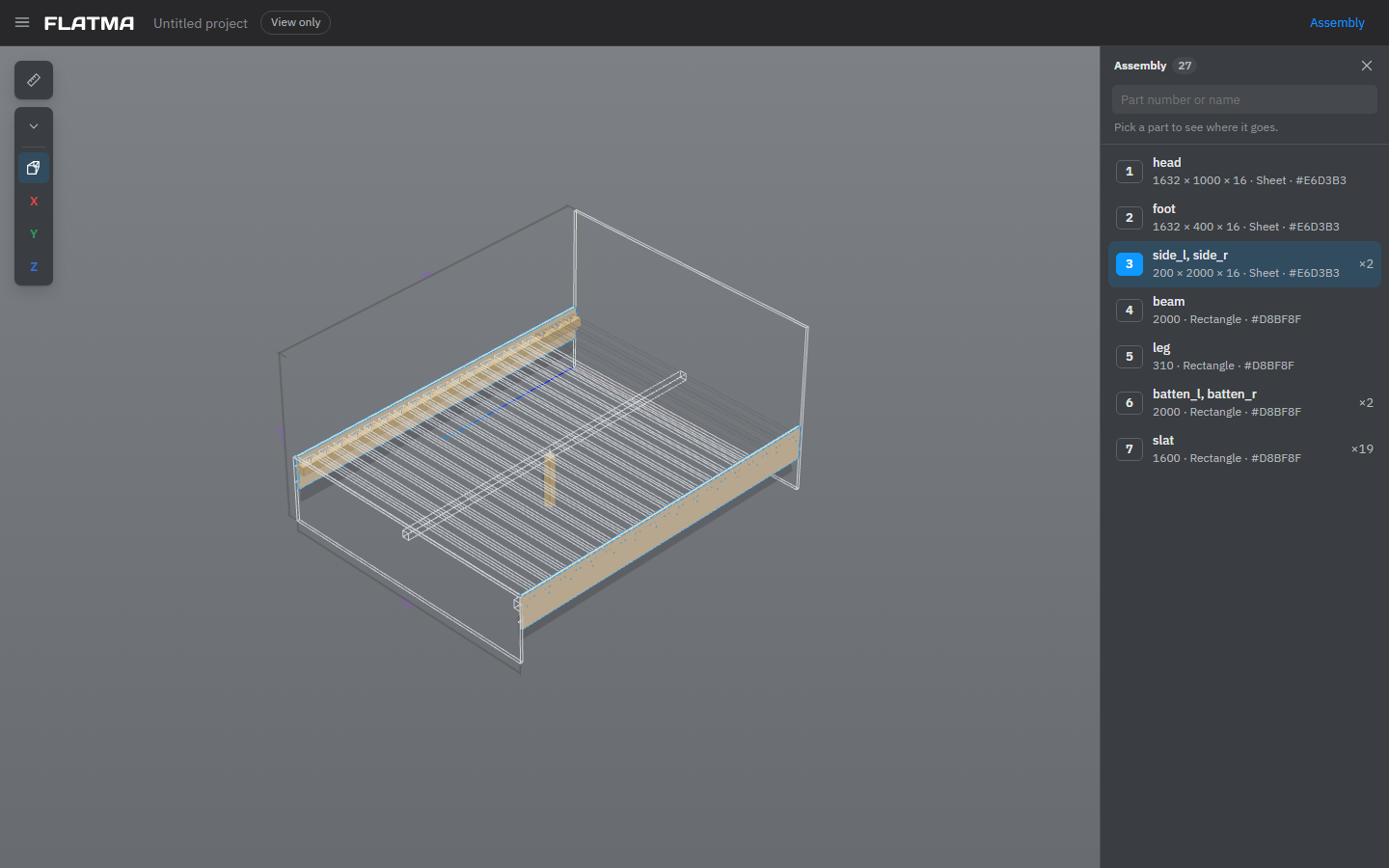
Ver dónde va una pieza
La vista Montaje funciona en un proyecto abierto mediante su enlace de visualización, no en el estudio editable. Para abrirla:
- escanee el código QR de una pieza con la cámara de cualquier móvil: la vista se abre con esa pieza ya mostrada; o
- abra el enlace de visualización (Compartir → Copiar, consulte Compartir y observaciones) y haga clic en Montaje en la cabecera.
El panel Montaje de la derecha muestra todas las piezas con sus números, como en la documentación; las piezas idénticas ocupan una sola fila con su cantidad. En un proyecto con varios productos, las piezas se agrupan por producto y el resto aparece en Otras piezas. Los artículos comprados se muestran debajo, sin número.
- Escriba un número de pieza, un número de etiqueta como 7.2 o un nombre en Número o nombre de la pieza.
- Haga clic en la pieza. La cámara se desplaza hasta ella, su contorno se resalta y las piezas que tiene delante se muestran solo con sus aristas, para que vea dónde encaja.
- Haga clic de nuevo en la misma fila o pulse Esc para quitar la selección. Haga clic en el encabezado de un producto para mostrar el producto completo.
Debajo de la pieza elegida hay un botón Plano. Abre el plano de esa pieza a pantalla completa: tras escanear el código QR verá dónde va la pieza y cómo se fabrica.
La vista Montaje solo sirve para ver. Nada de lo que haga en ella modifica el proyecto.
Escanear una etiqueta en la vista Montaje
En un móvil o una tableta, el panel Montaje tiene un botón QR junto al campo de búsqueda.
- Toque el botón QR y permita el acceso a la cámara si el navegador lo pide.
- Apunte la cámara al código QR de una pieza. Si el código pertenece a este proyecto, el panel muestra esa pieza.
El código QR de otro proyecto de Flatma abre ese proyecto. Un código que no sea un enlace a una pieza se ignora y la cámara sigue buscando. El botón no aparece en un ordenador con ratón ni cuando el navegador no puede usar la cámara.
Una etiqueta impresa desde el pedido de una empresa remite a la versión del proyecto de ese pedido. Si el proyecto ha cambiado desde entonces, el estudio le ofrece abrir esa versión para imprimir sus etiquetas, de modo que las etiquetas coincidan con lo que fabrica el taller.
Consulte también: Descargas, Mapas de corte, Compartir y observaciones.