ความช่วยเหลือ · การตรวจสอบและเอกสาร
ป้ายชิ้นส่วนและการประกอบ
ป้ายชิ้นส่วนใช้ระบุชิ้นส่วนที่ตัดแล้วทุกชิ้นด้วยหมายเลขและ QR code ในมุมมองการประกอบ ใครก็ตามที่มีลิงก์สำหรับดูโปรเจกต์สามารถค้นหาชิ้นส่วนจากหมายเลขหรือ QR code และดูว่าชิ้นนั้นต้องประกอบไว้ตรงไหน
พิมพ์ป้ายชิ้นส่วน
- คลิก เอกสาร ที่แถบด้านบน แล้วคลิก ดาวน์โหลด
- เลือก ป้ายชิ้นส่วน (PDF)
- เลือก ขนาดป้าย: ขนาดป้ายสำหรับเครื่องพิมพ์ฉลาก (เช่น 58 × 40 มม. สำหรับเครื่องพิมพ์ความร้อน หรือขนาดฉลากของ Brother QL และ DYMO LabelWriter) หรือกระดาษ A4 แบบ 3 หรือ 4 คอลัมน์ ด้านล่างจะแสดงตัวอย่างป้ายแรกและจำนวนป้าย
- คลิก ดาวน์โหลด แล้วพิมพ์ PDF ที่ 100% โดยไม่ย่อหรือขยาย หากพิมพ์บน A4 ให้ตัดแยกป้ายตามเส้นประ
ในสตูดิโอ การพิมพ์ป้ายต้องมีบัญชีและโปรเจกต์ที่บันทึกแล้ว เพราะ QR code คือลิงก์สำหรับดูโปรเจกต์ หากโปรเจกต์ยังไม่มีลิงก์สำหรับดู สตูดิโอจะสร้างให้ เหมือนกับที่หน้าต่าง แชร์ ทำ ในแพ็กเกจ Free ต้องเผยแพร่โปรเจกต์ก่อน
หมายเลขบนป้ายคือหมายเลขชิ้นส่วนเดียวกับในรายการชิ้นส่วนและแผนการตัด หากคุณแก้ไขโปรเจกต์หลังพิมพ์ หมายเลขอาจเปลี่ยนไป ให้พิมพ์ป้ายใหม่
บนป้ายมีอะไรบ้าง
ชิ้นส่วนแต่ละชิ้นมีป้ายของตัวเองหนึ่งป้าย ชิ้นส่วนที่มี 3 ชิ้นจะได้ 3 ป้าย ระบุเป็น 1/3, 2/3 และ 3/3 ป้ายเป็นขาวดำ จึงพิมพ์ได้กับเครื่องพิมพ์ฉลากทุกรุ่น แต่ละป้ายมี:
- หมายเลขชิ้นส่วนตัวใหญ่ และชื่อของชิ้นส่วนชิ้นนี้
- ในโปรเจกต์ที่มีหลายผลิตภัณฑ์ จะระบุว่าชิ้นนี้เป็นของผลิตภัณฑ์ใด เช่น ผลิตภัณฑ์ 2 · ตู้ล่าง เพื่อให้รู้ว่าต้องนำไปไว้ที่ไหน
- ขนาด พร้อมขีดแสดงการปิดขอบเหมือนในเอกสาร วัสดุ ขนาดตัด และขอบปิด
- ภาพเล็กของชิ้นส่วนเหมือนในแบบงาน: แผ่นชิ้นงานแสดงด้านหน้าพร้อมช่องเจาะและรู วัสดุเส้นแสดงตามความยาว รูปทรงแสดงเป็น 3D
- แผนที่ย่อของแผ่นหรือวัสดุเส้นที่ชิ้นนี้ถูกตัดออกมา โดยทุกชิ้นแสดงเป็นเส้นขอบ และชิ้นนี้ระบายสีดำ
- หมายเลขแผ่น (เช่น แผ่น 2/5) หมายเลขแบบงาน และชื่อโปรเจกต์
- QR code ที่เปิดชิ้นส่วนนี้ใน 3D โดยตรง
ป้ายเรียงตามลำดับการตัด: ทีละวัสดุ ทีละแผ่น ชิ้นส่วนที่ไม่มีแผนการตัด เช่น รูปทรง จะอยู่ท้ายสุด
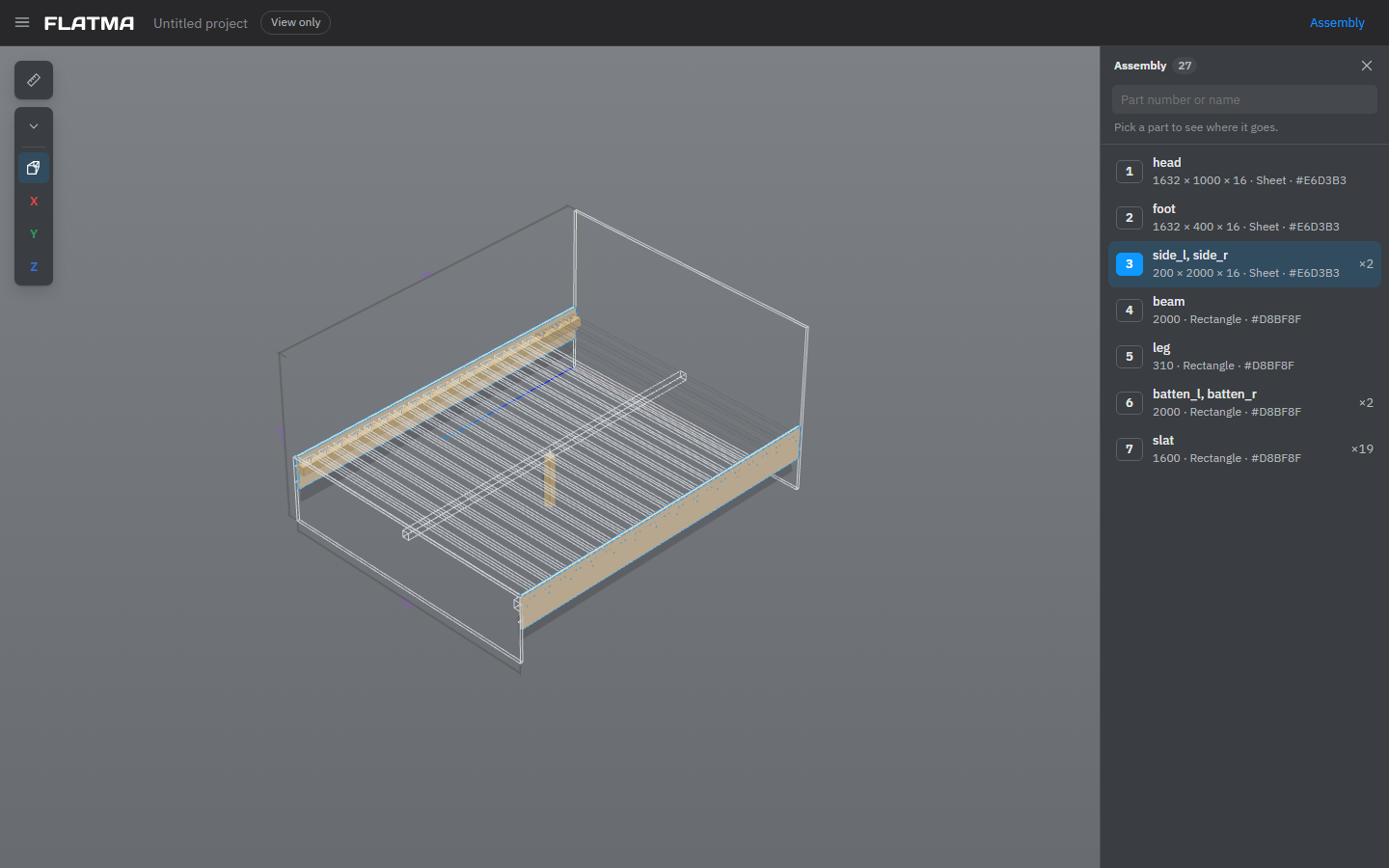
หาตำแหน่งของชิ้นส่วน
มุมมองการประกอบใช้ได้ในโปรเจกต์ที่เปิดจากลิงก์สำหรับดู ไม่ใช่ในสตูดิโอที่แก้ไขได้ วิธีเปิด:
- สแกน QR code ของชิ้นส่วนด้วยกล้องโทรศัพท์เครื่องใดก็ได้ มุมมองจะเปิดขึ้นโดยแสดงชิ้นส่วนนั้นไว้แล้ว หรือ
- เปิดลิงก์สำหรับดู (แชร์ → คัดลอก ดู การแชร์และความเห็น) แล้วคลิก การประกอบ ที่แถบด้านบน
แผง การประกอบ ด้านขวาแสดงชิ้นส่วนทั้งหมดพร้อมหมายเลขเหมือนในเอกสาร ชิ้นส่วนที่เหมือนกันรวมอยู่ในแถวเดียวพร้อมจำนวน ในโปรเจกต์ที่มีหลายผลิตภัณฑ์ ชิ้นส่วนจะจัดกลุ่มตามผลิตภัณฑ์ ส่วนที่เหลืออยู่ใน ชิ้นส่วนอื่นๆ รายการที่ซื้อมาแสดงอยู่ด้านล่างโดยไม่มีหมายเลข
- พิมพ์หมายเลขชิ้นส่วน หมายเลขป้าย เช่น 7.2 หรือชื่อ ในช่อง หมายเลขหรือชื่อชิ้นส่วน
- คลิกชิ้นส่วน กล้องจะเลื่อนไปที่ชิ้นนั้น เส้นขอบรูปของชิ้นจะถูกไฮไลต์ และชิ้นส่วนที่บังอยู่ด้านหน้าจะแสดงเป็นเส้นขอบเท่านั้น คุณจึงเห็นว่าชิ้นนั้นประกอบอยู่ตรงไหน
- คลิกแถวเดิมอีกครั้ง หรือกด Esc เพื่อยกเลิก คลิกหัวข้อผลิตภัณฑ์เพื่อแสดงผลิตภัณฑ์ทั้งชิ้น
ใต้ชิ้นส่วนที่เลือกมีปุ่ม แบบงาน ปุ่มนี้เปิดแบบงานของชิ้นส่วนนั้นเต็มหน้าจอ เมื่อสแกนคิวอาร์โค้ดแล้ว คุณจะเห็นทั้งตำแหน่งที่ชิ้นส่วนติดตั้งและวิธีทำชิ้นส่วนนั้น
มุมมองการประกอบใช้สำหรับดูเท่านั้น สิ่งที่คุณทำในมุมมองนี้จะไม่เปลี่ยนแปลงโปรเจกต์
สแกนป้ายในมุมมองการประกอบ
บนโทรศัพท์หรือแท็บเล็ต แผงการประกอบมีปุ่ม QR อยู่ข้างช่องค้นหา
- แตะปุ่ม QR และอนุญาตให้ใช้กล้องหากเบราว์เซอร์ถาม
- เล็งกล้องไปที่ QR code บนชิ้นส่วน หากรหัสเป็นของโปรเจกต์นี้ แผงจะแสดงชิ้นส่วนนั้น
QR code ของโปรเจกต์ Flatma อื่นจะเปิดโปรเจกต์นั้น รหัสที่ไม่ใช่ลิงก์ไปยังชิ้นส่วนจะถูกข้ามไป และกล้องจะสแกนต่อ ปุ่มนี้จะไม่แสดงบนคอมพิวเตอร์ที่ใช้เมาส์ หรือเมื่อเบราว์เซอร์ใช้กล้องไม่ได้
ป้ายที่พิมพ์จากคำสั่งซื้อของบริษัทจะชี้ไปยังเวอร์ชันของโปรเจกต์ในคำสั่งซื้อนั้น หากโปรเจกต์เปลี่ยนไปแล้ว สตูดิโอจะเสนอให้เปิดเวอร์ชันนั้นเพื่อพิมพ์ป้าย เพื่อให้ป้ายตรงกับสิ่งที่โรงงานผลิต
ดูเพิ่มเติม: การดาวน์โหลด, แผนการตัด, การแชร์และความเห็น