সাহায্য · যাচাই ও ডকুমেন্ট
পার্ট লেবেল ও অ্যাসেম্বলি
পার্ট লেবেল প্রতিটি কাটা পার্টে তার নম্বর ও একটি QR কোড লাগিয়ে চিহ্নিত করে। অ্যাসেম্বলি ভিউতে প্রজেক্টের ভিউ লিংক যার কাছে আছে, তিনিই নম্বর বা QR কোড দিয়ে পার্ট খুঁজে দেখতে পারেন সেটি কোথায় বসবে।
পার্ট লেবেল প্রিন্ট করুন
- হেডারে ডকুমেন্ট-এ ক্লিক করুন, তারপর ডাউনলোড-এ।
- পার্ট লেবেল (PDF) বেছে নিন।
- লেবেলের সাইজ বেছে নিন: লেবেল প্রিন্টারের কোনো লেবেলের সাইজ (যেমন থার্মাল প্রিন্টারের জন্য 58 × 40 মিমি, অথবা Brother QL ও DYMO LabelWriter লেবেলের সাইজ), কিংবা ৩ বা ৪ কলামের A4 শিট। নিচে প্রথম লেবেলের প্রিভিউ ও লেবেলের সংখ্যা দেখা যাবে।
- ডাউনলোড-এ ক্লিক করুন এবং PDF-টি 100%-এ, স্কেলিং ছাড়া প্রিন্ট করুন। A4-এ ড্যাশ লাইন ধরে লেবেলগুলো কেটে আলাদা করুন।
আপনার স্টুডিওতে লেবেলের জন্য একটি অ্যাকাউন্ট ও সেভ করা প্রজেক্ট লাগে: QR কোডটিই হলো প্রজেক্টের ভিউ লিংক। প্রজেক্টের এখনো ভিউ লিংক না থাকলে স্টুডিও একটি তৈরি করে নেয়, ঠিক যেমন শেয়ার উইন্ডো করে। Free প্ল্যানে আগে প্রজেক্টটি পাবলিশ করতে হবে।
নম্বরগুলো পার্টস তালিকা ও কাটিং ম্যাপের পার্ট নম্বরই। প্রিন্ট করার পর প্রজেক্ট বদলালে নম্বর বদলে যেতে পারে: তখন লেবেলগুলো আবার প্রিন্ট করুন।
লেবেলে কী থাকে
প্রতিটি আলাদা পার্টের জন্য একটি করে লেবেল। যে পার্ট তিনবার আছে, তার তিনটি লেবেল হয়, চিহ্ন থাকে 1/3, 2/3 ও 3/3। লেবেলগুলো সাদাকালো, তাই যেকোনো লেবেল প্রিন্টারে প্রিন্ট করা যায়। প্রতিটিতে থাকে:
- বড় অক্ষরে পার্ট নম্বর এবং এই নির্দিষ্ট পার্টের নাম;
- একাধিক পণ্যের প্রজেক্টে পার্টটি কোন পণ্যের, যেমন পণ্য 2 · নিচের ক্যাবিনেট, যাতে বোঝা যায় সেটি কোথায় নিতে হবে;
- সাইজ, ডকুমেন্টেশনের মতো এজ ব্যান্ডিংয়ের জন্য ড্যাশসহ, উপাদান, কাটিং সাইজ ও এজ ব্যান্ড;
- পার্টের একটি ছোট ছবি, তার ড্রয়িংয়ের মতো: প্যানেল সামনের দিক থেকে কাটআউট ও ছিদ্রসহ, প্রোফাইল তার দৈর্ঘ্য বরাবর, শেপ 3D-তে;
- তার শিট বা বারের একটি ছোট ম্যাপ, যেখানে সব পার্টের আউটলাইন আঁকা আর এই পার্টটি কালো দিয়ে ভরা;
- শিট নম্বর (যেমন শিট 2/5), ড্রয়িং নম্বর ও প্রজেক্টের নাম;
- একটি QR কোড, যা ঠিক এই পার্টটিকে 3D-তে খোলে।
লেবেলগুলো কাটিংয়ের ক্রমে আসে: উপাদান অনুযায়ী, শিট অনুযায়ী। যেসব পার্টের ম্যাপ নেই, যেমন শেপ, সেগুলো সবার শেষে আসে।
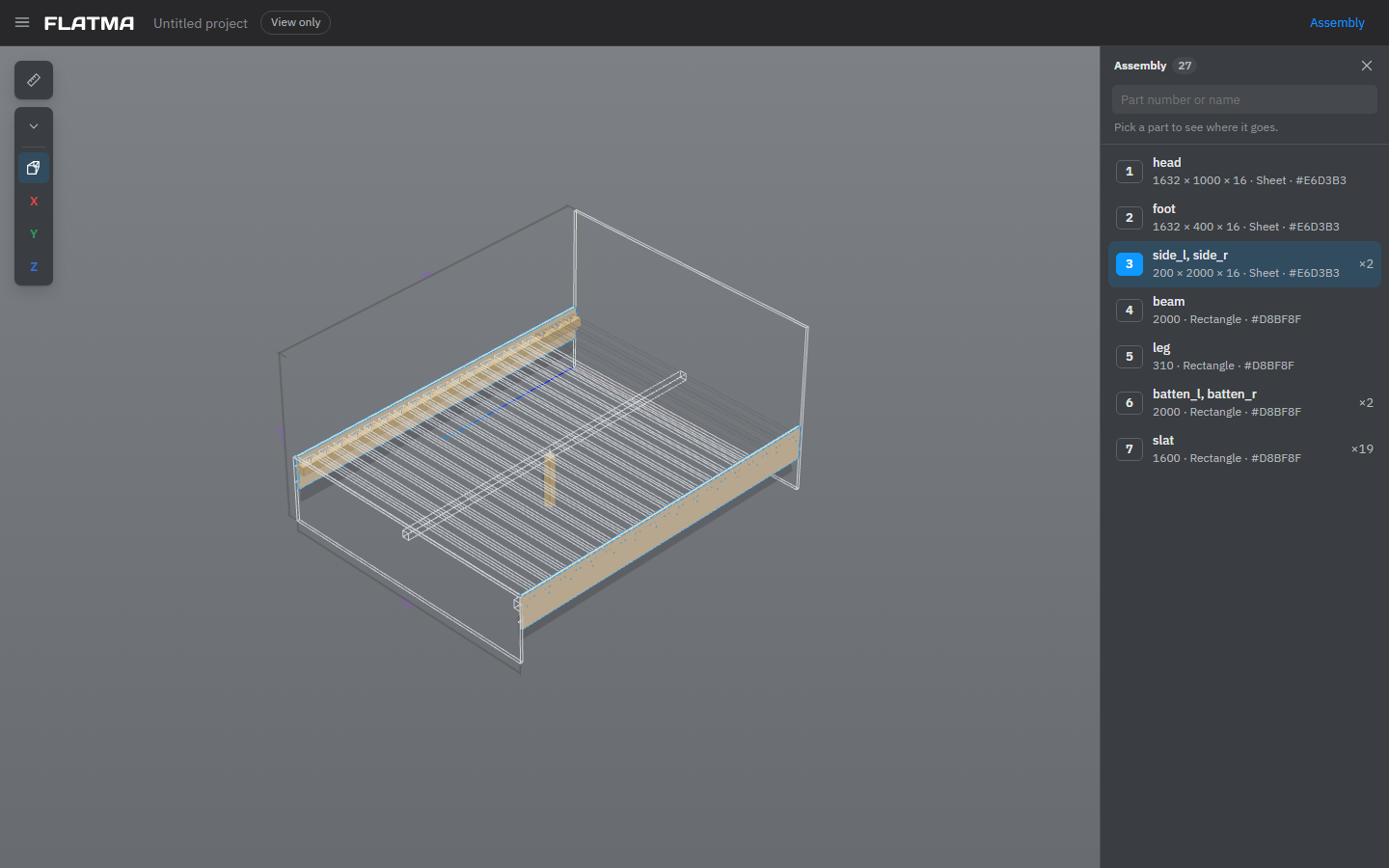
পার্ট কোথায় বসবে তা খুঁজুন
অ্যাসেম্বলি ভিউ কাজ করে ভিউ লিংক দিয়ে খোলা প্রজেক্টে, এডিট করার স্টুডিওতে নয়। এটি খুলতে:
- যেকোনো ফোনের ক্যামেরা দিয়ে পার্টের QR কোড স্ক্যান করুন — ভিউ খুলবে, পার্টটি আগে থেকেই দেখানো থাকবে; অথবা
- ভিউ লিংক খুলুন (শেয়ার → কপি করুন, দেখুন শেয়ার ও মন্তব্য) এবং হেডারে অ্যাসেম্বলি-তে ক্লিক করুন।
ডানের অ্যাসেম্বলি প্যানেলে ডকুমেন্টেশনের মতোই নম্বরসহ সব পার্টের তালিকা থাকে; একই রকম পার্টগুলো সংখ্যাসহ এক সারিতে থাকে। একাধিক পণ্যের প্রজেক্টে পার্টগুলো পণ্য অনুযায়ী সাজানো, বাকিগুলো থাকে অন্যান্য পার্টস-এর নিচে। কেনা জিনিসগুলো নিচে নম্বর ছাড়া তালিকাভুক্ত থাকে।
- পার্ট নম্বর বা নাম-এ পার্ট নম্বর, 7.2-এর মতো লেবেল নম্বর বা নাম লিখুন।
- পার্টে ক্লিক করুন। ক্যামেরা সেখানে চলে যায়, তার আউটলাইন হাইলাইট হয়, আর তার সামনের পার্টগুলো শুধু কিনারা হিসেবে দেখায়, যাতে বোঝা যায় সেটি কোথায় বসবে।
- বাছাই সরাতে একই সারিতে আবার ক্লিক করুন, বা Esc চাপুন। পুরো পণ্য দেখাতে পণ্যের শিরোনামে ক্লিক করুন।
বেছে নেওয়া পার্টের নিচে ড্রয়িং বোতাম আছে। এটি সেই পার্টের ড্রয়িং পূর্ণ স্ক্রিনে খোলে: QR কোড স্ক্যান করার পর আপনি দেখতে পান পার্টটি কোথায় বসে এবং কীভাবে তৈরি হয়।
অ্যাসেম্বলি ভিউ শুধু দেখায়। সেখানে আপনি যা-ই করুন, প্রজেক্ট বদলায় না।
অ্যাসেম্বলি ভিউতে লেবেল স্ক্যান করুন
ফোন বা ট্যাবলেটে অ্যাসেম্বলি প্যানেলে সার্চ ফিল্ডের পাশে একটি QR বাটন থাকে।
- QR বাটনে ট্যাপ করুন এবং ব্রাউজার চাইলে ক্যামেরার অনুমতি দিন।
- ক্যামেরা পার্টের QR কোডের দিকে ধরুন। কোডটি এই প্রজেক্টের হলে প্যানেলে সেই পার্টটি দেখাবে।
অন্য কোনো Flatma প্রজেক্টের QR কোড সেই প্রজেক্টটি খোলে। যে কোড কোনো পার্টের লিংক নয়, তা উপেক্ষা করা হয় এবং ক্যামেরা খুঁজতে থাকে। মাউসওয়ালা কম্পিউটারে, বা যেখানে ব্রাউজার ক্যামেরা ব্যবহার করতে পারে না, সেখানে বাটনটি দেখা যায় না।
কোনো কোম্পানির অর্ডার থেকে প্রিন্ট করা লেবেল সেই অর্ডারের প্রজেক্ট ভার্সনের দিকে নির্দেশ করে। এরপর প্রজেক্ট বদলে থাকলে স্টুডিও সেই ভার্সনটি খুলে তার লেবেল প্রিন্ট করার প্রস্তাব দেয়, যাতে লেবেলগুলো ওয়ার্কশপে যা তৈরি হচ্ছে তার সঙ্গে মেলে।
আরও দেখুন: ডাউনলোড, কাটিং ম্যাপ, শেয়ার ও মন্তব্য।