帮助 · 检查与文档
零件标签与组装
零件标签为每个开好的零件标上编号和二维码。在组装视图中,任何拥有项目查看链接的人都可以按编号或二维码找到零件,并查看它的安装位置。
打印零件标签
- 点击顶栏中的文档,然后点击下载。
- 选择零件标签 (PDF)。
- 选择标签尺寸:标签打印机的标签尺寸(例如热敏打印机用的 58 × 40 mm,或 Brother QL 和 DYMO LabelWriter 标签的尺寸),或分 3 列或 4 列的 A4 纸。下方会显示第一张标签的预览和标签数量。
- 点击下载,按 100% 打印 PDF,不要缩放。使用 A4 纸时,沿虚线把标签剪开。
在工作室中,打印标签需要账户和已保存的项目:二维码就是项目的查看链接。如果项目还没有查看链接,工作室会自动创建一个,与分享窗口的做法相同。使用免费套餐时,需要先发布项目。
标签上的编号就是零件清单和开料图中的零件编号。如果打印后修改了项目,编号可能会变化,请重新打印标签。
标签上有什么
每个零件都有一张标签。同一零件有三件时,会打印三张标签,分别标为 1/3、2/3 和 3/3。标签为黑白印刷,任何标签打印机都能打印。每张标签包含:
- 大字号的零件编号和该零件的名称;
- 在包含多个产品的项目中,标明零件所属的产品,例如产品 2 · 地柜,方便您知道该把它拿到哪里;
- 尺寸(与文档一样用短线表示封边)、材料、开料尺寸和封边条;
- 与零件图纸一致的小图:板件显示正面及开口和孔,型材显示沿长度方向的视图,异形件显示 3D 视图;
- 所在板材或型材的小排版图,所有零件以轮廓显示,当前零件涂黑;
- 板材编号(例如板材 2/5)、图纸编号和项目名称;
- 一个二维码,扫描后可在 3D 中打开该零件。
标签按开料顺序排列:按材料逐一排列,再按板材逐张排列。没有排版图的零件(例如异形件)排在最后。
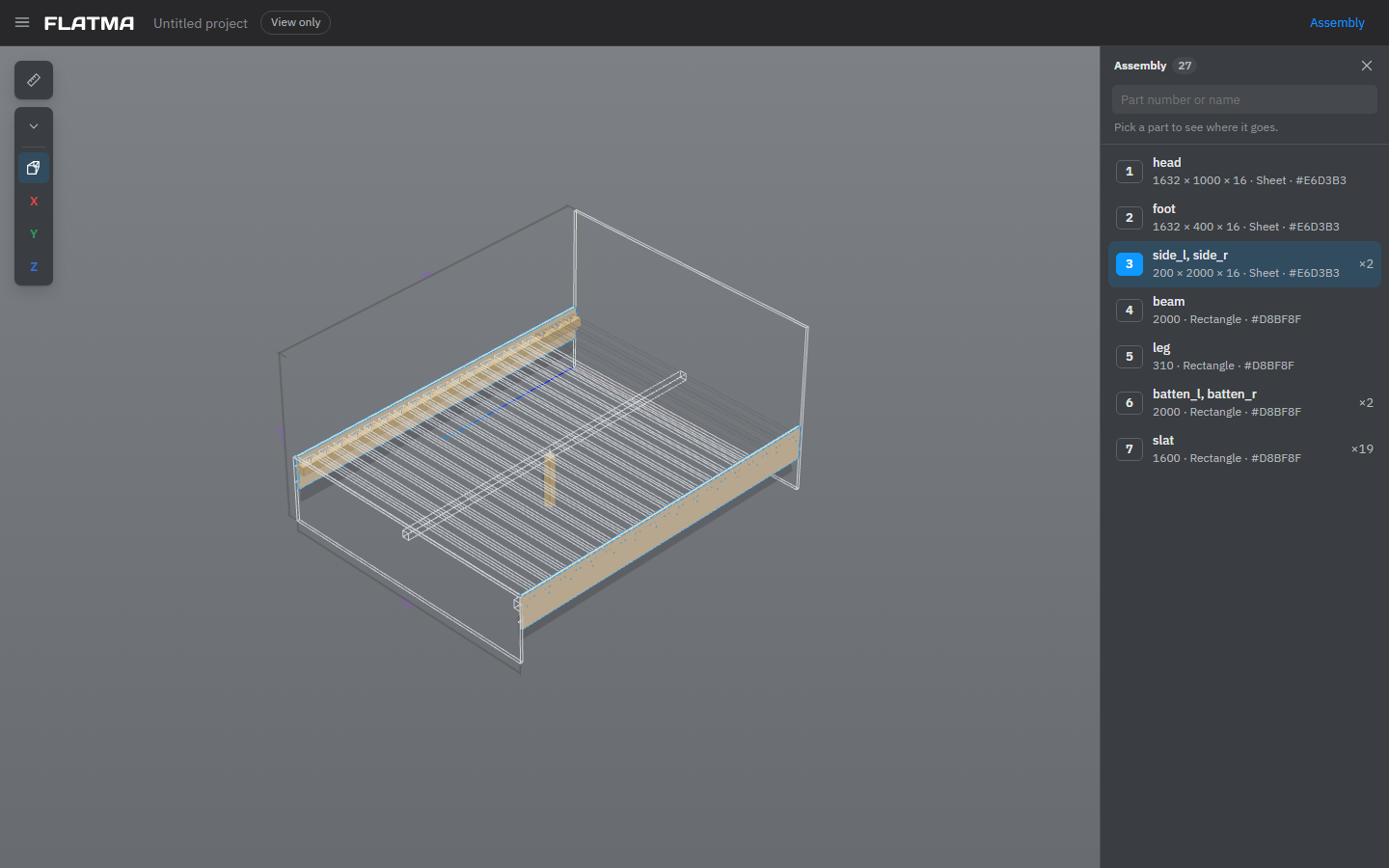
查找零件的安装位置
组装视图只能在通过查看链接打开的项目中使用,不能在可编辑的工作室中使用。打开方式:
- 用任意手机相机扫描零件的二维码,打开的视图中已经显示该零件;或
- 打开查看链接(分享 → 复制,参见分享与批注),然后点击顶栏中的组装。
右侧的组装面板列出所有零件及其编号,与文档一致;相同的零件合并为一行并显示数量。在包含多个产品的项目中,零件按产品分组,其余零件归在其他零件下。外购件列在下方,没有编号。
- 在零件编号或名称中输入零件编号、标签编号(例如 7.2)或名称。
- 点击该零件。视角会移到该零件,其轮廓高亮显示,挡在它前面的零件只显示边线,方便您看清它的安装位置。
- 再次点击同一行或按 Esc 取消选择。点击产品标题可显示整个产品。
所选零件下方有图纸按钮。它会全屏打开该零件的图纸:扫描二维码后,您既能看到零件装在哪里,也能看到它如何加工。
组装视图仅用于查看,在其中进行的任何操作都不会修改项目。
在组装视图中扫描标签
在手机或平板上,组装面板的搜索框旁有一个二维码按钮。
- 点按二维码按钮,如果浏览器询问,请允许使用相机。
- 将相机对准零件上的二维码。如果该二维码属于当前项目,面板会显示该零件。
其他 Flatma 项目的二维码会打开相应的项目。不是零件链接的二维码会被忽略,相机继续扫描。在使用鼠标的电脑上,或浏览器无法使用相机时,不会显示该按钮。
从公司订单打印的标签指向该订单中的项目版本。如果项目此后有改动,工作室会提示打开该版本来打印标签,使标签与车间实际生产的零件一致。