Guida · Verifica e documenti
Etichette dei pezzi e assemblaggio
Le etichette dei pezzi contrassegnano ogni pezzo tagliato con il suo numero e un codice QR. Nella vista Assemblaggio chiunque abbia il link di visualizzazione del progetto può trovare un pezzo dal suo numero o dal suo codice QR e vedere dove va montato.
Stampare le etichette dei pezzi
- Fate clic su Documenti nell'intestazione, poi su Scarica.
- Scegliete Etichette dei pezzi (PDF).
- Scegliete il Formato etichetta: un formato di etichette per stampanti di etichette (per esempio 58 × 40 mm per le stampanti termiche, oppure i formati delle etichette Brother QL e DYMO LabelWriter), oppure un foglio A4 con 3 o 4 colonne. Sotto compaiono l'anteprima della prima etichetta e il numero di etichette.
- Fate clic su Scarica e stampate il PDF al 100%, senza ridimensionamento. Su A4, separate le etichette tagliando lungo le linee tratteggiate.
Nel vostro studio, per le etichette servono un account e un progetto salvato: il codice QR è il link di visualizzazione del progetto. Se il progetto non ha ancora un link di visualizzazione, lo studio ne crea uno, come fa la finestra Condividi. Con il piano Free il progetto deve prima essere pubblicato.
I numeri sono i numeri dei pezzi della distinta dei pezzi e degli schemi di taglio. Se modificate il progetto dopo la stampa, i numeri possono cambiare: ristampate le etichette.
Cosa c'è su un'etichetta
C'è un'etichetta per ogni singolo pezzo. Un pezzo presente tre volte riceve tre etichette, contrassegnate 1/3, 2/3 e 3/3. Le etichette sono in bianco e nero, quindi qualsiasi stampante di etichette può stamparle. Ognuna riporta:
- il numero del pezzo in caratteri grandi e il nome di quel pezzo specifico;
- in un progetto con più prodotti, il prodotto a cui appartiene, ad esempio Prodotto 2 · Mobile base, così sapete dove portarlo;
- le misure, con i trattini per la bordatura come nella documentazione, il materiale, la misura di taglio e il bordo;
- una piccola immagine del pezzo, come nel suo disegno: un pannello visto di faccia con scassi e fori, un profilo lungo la sua lunghezza, una forma in 3D;
- una mini mappa della sua lastra o barra, con tutti i pezzi contornati e questo riempito di nero;
- il numero della lastra (ad esempio Lastra 2/5), il numero del disegno e il nome del progetto;
- un codice QR che apre esattamente questo pezzo in 3D.
Le etichette sono nell'ordine di taglio: materiale per materiale, lastra per lastra. I pezzi senza schema, come le forme, vengono per ultimi.
Trovare dove va un pezzo
La vista Assemblaggio funziona in un progetto aperto dal suo link di visualizzazione, non nello studio modificabile. Per aprirla:
- inquadrate il codice QR di un pezzo con la fotocamera di un qualsiasi telefono: la vista si apre con quel pezzo già mostrato; oppure
- aprite il link di visualizzazione (Condividi → Copia, vedi Condivisione e osservazioni) e fate clic su Assemblaggio nell'intestazione.
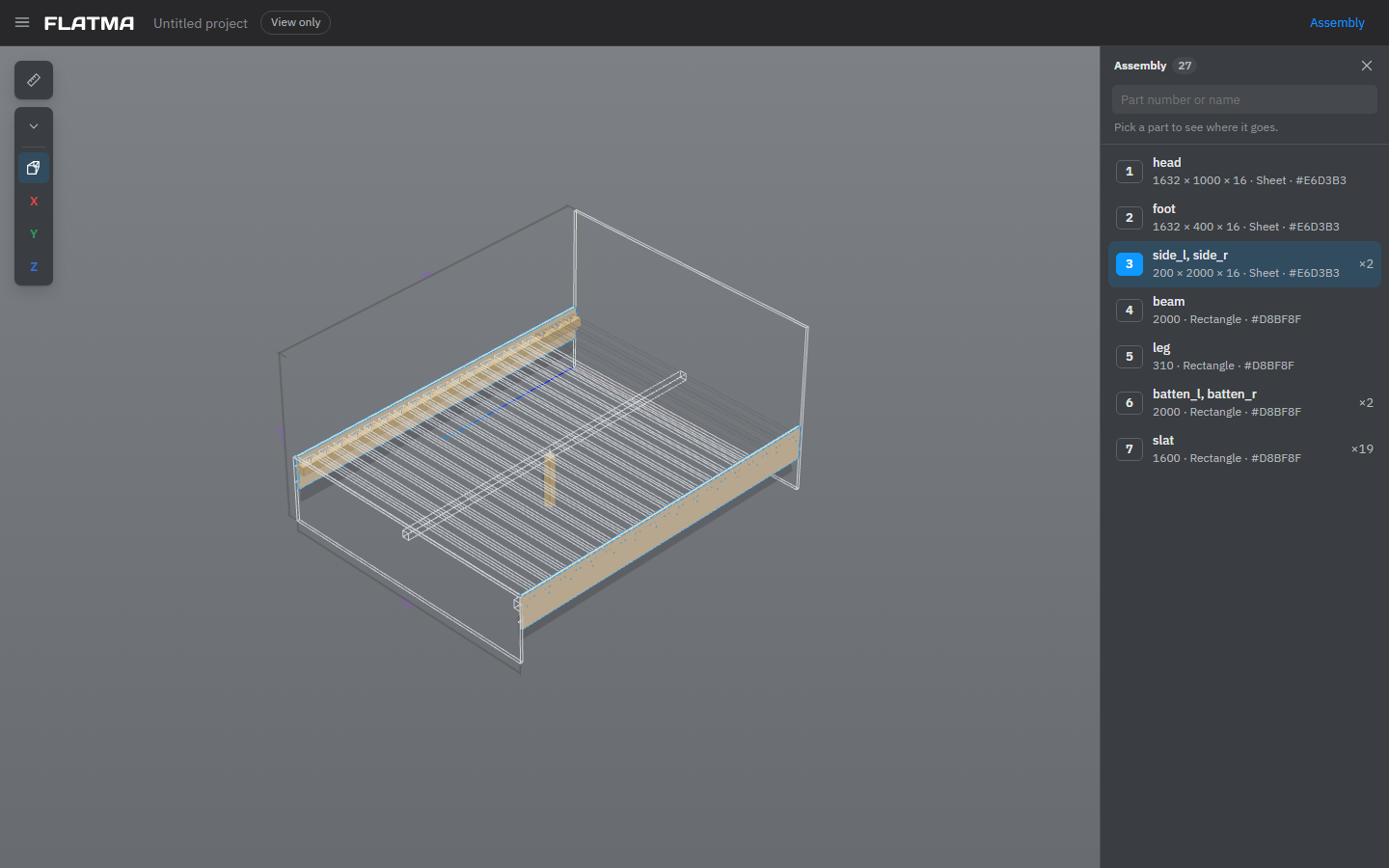
Il pannello Assemblaggio a destra elenca tutti i pezzi con i loro numeri, come nella documentazione; i pezzi identici sono una sola riga con la quantità. In un progetto con più prodotti, i pezzi sono raggruppati per prodotto e gli altri si trovano sotto Altri pezzi. Gli articoli acquistati sono elencati sotto, senza numeri.
- Digitate un numero di pezzo, un numero di etichetta come 7.2 o un nome in Numero o nome del pezzo.
- Fate clic sul pezzo. La telecamera si sposta su di esso, il suo contorno viene evidenziato e i pezzi davanti sono mostrati solo come spigoli, così potete vedere dove va montato.
- Fate di nuovo clic sulla stessa riga, oppure premete Esc, per annullare la selezione. Fate clic sull'intestazione di un prodotto per mostrare l'intero prodotto.
Sotto il pezzo scelto c’è il pulsante Disegno. Apre il disegno di quel pezzo a schermo intero: dopo aver scansionato il codice QR vedete dove va il pezzo e come si realizza.
La vista Assemblaggio serve solo a visualizzare. Nulla di ciò che fate lì modifica il progetto.
Scansionare un'etichetta nella vista Assemblaggio
Su un telefono o un tablet, il pannello Assemblaggio ha un pulsante QR accanto al campo di ricerca.
- Toccate il pulsante QR e consentite l'accesso alla fotocamera se il browser lo chiede.
- Inquadrate il codice QR su un pezzo. Se il codice appartiene a questo progetto, il pannello mostra quel pezzo.
Il codice QR di un altro progetto Flatma apre quel progetto. Un codice che non è un link a un pezzo viene ignorato e la fotocamera continua a cercare. Il pulsante non compare su un computer con il mouse, né dove il browser non può usare la fotocamera.
Un'etichetta stampata dall'ordine di un'azienda rimanda alla versione del progetto di quell'ordine. Se nel frattempo il progetto è cambiato, lo studio propone di aprire quella versione per stamparne le etichette, così le etichette corrispondono a ciò che il laboratorio produce.
Vedi anche: Download, Schemi di taglio, Condivisione e osservazioni.