Ajuda · Primeiros passos
Seu primeiro projeto
Um novo projeto abre com a cena vazia. Você pode descrever o que deseja para a IA, começar por um modelo pronto do catálogo ou montar tudo você mesmo a partir de uma chapa em branco. Esta página guia você pelos primeiros minutos.
Três formas de começar
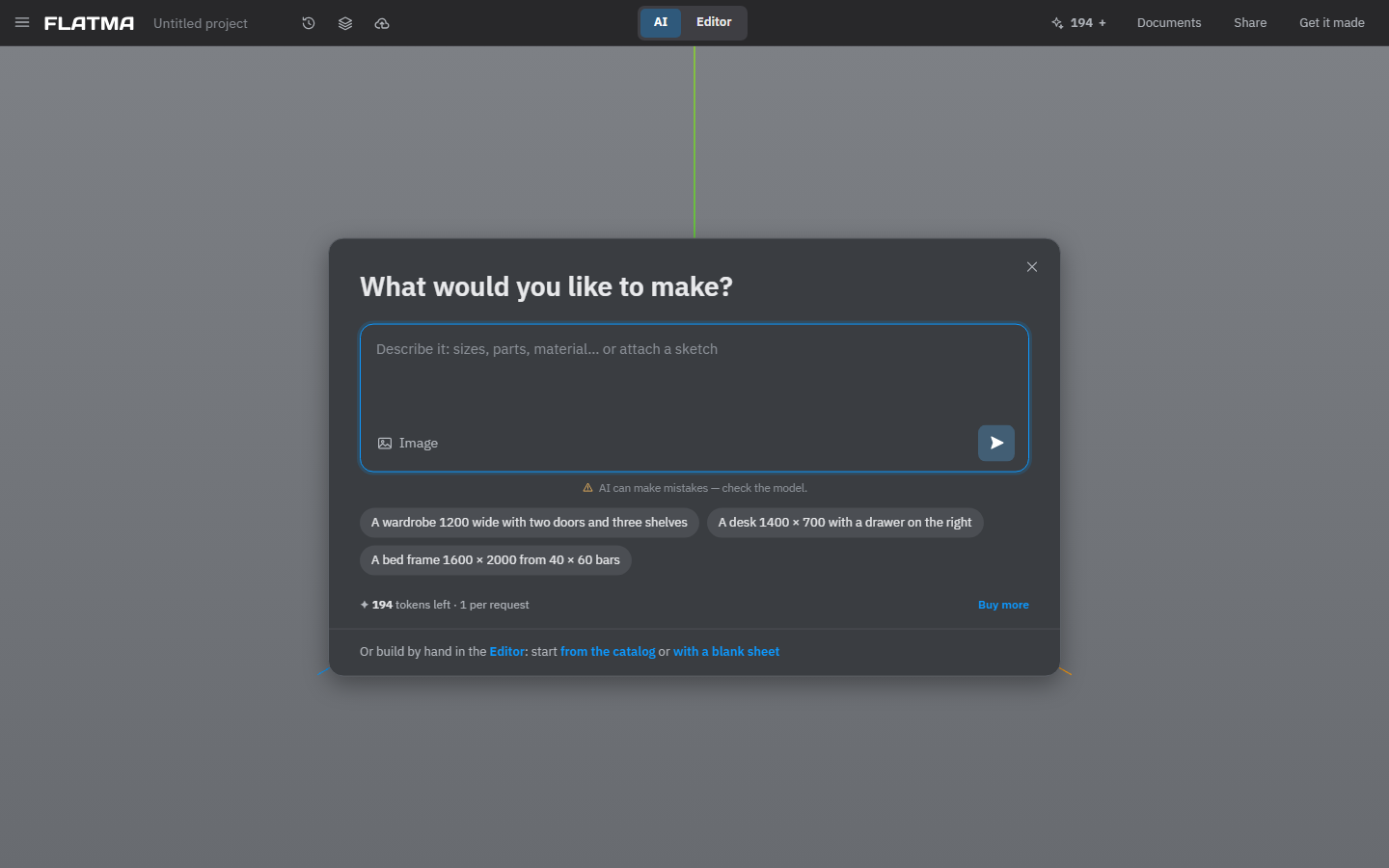
Abra o estúdio. Em um projeto novo e vazio, a janela da IA fica no meio da cena e pergunta O que você gostaria de fazer?
Descreva para a IA
- Digite o que você quer fazer, com as medidas principais em mm: por exemplo, “um guarda-roupa de 1200 de largura com duas portas e três prateleiras”.
- Ou clique em um dos exemplos abaixo do campo. Ele vai para o campo sem ser enviado, então você pode alterá-lo antes.
- Para mostrar uma foto, um esboço ou um desenho, clique em Imagem abaixo do campo.
- Pressione Enter ou o botão de envio.
A IA exige uma conta. Se você não estiver conectado, o estúdio oferece uma conta gratuita com 3 tokens de IA. Cada pergunta custa um token, uma longa custa dois. Depois da primeira pergunta, o chat vai para o seu lugar de sempre e o modelo aparece na cena. Veja Projetar com a IA.
Comece por um modelo do catálogo
Abaixo do campo da IA há uma linha: Ou monte à mão no Editor: comece pelo catálogo ou com uma chapa em branco. Clique em pelo catálogo. O estúdio passa para o Editor e abre a janela Catálogo. Escolha uma seção à esquerda (para móveis, por exemplo, Módulos de cozinha ou Mesas) e clique em um modelo. Ele aparece na cena e passa a ser uma parte comum do seu projeto: você pode alterar qualquer coisa nele.
Depois, você abre a mesma janela com o botão Catálogo no painel esquerdo, na aba Biblioteca.
Monte à mão
Clique em com uma chapa em branco para passar ao Editor com uma chapa na cena, ou em Editor para passar com a cena vazia. A partir daí, você adiciona peças pela aba Biblioteca e as configura em Propriedades. Veja Chapas, perfis e formas.
O × no canto da janela da IA fecha a tela inicial de vez. O chat da IA continua disponível: no modo IA, é a coluna à esquerda; no Editor, fica na parte de baixo da aba Biblioteca.
Altere o tamanho
Clique no modelo na cena para selecioná-lo. As medidas totais aparecem como números ao lado dele.
- Clique em um número, digite a nova medida e clique em Aplicar (ou pressione Enter).
- No Editor, você também pode digitá-la no topo de Propriedades: Largura, Altura, Profundidade.
- No modo IA, basta pedir: “deixe com 900 de largura”.
Um armário se estica como um de verdade: as laterais mantêm a espessura, e as prateleiras e portas acompanham a nova largura. Qualquer alteração pode ser desfeita com Ctrl+Z ou com o botão Desfazer no canto superior esquerdo da cena. Mais em Tamanho, posição e rotação.
Salve o projeto
O estúdio salva sozinho. Após cada alteração, seu trabalho fica guardado neste navegador, então uma aba fechada ou uma conexão perdida não faz você perder nada. Para manter o projeto na sua conta e abri-lo em qualquer dispositivo, é preciso estar conectado.
- Com você conectado, o projeto vai para a sua conta automaticamente: após uma breve pausa no trabalho, pelo menos a cada dez minutos enquanto você continua trabalhando e quando você sai da aba.
- O botão de nuvem ao lado do nome do projeto salva na hora, assim como Ctrl+S. Um ponto na nuvem indica que há alterações ainda não salvas na sua conta. O texto ao lado diz onde o projeto está: Salvo, Salvo neste dispositivo e assim por diante.
- Sem você conectado, o botão de nuvem abre a janela para entrar ou criar uma conta gratuita. Seu projeto continua como está.
- Dê um nome ao projeto no campo à esquerda do cabeçalho. Sem nome, ele se chama Projeto sem título.
No plano Free, os projetos salvos na sua conta são públicos: eles ganham uma página pública. O primeiro salvamento abre a janela de publicação e, até você publicar, o projeto fica guardado apenas neste dispositivo. Os planos Hobby e Pro mantêm os projetos privados. Veja Planos e tokens.
Se o navegador tiver um projeto que você começou e nunca salvou, o estúdio pergunta ao abrir: Restaurar ou Começar novo.
Encontre seus projetos depois
Abra ☰ → Conta. A aba Projetos lista tudo o que você salvou, com as alterações mais recentes primeiro. Cada projeto tem um menu com Abrir, Fazer uma cópia, Página pública (para projetos públicos) e Excluir. Os projetos excluídos ficam em Eliminados recentemente por 30 dias, e você pode restaurá-los de lá. Para começar outro projeto, use ☰ → Novo projeto.
Veja também: O estúdio em resumo, Projetar com a IA, Biblioteca e catálogo, Salvamento e versões.