ヘルプ · はじめに
最初のプロジェクト
新しいプロジェクトは空のシーンで開きます。作りたいものを AI に説明するか、カタログの既製モデルから始めるか、白紙の状態から自分で組み立てることができます。このページでは、最初の数分間の操作を順に説明します。
3 つの始め方
スタジオを開きます。新しい空のプロジェクトでは、シーンの中央に AI のウィンドウが表示され、何を作りますか?と尋ねられます。
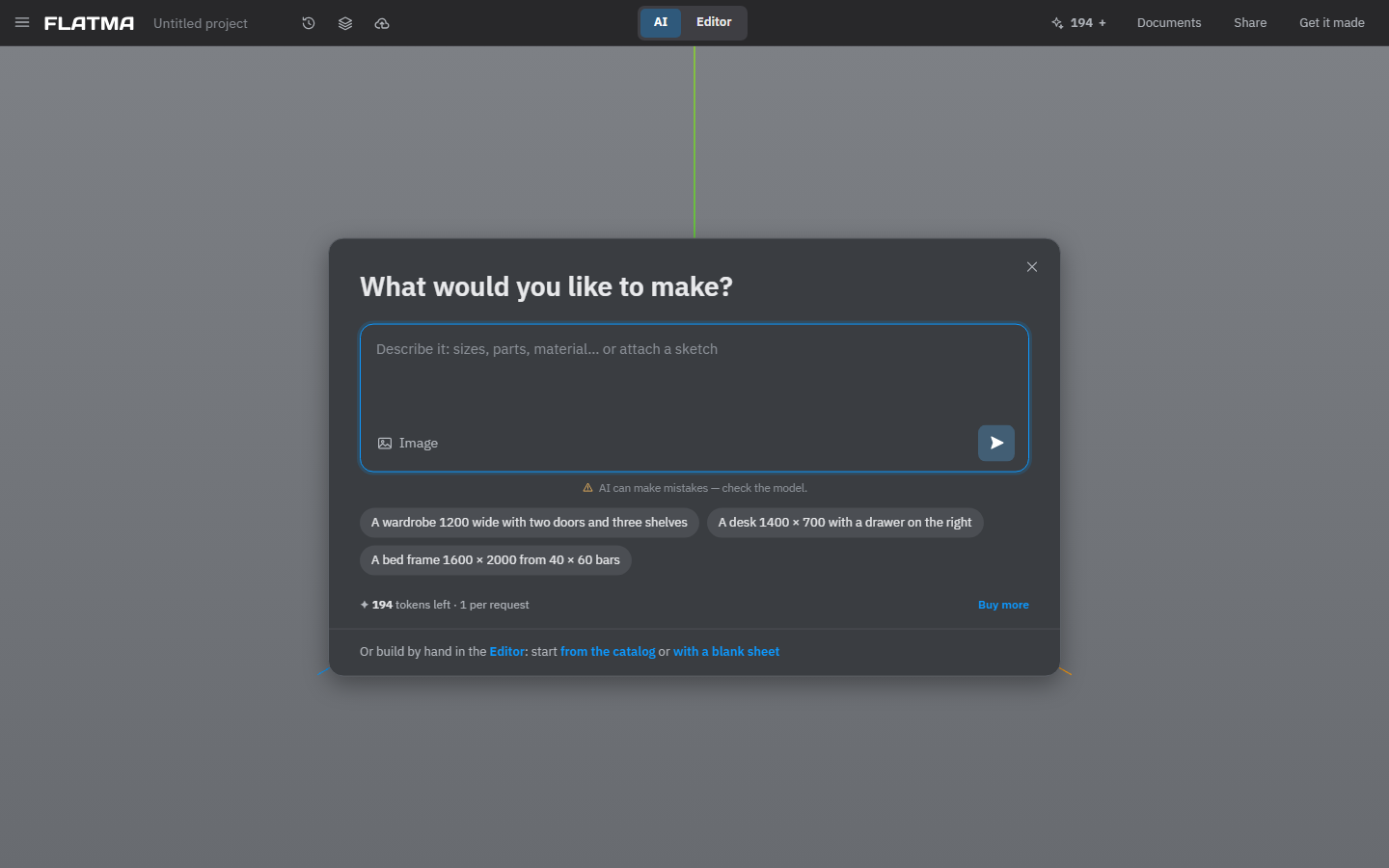
AI に説明する
- 作りたいものを、主な寸法を mm で添えて入力します。例:「幅 1200、扉 2 枚、棚板 3 枚のワードローブ」。
- または、入力欄の下にある例のいずれかをクリックします。例は送信されずに入力欄に入るので、先に内容を変更できます。
- 写真、スケッチ、図面を見せるには、入力欄の下の画像をクリックします。
- Enter キーを押すか、送信ボタンをクリックします。
AI を使うにはアカウントが必要です。ログインしていない場合は、AI トークン 3 個付きの無料アカウントが案内されます。質問 1 回につきトークンを 1 個、長い質問は 2 個使います。最初の質問の後、チャットは通常の位置に移動し、シーンにモデルが表示されます。AI でデザインするを参照してください。
カタログのモデルから始める
AI の入力欄の下に、またはエディターで手動で作成:カタログから、または板材1枚から開始という行があります。カタログからをクリックします。スタジオがエディターに切り替わり、カタログウィンドウが開きます。左側でセクションを選び(家具なら、たとえばキッチンキャビネットやテーブル)、モデルをクリックします。モデルはシーンに表示され、プロジェクトの通常の部品として扱われます。どこでも自由に変更できます。
後から同じウィンドウを開くには、左パネルのライブラリタブにあるカタログボタンを使います。
手動で作る
板材1枚からをクリックすると、シーンに板材が 1 枚置かれた状態でエディターに切り替わります。エディターをクリックすると、空のシーンで切り替わります。そこからライブラリタブで部品を追加し、プロパティで設定します。板材、型材、自由形状を参照してください。
AI ウィンドウの隅にある × をクリックすると、スタート画面は今後表示されなくなります。AI チャットは引き続き使えます。AI モードでは左側の列に、エディターではライブラリタブの下部にあります。
サイズを変更する
シーン上のモデルをクリックして選択します。横に全体寸法が数値で表示されます。
- 数値をクリックし、新しい寸法を入力して適用をクリックします(または Enter キーを押します)。
- エディターでは、プロパティの上部にある幅、高さ、奥行きに入力することもできます。
- AI モードでは、「幅を 900 にして」と頼むだけで済みます。
キャビネットは実物と同じように伸縮します。側板の厚さはそのままで、棚板と扉が新しい幅に合わせて変わります。変更はすべて、Ctrl+Z またはシーン左上の元に戻すボタンで取り消せます。詳しくはサイズ、位置、回転を参照してください。
プロジェクトを保存する
スタジオは自動で保存します。変更のたびに作業内容がこのブラウザーに保存されるため、タブを閉じたり接続が切れたりしても何も失われません。プロジェクトをアカウントに保存して、どのデバイスからでも開けるようにするには、ログインが必要です。
- ログインしていれば、プロジェクトは自動でアカウントに保存されます。作業が少し止まったとき、作業を続けている間は少なくとも 10 分ごと、そしてタブを離れたときに保存されます。
- プロジェクト名の横にあるクラウドボタン、または Ctrl+S ですぐに保存できます。クラウドに点が付いているときは、アカウントにまだ保存されていない変更があります。横の表示で、プロジェクトの保存先がわかります(保存済み、このデバイスに保存済みなど)。
- ログインしていない場合、クラウドボタンをクリックすると、ログインまたは無料アカウント作成のウィンドウが開きます。デザインはそのまま残ります。
- ヘッダー左側の欄でプロジェクトに名前を付けます。名前がない場合は無題のプロジェクトになります。
Free プランでは、アカウントに保存したプロジェクトは公開され、公開ページが作られます。最初の保存時に公開ウィンドウが開き、公開するまでプロジェクトはこのデバイスにのみ保存されます。Hobby と Pro では、プロジェクトは非公開のままです。プランとトークンを参照してください。
ブラウザーに、始めたまま一度も保存していないプロジェクトがある場合は、スタジオを開いたときに復元するか新規作成かを尋ねられます。
後でプロジェクトを探す
☰ → アカウントを開きます。プロジェクトタブに、保存したものがすべて、最近変更した順に表示されます。各プロジェクトのメニューには、開く、コピーを作成、公開ページ(公開プロジェクトのみ)、削除があります。削除したプロジェクトは 30 日間最近削除した項目に残り、そこから復元できます。別のプロジェクトを始めるには、☰ → 新規プロジェクトを使います。
関連項目:スタジオの概要、AI でデザインする、ライブラリとカタログ、保存とバージョン。