Ayuda · Primeros pasos
Tu primer proyecto
Un proyecto nuevo se abre con la escena vacía. Puedes describirle a la IA lo que quieres, partir de un modelo ya hecho del catálogo o construirlo tú mismo desde un tablero en blanco. Esta página te guía por los primeros minutos.
Tres formas de empezar
Abre el estudio. En un proyecto nuevo y vacío, la ventana de la IA aparece en el centro de la escena y pregunta ¿Qué te gustaría hacer?
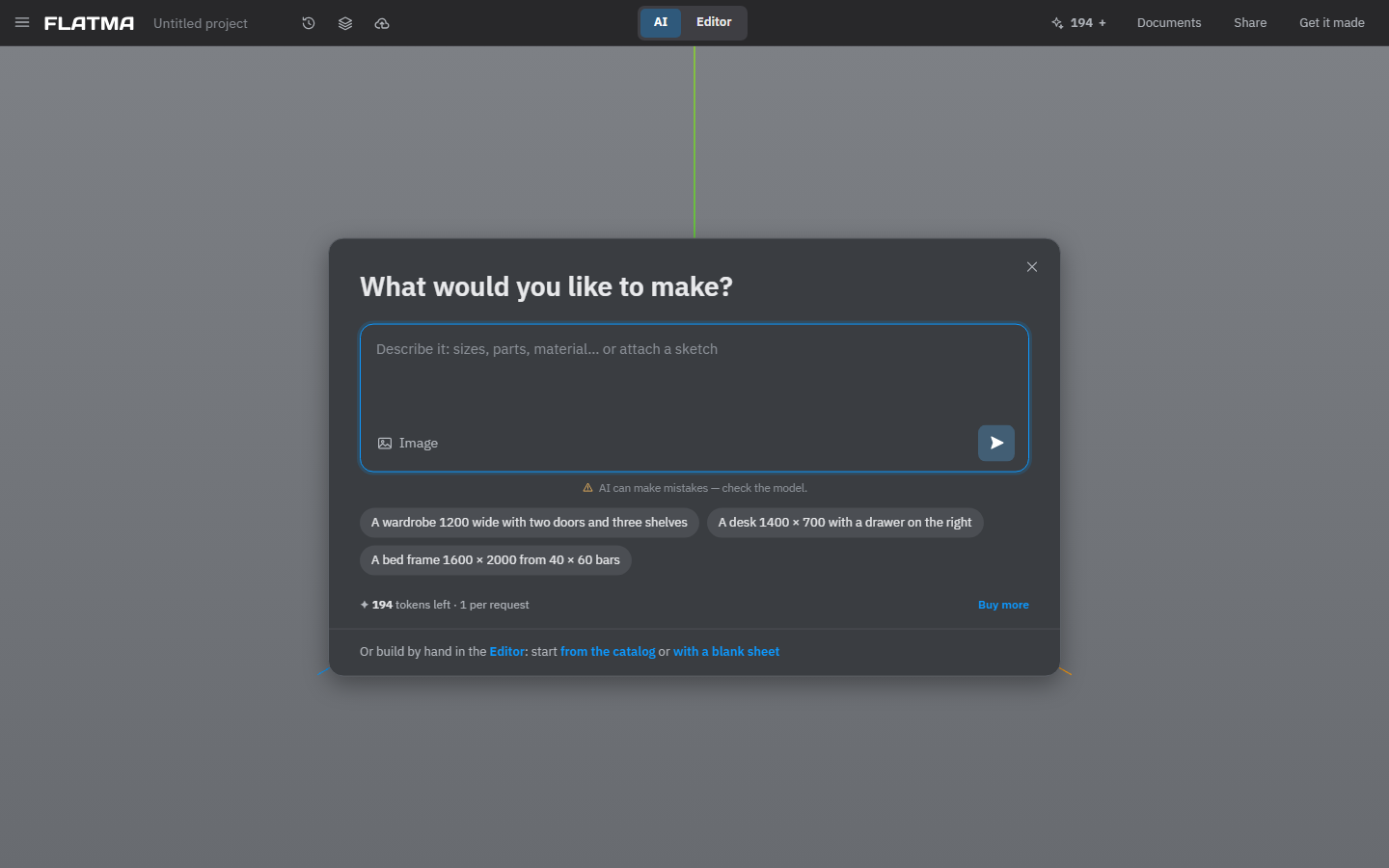
Descríbeselo a la IA
- Escribe lo que quieres hacer, con las medidas principales en mm: por ejemplo, «un armario de 1200 de ancho con dos puertas y tres baldas».
- O haz clic en uno de los ejemplos que hay debajo del campo. Se copia en el campo sin enviarse, así que puedes modificarlo antes.
- Para mostrar una foto, un boceto o un plano, haz clic en Imagen debajo del campo.
- Pulsa Enter o el botón de enviar.
Para usar la IA necesitas una cuenta. Si no has iniciado sesión, el estudio te ofrece una cuenta gratuita con 3 tokens de IA. Cada pregunta cuesta un token y una larga, dos. Después de la primera pregunta, el chat pasa a su lugar habitual y el modelo aparece en la escena. Consulta Diseñar con la IA.
Empezar desde un modelo del catálogo
Debajo del campo de la IA hay una línea: O construye a mano en el Editor: empieza desde el catálogo o con un tablero en blanco. Haz clic en desde el catálogo. El estudio pasa al Editor y abre la ventana Catálogo. Elige una sección a la izquierda (para muebles, por ejemplo Muebles de cocina o Mesas) y haz clic en un modelo. Aparece en la escena y queda como una parte normal de tu proyecto: puedes cambiar cualquier cosa.
Más adelante, abres esa misma ventana con el botón Catálogo del panel izquierdo, en la pestaña Biblioteca.
Construir a mano
Haz clic en con un tablero en blanco para pasar al Editor con un tablero en la escena, o en Editor para pasar con la escena vacía. A partir de ahí, añades piezas desde la pestaña Biblioteca y las configuras en Propiedades. Consulta Tableros, perfiles y formas.
La × de la esquina de la ventana de la IA cierra la pantalla de inicio de forma definitiva. El chat de la IA sigue disponible: en el modo IA es la columna de la izquierda, y en el Editor está en la parte inferior de la pestaña Biblioteca.
Cambiar el tamaño
Haz clic en el modelo en la escena para seleccionarlo. Sus medidas totales aparecen como números junto a él.
- Haz clic en un número, escribe la nueva medida y haz clic en Aplicar (o pulsa Enter).
- En el Editor también puedes escribirla en la parte superior de Propiedades: Ancho, Alto, Fondo.
- En el modo IA basta con pedirlo: «hazlo de 900 de ancho».
Un mueble se estira como lo haría uno real: los costados mantienen su grosor, y las baldas y las puertas se ajustan al nuevo ancho. Cualquier cambio se puede deshacer con Ctrl+Z o con el botón Deshacer en la parte superior izquierda de la escena. Más información en Tamaño, posición y rotación.
Guardar el proyecto
El estudio guarda por sí solo. Después de cada cambio, tu trabajo se conserva en este navegador, así que no pierdes nada si cierras la pestaña o se corta la conexión. Para guardar el proyecto en tu cuenta y abrirlo en cualquier dispositivo, necesitas haber iniciado sesión.
- Con la sesión iniciada, el proyecto se guarda en tu cuenta automáticamente: tras una breve pausa en tu trabajo, al menos cada diez minutos mientras sigues trabajando y cuando sales de la pestaña.
- El botón de la nube junto al nombre del proyecto guarda al instante, igual que Ctrl+S. Un punto en la nube indica que hay cambios que aún no se han guardado en tu cuenta. El texto de al lado dice dónde está el proyecto: Guardado, Guardado en este dispositivo, etc.
- Sin la sesión iniciada, el botón de la nube abre la ventana para iniciar sesión o crear una cuenta gratuita. Tu diseño se queda tal cual.
- Ponle un nombre al proyecto en el campo de la izquierda de la cabecera. Si no lo haces, se llama Proyecto sin título.
En el plan Free, los proyectos guardados en tu cuenta son públicos: tienen una página pública. Al guardar por primera vez se abre la ventana de publicación y, hasta que publiques, el proyecto solo se conserva en este dispositivo. Hobby y Pro mantienen los proyectos privados. Consulta Planes y tokens.
Si el navegador tiene un proyecto que empezaste pero nunca guardaste, el estudio te pregunta al abrirlo: Restaurarlo o Empezar de nuevo.
Encontrar tus proyectos más tarde
Abre ☰ → Cuenta. La pestaña Proyectos muestra todo lo que has guardado, con los cambios más recientes primero. Cada proyecto tiene un menú con Abrir, Hacer una copia, Página pública (para proyectos públicos) y Eliminar. Los proyectos eliminados permanecen en Eliminados recientemente durante 30 días y puedes restaurarlos desde ahí. Para empezar otro proyecto, usa ☰ → Nuevo proyecto.
Consulta también: El estudio de un vistazo, Diseñar con la IA, Biblioteca y catálogo, Guardado y versiones.