Bantuan · Memulai
Proyek pertama Anda
Proyek baru terbuka dengan adegan kosong. Anda bisa menjelaskan keinginan Anda kepada AI, memulai dari model siap pakai di katalog, atau membuatnya sendiri dari lembaran kosong. Halaman ini memandu Anda melewati beberapa menit pertama.
Tiga cara untuk memulai
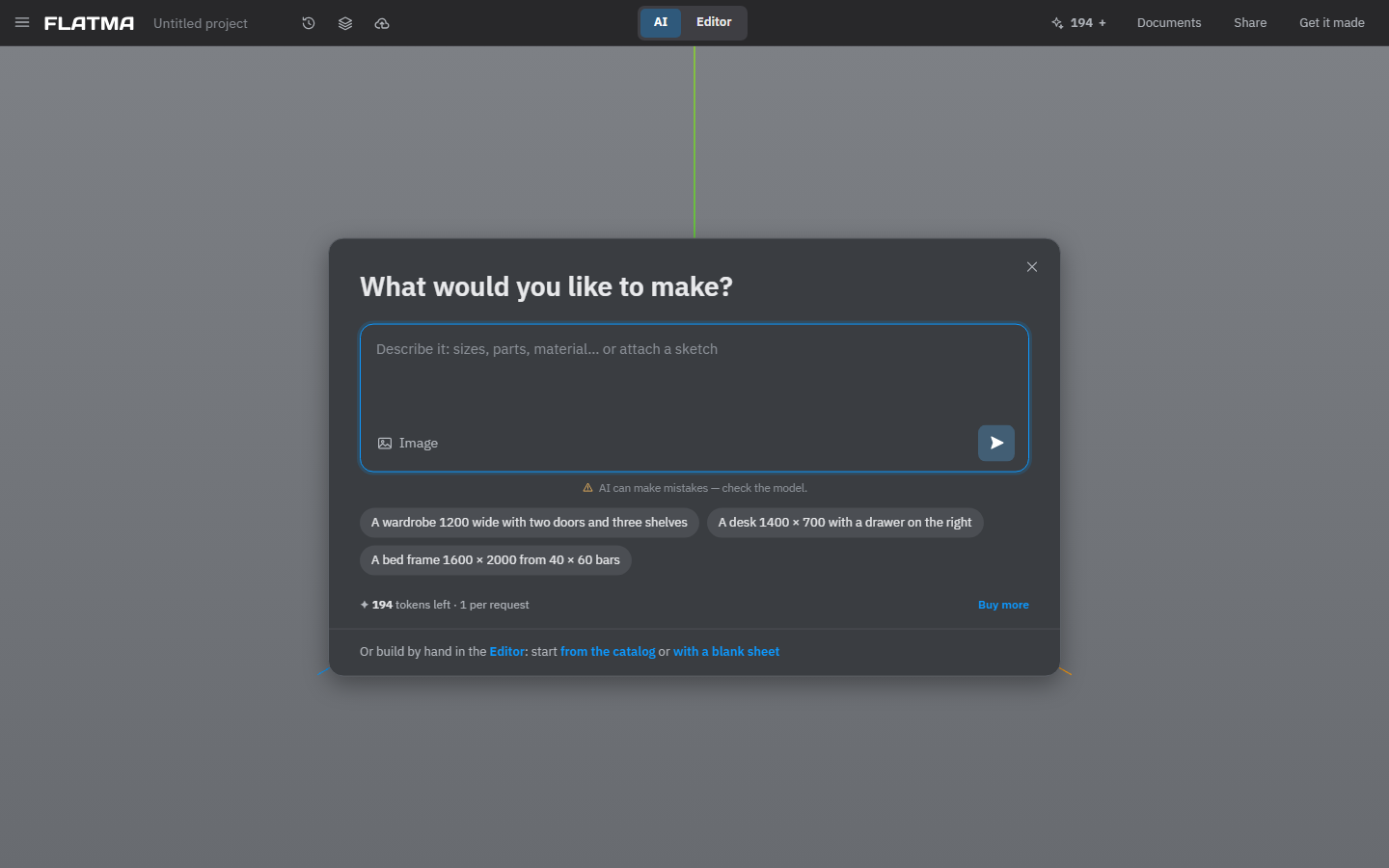
Buka studio. Pada proyek baru yang kosong, jendela AI berada di tengah adegan dan bertanya Apa yang ingin Anda buat?
Jelaskan kepada AI
- Ketik apa yang ingin Anda buat, beserta ukuran utamanya dalam mm. Misalnya: “lemari pakaian lebar 1200 dengan dua pintu dan tiga rak”.
- Atau klik salah satu contoh di bawah kolom. Contoh itu masuk ke kolom tanpa langsung terkirim, jadi Anda bisa mengubahnya dulu.
- Untuk menunjukkan foto, sketsa, atau gambar kerja, klik Gambar di bawah kolom.
- Tekan Enter atau tombol kirim.
AI memerlukan akun. Jika Anda belum masuk, studio menawarkan akun gratis dengan 3 token AI. Satu pertanyaan memakai satu token, pertanyaan panjang dua. Setelah pertanyaan pertama, obrolan pindah ke tempat biasanya, dan model muncul di adegan. Lihat Mendesain dengan AI.
Mulai dari model katalog
Di bawah kolom AI ada baris: Atau buat manual di Editor: mulai dari katalog atau dengan lembaran kosong. Klik dari katalog. Studio beralih ke Editor dan membuka jendela Katalog. Pilih bagian di sebelah kiri (untuk furnitur, misalnya Kabinet dapur atau Meja), lalu klik sebuah model. Model itu muncul di adegan dan menjadi bagian biasa dari proyek Anda: Anda bisa mengubah apa saja di dalamnya.
Nanti Anda bisa membuka jendela yang sama dengan tombol Katalog di panel kiri, tab Pustaka.
Buat secara manual
Klik dengan lembaran kosong untuk beralih ke Editor dengan satu lembaran di adegan, atau Editor untuk beralih dengan adegan kosong. Dari sana, tambahkan komponen dari tab Pustaka dan atur di Properti. Lihat Lembaran, profil, dan bentuk.
Tanda × di sudut jendela AI menutup layar awal untuk seterusnya. Obrolan AI tetap tersedia: dalam mode AI berupa kolom di sebelah kiri, sedangkan di Editor berada di bagian bawah tab Pustaka.
Ubah ukuran
Klik model di adegan untuk memilihnya. Ukuran keseluruhannya muncul sebagai angka di sampingnya.
- Klik sebuah angka, ketik ukuran baru, lalu klik Terapkan (atau tekan Enter).
- Di Editor, Anda juga bisa mengetiknya di bagian atas Properti: Lebar, Tinggi, Kedalaman.
- Dalam mode AI, cukup minta: “buat lebarnya 900”.
Kabinet berubah ukuran seperti kabinet sungguhan: sisi samping tetap mempertahankan ketebalannya, sementara rak dan pintu mengikuti lebar baru. Setiap perubahan bisa dibatalkan dengan Ctrl+Z atau tombol Urungkan di kiri atas adegan. Selengkapnya di Ukuran, posisi, dan rotasi.
Simpan proyek
Studio menyimpan secara otomatis. Setelah setiap perubahan, pekerjaan Anda disimpan di browser ini, jadi tab yang tertutup atau koneksi yang terputus tidak menghilangkan apa pun. Untuk menyimpan proyek di akun Anda dan membukanya di perangkat mana pun, Anda perlu masuk.
- Jika Anda sudah masuk, proyek tersimpan ke akun Anda dengan sendirinya: setelah jeda singkat dalam pekerjaan Anda, setidaknya setiap sepuluh menit selama Anda terus bekerja, dan saat Anda meninggalkan tab.
- Tombol awan di samping nama proyek langsung menyimpan, begitu juga Ctrl+S. Titik pada awan berarti ada perubahan yang belum tersimpan ke akun Anda. Teks di sampingnya menunjukkan di mana proyek berada: Tersimpan, Tersimpan di perangkat ini, dan sebagainya.
- Jika Anda belum masuk, tombol awan membuka jendela untuk masuk atau membuat akun gratis. Desain Anda tetap seperti semula.
- Beri nama proyek di kolom di sebelah kiri header. Tanpa nama, proyek disebut Proyek tanpa judul.
Pada paket Free, proyek yang disimpan ke akun Anda bersifat publik: proyek mendapat halaman publik. Penyimpanan pertama membuka jendela publikasi, dan sebelum Anda memublikasikannya, proyek hanya disimpan di perangkat ini. Paket Hobby dan Pro menjaga proyek tetap privat. Lihat Paket dan token.
Jika browser menyimpan proyek yang sudah Anda mulai tetapi belum pernah disimpan, studio akan bertanya saat Anda membukanya: Pulihkan atau Mulai baru.
Temukan proyek Anda nanti
Buka ☰ → Akun. Tab Proyek menampilkan semua yang Anda simpan, dengan perubahan terbaru di urutan teratas. Setiap proyek memiliki menu berisi Buka, Buat salinan, Halaman publik (untuk proyek publik), dan Hapus. Proyek yang dihapus tetap ada di Baru saja dihapus selama 30 hari, dan Anda bisa memulihkannya dari sana. Untuk memulai proyek lain, gunakan ☰ → Proyek baru.
Lihat juga: Sekilas tentang studio, Mendesain dengan AI, Pustaka dan katalog, Penyimpanan dan versi.