المساعدة · البداية
مشروعك الأول
يُفتح المشروع الجديد على مشهد فارغ. يمكنك أن تصف ما تريده للذكاء الاصطناعي، أو تبدأ من نموذج جاهز في الكتالوج، أو تصنعه بنفسك بدءًا من لوح فارغ. ترشدك هذه الصفحة خلال الدقائق الأولى.
ثلاث طرق للبدء
افتح الاستوديو. في المشروع الجديد الفارغ تظهر نافذة الذكاء الاصطناعي في وسط المشهد وتسألك: ماذا تريد أن تصنع؟
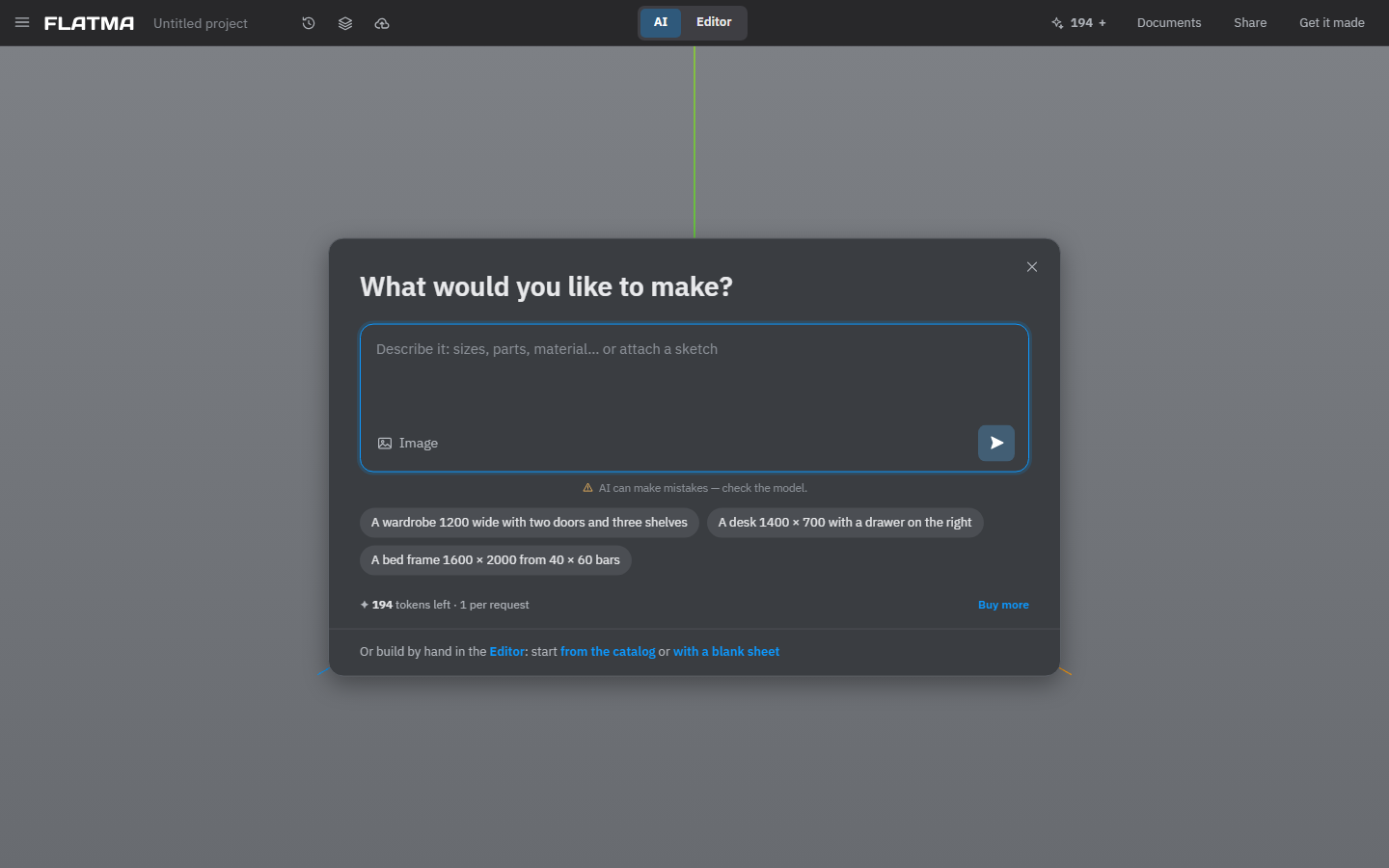
صِفه للذكاء الاصطناعي
- اكتب ما تريد صنعه مع المقاسات الرئيسية بالمليمتر، مثلًا: «خزانة ملابس بعرض 1200 ببابين وثلاثة رفوف».
- أو انقر أحد الأمثلة أسفل الحقل. يُدرج المثال في الحقل دون إرساله، لذا يمكنك تعديله أولًا.
- لعرض صورة أو رسم تخطيطي أو رسم فني، انقر صورة أسفل الحقل.
- اضغط Enter أو زر الإرسال.
يتطلب الذكاء الاصطناعي حسابًا. إذا لم تكن مسجّل الدخول، يعرض عليك الاستوديو حسابًا مجانيًا مع 3 رموز للذكاء الاصطناعي. يكلّف كل سؤال رمزًا واحدًا، والسؤال الطويل رمزين. بعد السؤال الأول تنتقل المحادثة إلى مكانها المعتاد ويظهر النموذج على المشهد. راجع التصميم بالذكاء الاصطناعي.
ابدأ من نموذج في الكتالوج
أسفل حقل الذكاء الاصطناعي يوجد سطر: أو اصنعه يدويًا في المحرر: ابدأ من الكتالوج أو بلوح فارغ. انقر من الكتالوج. ينتقل الاستوديو إلى المحرر ويفتح نافذة الكتالوج. اختر قسمًا على اليسار (للأثاث مثلًا خزائن المطبخ أو الطاولات) وانقر نموذجًا. يظهر النموذج على المشهد ويصبح جزءًا عاديًا من مشروعك: يمكنك تغيير أي شيء فيه.
لاحقًا تفتح النافذة نفسها بزر الكتالوج في اللوحة اليسرى، تبويب المكتبة.
اصنعه يدويًا
انقر بلوح فارغ للانتقال إلى المحرر مع لوح واحد على المشهد، أو المحرر للانتقال مع مشهد فارغ. من هناك تضيف القطع من تبويب المكتبة وتضبطها في الخصائص. راجع الألواح والمقاطع والأشكال.
علامة × في زاوية نافذة الذكاء الاصطناعي تغلق شاشة البدء نهائيًا. تبقى محادثة الذكاء الاصطناعي متاحة: في وضع الذكاء الاصطناعي هي العمود الأيسر، وفي المحرر تقع أسفل تبويب المكتبة.
غيّر المقاس
انقر النموذج على المشهد لتحديده. تظهر مقاساته الكلية كأرقام بجانبه.
- انقر رقمًا واكتب المقاس الجديد ثم انقر تطبيق (أو اضغط Enter).
- في المحرر يمكنك أيضًا كتابته في أعلى الخصائص: العرض والارتفاع والعمق.
- في وضع الذكاء الاصطناعي يمكنك ببساطة أن تطلب: «اجعل العرض 900».
تتمدد الخزانة كما تتمدد الخزانة الحقيقية: تحتفظ الجوانب بسُمكها، وتتبع الرفوف والأبواب العرض الجديد. يمكن التراجع عن أي تغيير بالضغط على Ctrl+Z أو بزر تراجع أعلى يسار المشهد. للمزيد راجع المقاس والموضع والتدوير.
احفظ المشروع
يحفظ الاستوديو تلقائيًا. بعد كل تغيير يُحفظ عملك في هذا المتصفح، فلا تفقد شيئًا إذا أُغلق التبويب أو انقطع الاتصال. لحفظ المشروع في حسابك وفتحه على أي جهاز، يجب أن تكون مسجّل الدخول.
- عند تسجيل الدخول، ينتقل المشروع إلى حسابك تلقائيًا: بعد توقف قصير في عملك، وكل عشر دقائق على الأقل ما دمت تعمل، وعند مغادرة التبويب.
- زر السحابة بجانب اسم المشروع يحفظ فورًا، وكذلك Ctrl+S. وجود نقطة على السحابة يعني أن هناك تغييرات لم تُحفظ بعد في حسابك. يوضح النص المجاور مكان المشروع: تم الحفظ، محفوظ على هذا الجهاز، وغير ذلك.
- إذا لم تكن مسجّل الدخول، يفتح زر السحابة نافذة تسجيل الدخول أو إنشاء حساب مجاني. يبقى تصميمك كما هو.
- سمِّ المشروع في الحقل على يسار الشريط العلوي. بدون اسم يُسمّى مشروع بلا عنوان.
في خطة Free تكون المشاريع المحفوظة في حسابك عامة: تحصل على صفحة عامة. أول حفظ يفتح نافذة النشر، وإلى أن تنشر المشروع يبقى محفوظًا على هذا الجهاز فقط. أما خطتا Hobby وPro فتبقيان المشاريع خاصة. راجع الخطط والرموز.
إذا كان في المتصفح مشروع بدأته ولم تحفظه قط، يسألك الاستوديو عند فتحه: استعادة أو البدء من جديد.
جِد مشاريعك لاحقًا
افتح ☰ ← الحساب. يعرض تبويب المشاريع كل ما حفظته، بدءًا بأحدث التغييرات. لكل مشروع قائمة تضم فتح وإنشاء نسخة والصفحة العامة (للمشاريع العامة) وحذف. تبقى المشاريع المحذوفة في المحذوفة مؤخرًا لمدة 30 يومًا، ويمكنك استعادتها من هناك. لبدء مشروع آخر استخدم ☰ ← مشروع جديد.
راجع أيضًا: الاستوديو في لمحة، التصميم بالذكاء الاصطناعي، المكتبة والكتالوج، الحفظ والإصدارات.