Pomoc · Pierwsze kroki
Twój pierwszy projekt
Nowy projekt otwiera się z pustą sceną. Możesz opisać AI, czego potrzebujesz, zacząć od gotowego modelu z katalogu albo zbudować wszystko samodzielnie, zaczynając od pustej płyty. Ta strona przeprowadzi cię przez pierwsze minuty pracy.
Trzy sposoby na rozpoczęcie
Otwórz studio. W nowym, pustym projekcie okno AI jest na środku sceny i pyta: Co chcesz zrobić?
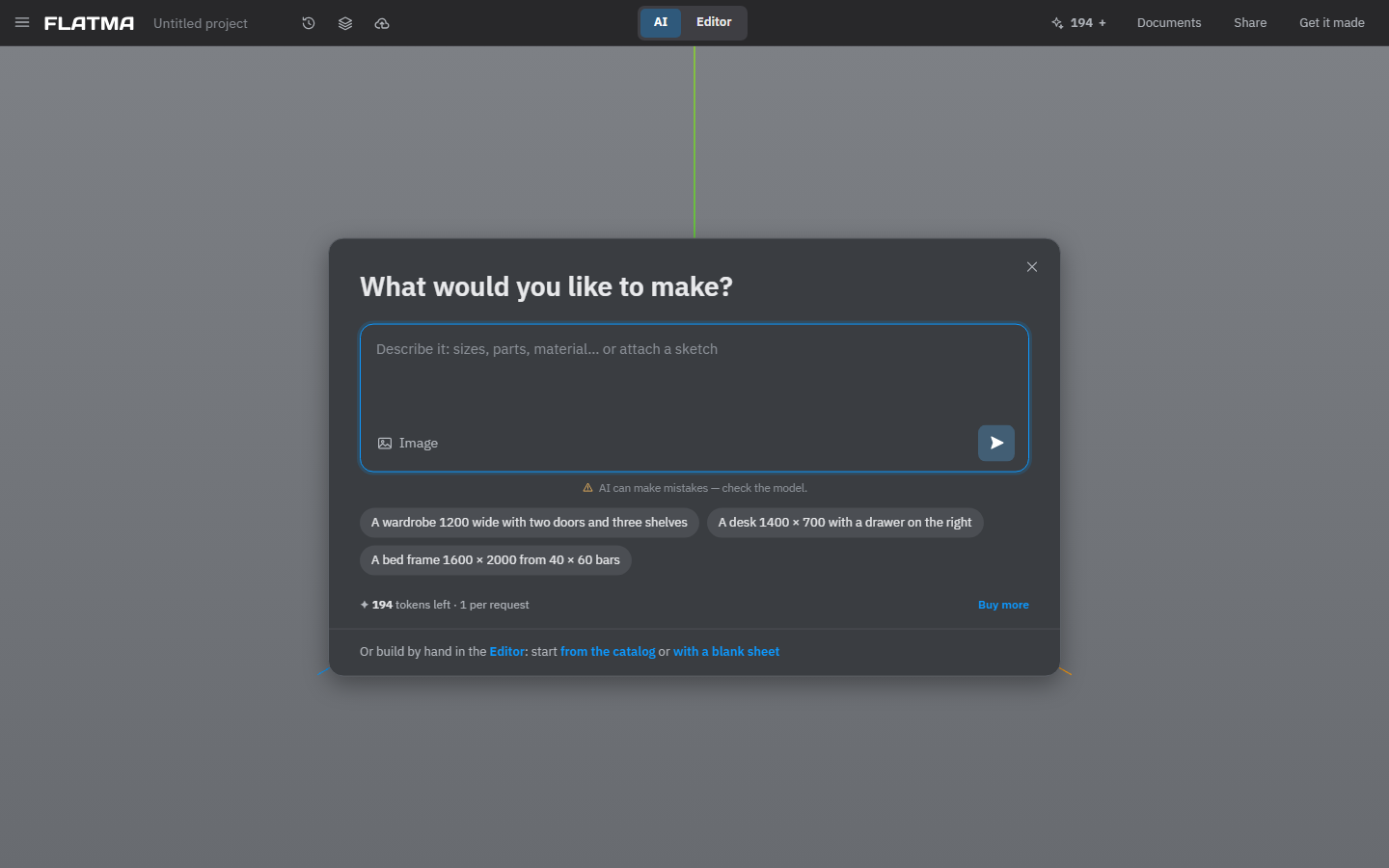
Opisz to AI
- Wpisz, co chcesz zrobić, podając główne wymiary w mm, na przykład: „szafa o szerokości 1200 z dwojgiem drzwi i trzema półkami”.
- Możesz też kliknąć jeden z przykładów pod polem. Trafi on do pola, ale nie zostanie wysłany, więc możesz go najpierw zmienić.
- Aby pokazać zdjęcie, szkic lub rysunek, kliknij Obraz pod polem.
- Naciśnij Enter lub przycisk wysyłania.
Do korzystania z AI potrzebne jest konto. Jeśli nie jesteś zalogowany, studio zaproponuje darmowe konto z 3 tokenami AI. Jedno pytanie kosztuje jeden token, długie — dwa. Po pierwszym pytaniu czat przenosi się na swoje zwykłe miejsce, a model pojawia się na scenie. Zobacz Projektowanie z AI.
Zacznij od modelu z katalogu
Pod polem AI jest wiersz: Lub zbuduj ręcznie w Edytorze: zacznij od katalogu lub od pustej płyty. Kliknij od katalogu. Studio przełączy się do Edytora i otworzy okno Katalog. Wybierz dział po lewej (w przypadku mebli na przykład Szafki kuchenne lub Stoły) i kliknij model. Pojawi się on na scenie i będzie zwykłą częścią twojego projektu: możesz w nim zmienić wszystko.
Później to samo okno otworzysz przyciskiem Katalog na lewym panelu, na karcie Biblioteka.
Zbuduj ręcznie
Kliknij od pustej płyty, aby przejść do Edytora z jedną płytą na scenie, lub Edytor, aby przejść do niego z pustą sceną. Następnie dodawaj części z karty Biblioteka i ustawiaj je we Właściwości. Zobacz Płyty, profile i kształty.
Przycisk × w rogu okna AI zamyka ekran startowy na stałe. Czat z AI pozostaje dostępny: w trybie AI jest to kolumna po lewej, a w Edytorze znajduje się na dole karty Biblioteka.
Zmień rozmiar
Kliknij model na scenie, aby go zaznaczyć. Obok niego pojawią się liczby z jego wymiarami całkowitymi.
- Kliknij liczbę, wpisz nowy wymiar i kliknij Zastosuj (lub naciśnij Enter).
- W Edytorze możesz też wpisać go na górze panelu Właściwości: Szerokość, Wysokość, Głębokość.
- W trybie AI wystarczy poprosić: „zrób ją na 900 szerokości”.
Szafka rozciąga się tak jak prawdziwa: boki zachowują swoją grubość, a półki i drzwi dopasowują się do nowej szerokości. Każdą zmianę możesz cofnąć skrótem Ctrl+Z lub przyciskiem Cofnij w lewym górnym rogu sceny. Więcej w artykule Rozmiar, położenie i obrót.
Zapisz projekt
Studio zapisuje projekt samo. Po każdej zmianie twoja praca jest przechowywana w tej przeglądarce, więc zamknięta karta czy utracone połączenie niczego nie usuną. Aby przechowywać projekt na swoim koncie i otwierać go na dowolnym urządzeniu, musisz być zalogowany.
- Gdy jesteś zalogowany, projekt trafia na twoje konto automatycznie: po krótkiej przerwie w pracy, co najmniej co dziesięć minut podczas pracy oraz przy opuszczaniu karty.
- Przycisk chmury obok nazwy projektu zapisuje od razu, podobnie jak Ctrl+S. Kropka na chmurze oznacza, że są zmiany, które nie zostały jeszcze zapisane na koncie. Tekst obok informuje, gdzie jest projekt: Zapisano, Zapisano na tym urządzeniu i tak dalej.
- Gdy nie jesteś zalogowany, przycisk chmury otwiera okno logowania lub zakładania darmowego konta. Twój projekt pozostaje bez zmian.
- Nadaj projektowi nazwę w polu po lewej stronie nagłówka. Bez nazwy nazywa się Projekt bez nazwy.
W planie Free projekty zapisane na koncie są publiczne: otrzymują stronę publiczną. Pierwsze zapisanie otwiera okno publikacji, a dopóki nie opublikujesz projektu, jest on przechowywany tylko na tym urządzeniu. W planach Hobby i Pro projekty są prywatne. Zobacz Plany i tokeny.
Jeśli w przeglądarce jest projekt, który rozpocząłeś, ale nigdy nie zapisałeś, studio przy otwarciu zapyta: Przywróć czy Zacznij od nowa.
Znajdź swoje projekty później
Otwórz ☰ → Konto. Karta Projekty pokazuje wszystko, co zapisałeś, od ostatnio zmienianych. Każdy projekt ma menu z poleceniami Otwórz, Utwórz kopię, Strona publiczna (dla projektów publicznych) i Usuń. Usunięte projekty pozostają w sekcji Ostatnio usunięte przez 30 dni i możesz je stamtąd przywrócić. Aby zacząć kolejny projekt, użyj ☰ → Nowy projekt.
Zobacz też: Studio w skrócie, Projektowanie z AI, Biblioteka i katalog, Zapisywanie i wersje.