Ajuda · Materiais, bordas e fixadores
Materiais e padrões
Cada peça tem um material com duas metades: a base — o que se compra e corta, como uma chapa de aglomerado de 16 mm ou um tubo de 40 × 20 — e o padrão — o aspeto. Altera as duas num só sítio, a janela de material, que se abre a partir do separador Materiais.
O separador Materiais
O separador Materiais fica ao lado de Propriedades no painel direito. Mostra os materiais do projeto em cartões: uma amostra, o nome, as dimensões principais e quantas peças o usam.
- As peças com os mesmos parâmetros partilham um cartão: peças de uma chapa, troços de uma barra.
- A fita de borda de cada chapa tem o seu próprio cartão, logo abaixo do cartão da chapa.
- Os itens comprados e apenas visuais aparecem no fim. Não são cortados, mas o aspeto altera-se da mesma forma.
- Sem nada selecionado, vê todos os materiais do projeto; com uma peça ou grupo selecionado, apenas os seus materiais («2 de 6 peças»).
- Aponte para um cartão para destacar as suas peças na cena. «Não cabem no material» significa que algumas peças são maiores do que a chapa ou a barra.
No modo IA, o painel direito fica oculto e os mesmos cartões aparecem como amostras na margem direita da cena.
Alterar um material
- Para alterar apenas algumas peças, selecione-as primeiro. Para alterar todas as peças com o material, não selecione nada.
- Clique no cartão do material. A linha por baixo do título da janela indica o que vai mudar: «Altera as 6 peças com este material» ou «Altera a peça selecionada · 5 outras mantêm-no».
- Edite os campos à esquerda ou escolha uma base ou um padrão pronto à direita. Escolher apenas preenche os campos.
- Clique em Aplicar.
As peças selecionadas que recebem outro material passam a ter um cartão separado. As peças bloqueadas ficam como estão. Nas cópias de peças da biblioteca, só mudam o padrão e a cor; o resto define-se na própria peça (Editar peça).
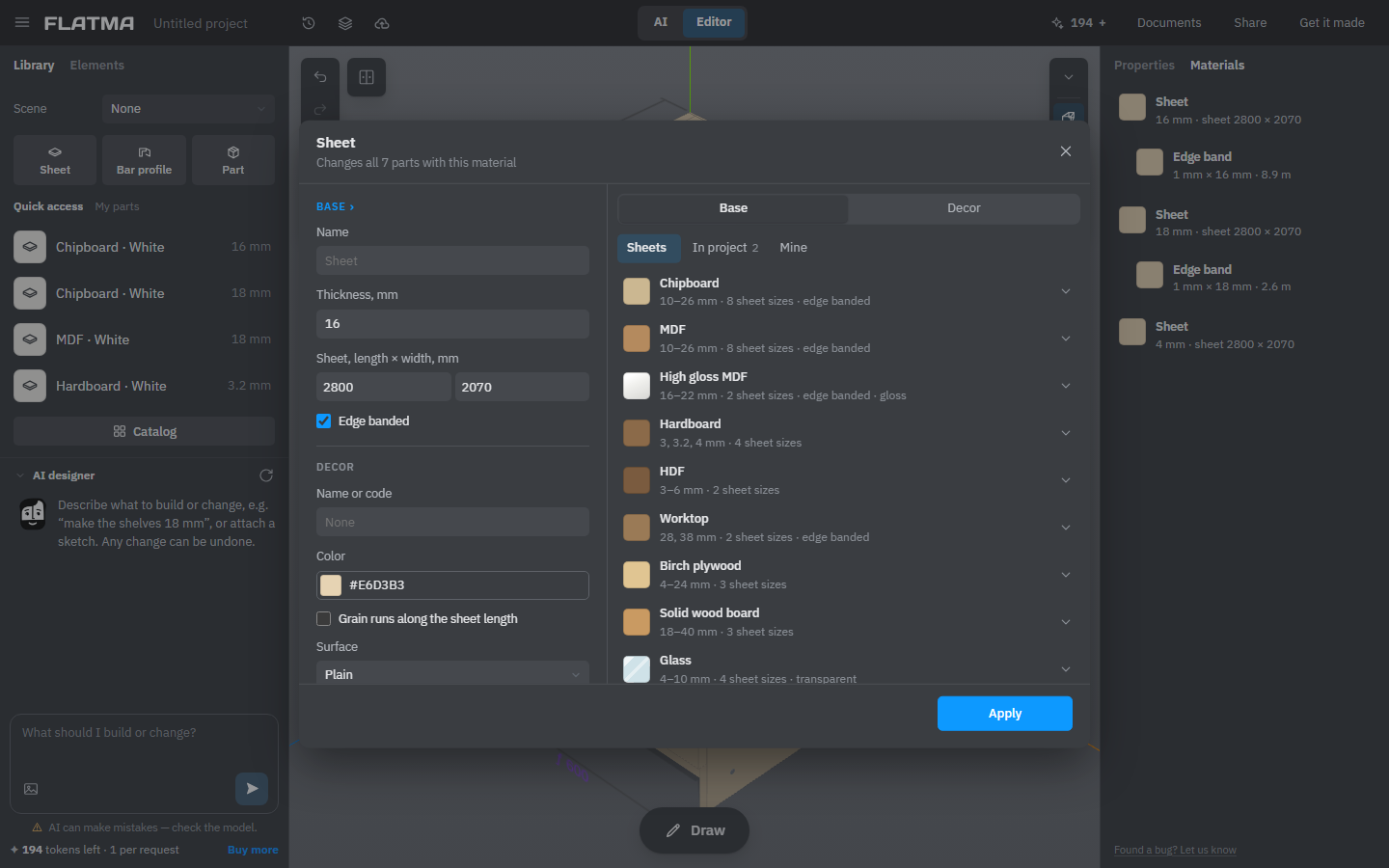
Base: o que se compra e corta
O grupo Base depende do tipo de peça:
- Chapas: Nome, Espessura, Chapa, comprimento × largura e Com fita de borda. O aglomerado e o MDF levam fita de borda; o vidro, o contraplacado e a chapa metálica não, e as suas bordas ficam com a cor da chapa.
- Perfis: Seção (o tipo de seção e as suas dimensões; uma seção própria tem Editar forma…) e Comprimento da barra.
- As Formas não têm base, apenas padrão.
À direita, o lado Base lista bases prontas do mesmo tipo: a biblioteca (Chapas, Perfis ou Fitas de borda, com Personalizado para as suas), No projeto e Meus — bases que usou nos seus projetos neste navegador.
Uma peça nunca é maior do que o seu material: uma chapa menor ou uma barra mais curta reduz as peças para caberem. As bases que fariam isso aparecem marcadas, por exemplo «reduz 2 peças». As peças dobradas mantêm a espessura ou a seção: esta é definida antes da dobra.
Padrão: o aspeto
- Nome ou código — o nome do padrão, tal como aparece nos documentos.
- Cor — qualquer cor. Uma cor própria torna a chapa lisa: a textura e o veio desaparecem.
- Textura — aparece quando o padrão é uma imagem, como madeira ou pedra. Remover retira a imagem e mantém uma cor lisa.
- O veio segue o comprimento da chapa — para veio de madeira, folheado e padrões com desenho. Os planos de corte nunca rodam essas peças. Ao escolher um padrão, a caixa é marcada automaticamente: ativa para uma textura com direção, desativada para uma cor lisa. O desenho segue o comprimento de cada peça; a IA pode rodá-lo na transversal de uma peça.
- Superfície: Liso, Brilho, Metal, Vidro transparente, Vidro fosco ou Espelho. Metal, vidro e espelho escolhem um padrão correspondente; depois pode alterar a cor para tingir o vidro ou o espelho.
O lado Padrão à direita tem uma caixa de pesquisa e lista os padrões do projeto, os recentes, texturas, cores lisas, pedra, metal, vidro e espelho. Um padrão que não esteja lá escreve-se à esquerda.
O brilho, o metal e o espelho refletem uma sala clara imaginária, não a sua cena. Para ver reflexos reais nos espelhos, ative Espelhos refletem a cena entre os botões de visualização da cena (abra-os com Mais botões de visualização). Exige mais do computador.
O material da fita de borda
A fita nas bordas de uma chapa é um material próprio: abra o seu cartão por baixo do cartão da chapa.
- Nome — por exemplo «Fita PVC» ou «Fita ABS»; as prontas estão no lado Base.
- Espessura — a espessura da própria fita. A largura segue sempre a espessura da chapa.
- Igual à chapa copia uma vez o padrão da chapa para os campos da fita. Depois disso, a fita mantém o seu aspeto quando a chapa muda.
- Nome ou código, Cor e Textura — o padrão próprio da fita.
Uma chapa nova recebe uma fita de 1 mm na cor da chapa. Com peças selecionadas, a fita muda apenas nelas. As bordas que levam fita definem-se em cada peça: consulte Aplicação de fita de borda.
Fabricado, comprado ou apenas visual
Para escolher como uma peça ou um grupo entra nos documentos, clique em Renomear (✎) no topo das suas propriedades ou na lista Elementos e defina Nos documentos:
- Fabricado — na lista de peças, nos planos de corte, nos desenhos e nos materiais.
- Comprado — apenas na lista de peças, como um item; um grupo comprado é um único item.
- Apenas visual — em nenhum documento, só pelo aspeto, como uma jarra ou um eletrodoméstico colocado na cena.
Materiais e preços da sua empresa
Se trabalha para uma empresa no Flatma, os materiais da empresa aparecem primeiro no lado Base, num separador com o nome dela. Por baixo dos campos da base vê se a base está na tabela de preços da empresa. Clique em Adicionar ou Alterar, introduza o preço antes da margem, escolha como o vende (por chapa, por m², por barra, por m) e clique em Guardar: as propostas e o orçamento no site da empresa usam-no. Os visitantes do site da empresa veem os seus materiais, mas não os preços.
Ver também: Aplicação de fita de borda, Chapas, perfis e formas, Planos de corte, Acesso rápido e Minhas peças.