Trợ giúp · Vật liệu, cạnh và phụ kiện liên kết
Vật liệu và bề mặt
Mỗi chi tiết có vật liệu gồm hai phần: phần cơ bản là thứ bạn mua và cắt, ví dụ tấm ván dăm 16 mm hay ống 40 × 20. Phần bề mặt là vẻ ngoài của chi tiết. Bạn đổi cả hai ở cùng một nơi: cửa sổ vật liệu, mở từ tab Vật liệu.
Tab Vật liệu
Tab Vật liệu nằm cạnh Thuộc tính ở bảng bên phải. Tab này hiển thị vật liệu của dự án dưới dạng thẻ: mẫu màu, tên, các kích thước chính và số chi tiết đang dùng vật liệu đó.
- Các chi tiết cùng thông số dùng chung một thẻ: các mảnh từ cùng một tấm, các đoạn từ cùng một thanh.
- Nẹp cạnh của mỗi tấm có thẻ riêng, nằm ngay dưới thẻ của tấm.
- Hàng mua sẵn và hàng chỉ hiển thị nằm cuối cùng. Chúng không được cắt, nhưng bạn đổi vẻ ngoài của chúng theo cùng cách.
- Khi không chọn gì, bạn thấy mọi vật liệu của dự án. Khi chọn một chi tiết hoặc một nhóm, bạn chỉ thấy vật liệu của chúng (“2 trên 6 chi tiết”).
- Trỏ chuột vào một thẻ để làm sáng các chi tiết của thẻ đó trong cảnh. “Không vừa phôi” nghĩa là có chi tiết lớn hơn tấm hoặc thanh.
Ở chế độ AI, bảng bên phải bị ẩn, và các thẻ này hiện thành mẫu màu ở mép phải của cảnh.
Đổi vật liệu
- Để chỉ đổi một số chi tiết, hãy chọn chúng trước. Để đổi mọi chi tiết dùng vật liệu này, đừng chọn gì.
- Nhấp vào thẻ của vật liệu. Dòng dưới tiêu đề cửa sổ cho biết thứ sẽ thay đổi: “Đổi cả 6 chi tiết dùng vật liệu này” hoặc “Đổi chi tiết đã chọn · 5 chi tiết khác giữ nguyên”.
- Sửa các trường bên trái, hoặc chọn một vật liệu cơ bản hay bề mặt có sẵn bên phải. Việc chọn chỉ điền vào các trường.
- Nhấp Áp dụng.
Các chi tiết đã chọn nhận vật liệu khác sẽ thành một thẻ riêng. Chi tiết bị khóa giữ nguyên. Ở bản sao của chi tiết thư viện, chỉ bề mặt và màu thay đổi. Phần còn lại được đặt trong chính chi tiết đó (Sửa chi tiết).
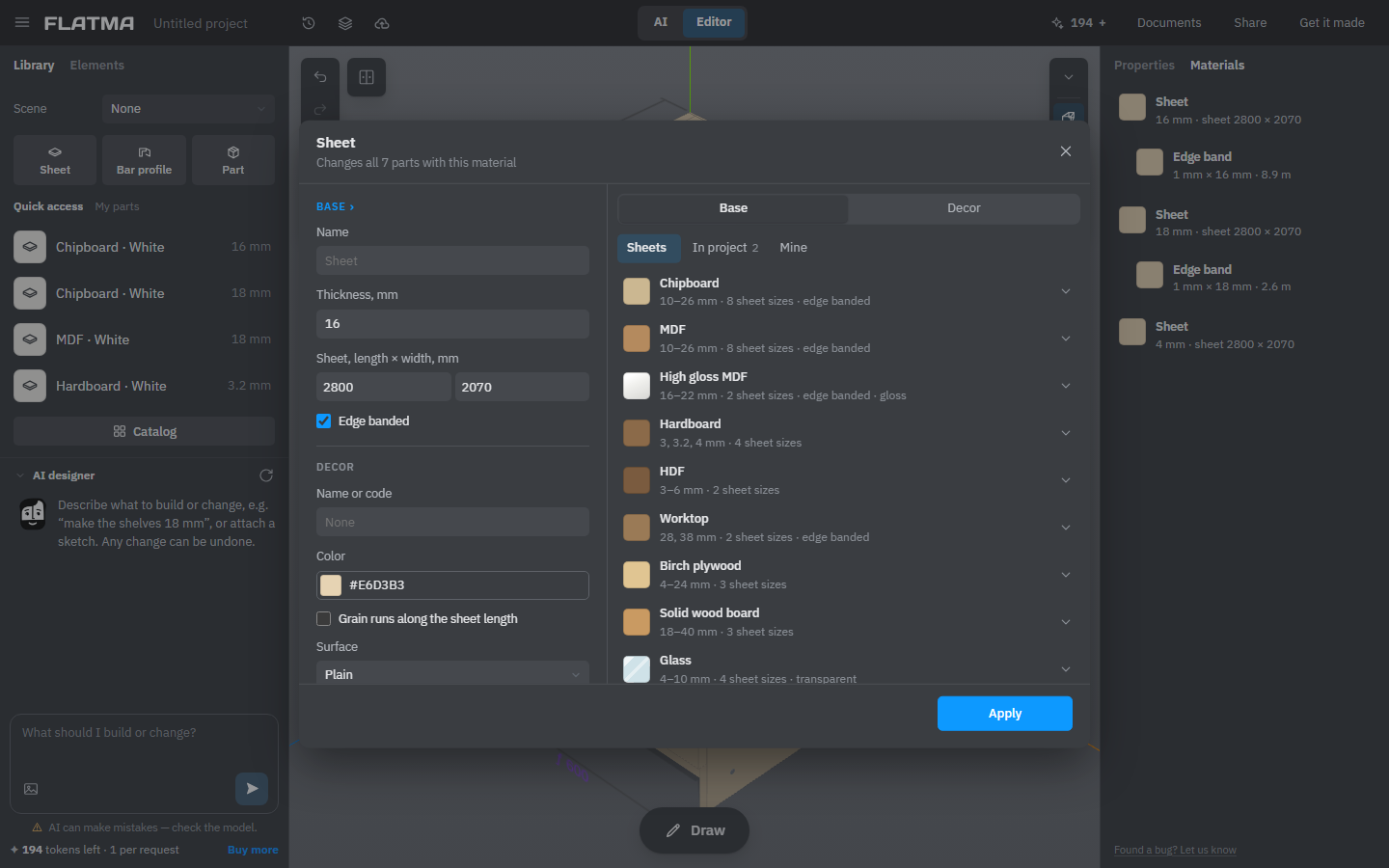
Cơ bản: thứ bạn mua và cắt
Nhóm Cơ bản tùy thuộc vào loại chi tiết:
- Tấm vật liệu: Tên, Độ dày, Tấm, dài × rộng và Dán nẹp cạnh. Ván dăm và MDF có dán nẹp. Kính, ván ép và tôn tấm thì không, và cạnh của chúng giữ màu của tấm.
- Thanh profile: Mục (loại tiết diện và kích thước; tiết diện tự tạo có nút Sửa hình dạng…) và Chiều dài thanh.
- Khối không có phần cơ bản, chỉ có bề mặt.
Bên phải, phía Cơ bản liệt kê các vật liệu cơ bản có sẵn cùng loại: thư viện (Tấm vật liệu, Thanh profile hoặc Nẹp cạnh, với Tùy chỉnh cho vật liệu của riêng bạn), Trong dự án và Của tôi — các vật liệu cơ bản bạn đã dùng trong dự án của mình trên trình duyệt này.
Chi tiết không bao giờ lớn hơn vật liệu của nó: tấm nhỏ hơn hoặc thanh ngắn hơn sẽ thu nhỏ chi tiết cho vừa. Các vật liệu cơ bản gây ra điều này được đánh dấu, ví dụ “thu nhỏ 2 chi tiết”. Chi tiết uốn giữ nguyên độ dày hoặc tiết diện: thông số này được đặt trước khi uốn.
Bề mặt: vẻ ngoài
- Tên hoặc mã — tên bề mặt, như khi đưa vào tài liệu.
- Màu — màu bất kỳ. Màu tự chọn làm tấm thành trơn: họa tiết và vân sẽ mất.
- Họa tiết — hiện khi bề mặt là một hình ảnh, như gỗ hoặc đá. Xóa gỡ hình ảnh và giữ lại màu trơn.
- Vân chạy theo chiều dài tấm — cho vân gỗ, veneer và bề mặt có hoa văn. Khi đó sơ đồ cắt không bao giờ xoay các chi tiết này. Khi chọn bề mặt, ô này được đặt sẵn: bật với họa tiết có hướng, tắt với màu trơn. Hoa văn chạy theo chiều dài của từng chi tiết. AI có thể xoay hoa văn theo chiều ngang chi tiết.
- Bề mặt: Trơn, Bóng, Kim loại, Kính trong, Kính mờ hoặc Gương. Kim loại, kính và gương sẽ chọn bề mặt phù hợp. Sau đó bạn có thể đổi màu để nhuộm màu kính hoặc gương.
Phía Bề mặt bên phải có ô tìm kiếm và liệt kê các bề mặt trong dự án, bề mặt dùng gần đây, họa tiết, màu trơn, đá, kim loại, kính và gương. Bề mặt không có trong danh sách thì bạn nhập ở bên trái.
Bề mặt bóng, kim loại và gương phản chiếu một căn phòng sáng giả định, không phải cảnh của bạn. Để thấy phản chiếu thật trong gương, hãy bật Gương phản chiếu cảnh trong các nút xem trên cảnh (mở chúng bằng Thêm nút xem). Tính năng này nặng hơn cho máy tính.
Vật liệu nẹp cạnh
Nẹp trên cạnh tấm là một vật liệu riêng: mở thẻ của nó dưới thẻ của tấm.
- Tên — ví dụ “Nẹp PVC” hoặc “Nẹp ABS”. Các loại có sẵn nằm ở phía Cơ bản.
- Độ dày — độ dày của chính nẹp. Chiều rộng nẹp luôn theo độ dày tấm.
- Giống tấm sao chép bề mặt của tấm vào các trường của nẹp một lần. Sau đó nẹp giữ nguyên vẻ ngoài khi tấm thay đổi.
- Tên hoặc mã, Màu và Họa tiết — bề mặt riêng của nẹp.
Tấm mới có nẹp 1 mm cùng màu với tấm. Khi có chi tiết được chọn, nẹp chỉ đổi trên các chi tiết đó. Cạnh nào được dán nẹp thì đặt theo từng chi tiết: xem Dán cạnh.
Tự sản xuất, mua sẵn hoặc chỉ hiển thị
Để chọn cách một chi tiết hoặc nhóm được đưa vào tài liệu, nhấp Đổi tên (✎) ở đầu phần thuộc tính của nó hoặc trong danh sách Thành phần, rồi đặt Trong tài liệu:
- Tự sản xuất — có trong danh sách chi tiết, sơ đồ cắt, bản vẽ và vật liệu.
- Mua sẵn — chỉ có trong danh sách chi tiết, dưới dạng một mặt hàng. Một nhóm mua sẵn là một mặt hàng.
- Chỉ hiển thị — không có trong tài liệu nào, chỉ để tạo vẻ ngoài, như một bình hoa hay thiết bị đặt trong cảnh.
Vật liệu và giá của công ty bạn
Nếu bạn làm việc cho một công ty trên Flatma, vật liệu của công ty đứng đầu ở phía Cơ bản, trên một tab mang tên công ty. Dưới các trường cơ bản, bạn thấy vật liệu cơ bản đó có trong bảng giá của công ty hay không. Nhấp Thêm hoặc Đổi, nhập giá trước khi cộng lợi nhuận, chọn cách bán (theo tấm, theo m², theo thanh, theo m) rồi nhấp Lưu: báo giá và dự toán trên trang web của công ty sẽ dùng giá này. Khách truy cập trang web của công ty thấy vật liệu, nhưng không thấy giá.
Xem thêm: Dán cạnh, Tấm, thanh profile và khối tự do, Sơ đồ cắt, Truy cập nhanh và Chi tiết của tôi.