Bantuan · Material, tepi, dan pengikat
Material dan dekor
Setiap komponen punya material yang terdiri dari dua bagian: dasar, yaitu yang Anda beli dan potong, misalnya lembaran papan partikel 16 mm atau pipa 40 × 20, dan dekor, yaitu tampilannya. Keduanya diubah di satu tempat, yaitu jendela material, yang dibuka dari tab Material.
Tab Material
Tab Material berada di sebelah Properti di panel kanan. Tab ini menampilkan material proyek sebagai kartu: contoh warna, nama, ukuran utama, dan jumlah komponen yang memakainya.
- Komponen dengan parameter yang sama berbagi satu kartu: potongan dari satu lembaran, potongan dari satu batang.
- Edging setiap lembaran punya kartu sendiri, tepat di bawah kartu lembarannya.
- Barang yang dibeli dan barang yang hanya untuk tampilan ada di urutan terakhir. Barang ini tidak dipotong, tetapi tampilannya diubah dengan cara yang sama.
- Jika tidak ada yang dipilih, Anda melihat semua material proyek. Jika komponen atau grup dipilih, hanya materialnya yang tampil (“2 dari 6 komponen”).
- Arahkan kursor ke kartu untuk menyorot komponennya di adegan. “Tidak muat di bahan” berarti ada komponen yang lebih besar dari lembaran atau batangnya.
Dalam mode AI, panel kanan disembunyikan. Kartu yang sama muncul sebagai contoh warna di tepi kanan adegan.
Mengubah material
- Untuk mengubah sebagian komponen saja, pilih komponen tersebut terlebih dahulu. Untuk mengubah semua komponen dengan material itu, jangan pilih apa pun.
- Klik kartu material. Baris di bawah judul jendela menunjukkan apa yang akan berubah: “Mengubah semua 6 komponen dengan material ini” atau “Mengubah komponen yang dipilih · 5 lainnya tetap”.
- Edit kolom di sebelah kiri, atau pilih dasar atau dekor siap pakai di sebelah kanan. Memilih hanya mengisi kolom.
- Klik Terapkan.
Komponen terpilih yang mendapat material berbeda menjadi kartu tersendiri. Komponen yang dikunci tidak berubah. Pada salinan komponen pustaka, hanya dekor dan warna yang berubah. Sisanya diatur di komponen itu sendiri (Edit komponen).
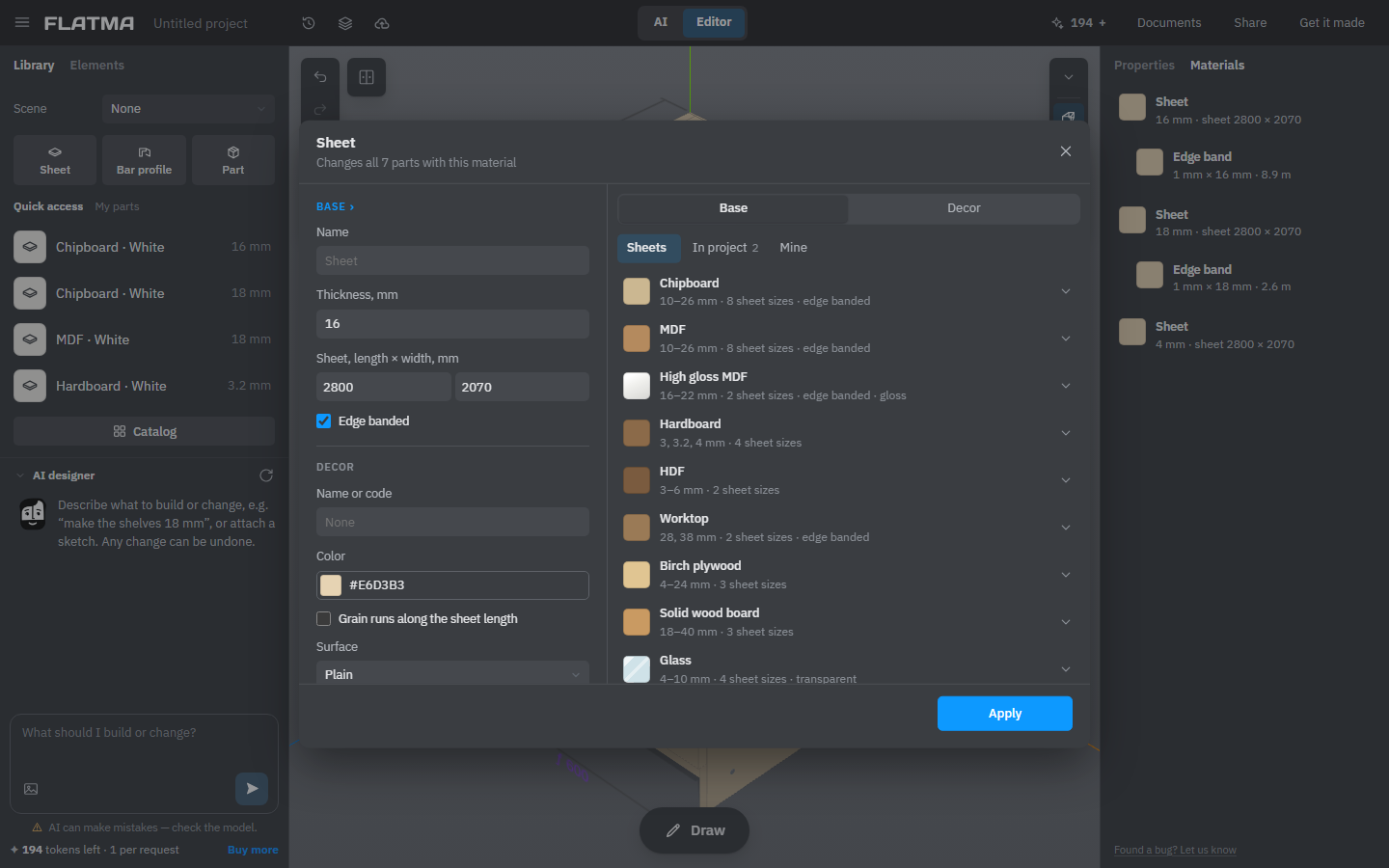
Dasar: yang Anda beli dan potong
Grup Dasar bergantung pada jenis komponen:
- Lembaran: Nama, Ketebalan, Lembaran, panjang × lebar, dan Diberi edging. Papan partikel dan MDF diberi edging. Kaca, plywood, dan pelat logam tidak, dan tepinya tetap berwarna sama dengan lembaran.
- Profil: Bagian (jenis penampang dan ukurannya; penampang buatan sendiri punya Edit bentuk…) dan Panjang batang.
- Bentuk tidak punya dasar, hanya dekor.
Di sebelah kanan, sisi Dasar menampilkan dasar siap pakai dari jenis yang sama: pustaka (Lembaran, Profil, atau Edging, dengan Kustom untuk buatan sendiri), Di proyek, dan Milik saya, yaitu dasar yang pernah Anda pakai di proyek Anda di browser ini.
Komponen tidak pernah lebih besar dari materialnya. Lembaran yang lebih kecil atau batang yang lebih pendek akan mengecilkan komponen agar muat. Dasar yang akan melakukan ini diberi tanda, misalnya “mengecilkan 2 komponen”. Komponen yang ditekuk mempertahankan ketebalan atau penampangnya, karena keduanya diatur sebelum tekuk.
Dekor: tampilannya
- Nama atau kode: nama dekor, sebagaimana tercantum di dokumen.
- Warna: warna apa saja. Warna buatan sendiri membuat lembaran polos: tekstur dan arah serat dihapus.
- Tekstur: tampil jika dekornya berupa gambar, misalnya kayu atau batu. Hapus melepas gambar dan menyisakan warna polos.
- Serat searah panjang lembaran: untuk serat kayu, veneer, dan dekor bermotif. Peta potong tidak akan pernah memutar komponen seperti ini. Memilih dekor akan mengatur kotak ini secara otomatis: aktif untuk tekstur yang punya arah, nonaktif untuk warna polos. Motif mengikuti panjang setiap komponen. AI dapat memutarnya melintang pada komponen.
- Permukaan: Polos, Glossy, Logam, Kaca bening, Kaca buram, atau Cermin. Logam, kaca, dan cermin memilih dekor yang sesuai. Setelah itu Anda dapat mengubah warnanya untuk memberi warna pada kaca atau cermin.
Sisi Dekor di sebelah kanan punya kotak pencarian dan menampilkan dekor di proyek, dekor terbaru, tekstur, warna polos, batu, logam, kaca, dan cermin. Dekor yang tidak ada di daftar dapat Anda ketik di sebelah kiri.
Glossy, logam, dan cermin memantulkan ruangan terang khayalan, bukan adegan Anda. Untuk melihat pantulan nyata di cermin, aktifkan Cermin memantulkan adegan di antara tombol tampilan pada adegan (buka dengan Tombol tampilan lainnya). Fitur ini lebih berat bagi komputer.
Material edging
Edging di tepi lembaran adalah material tersendiri. Buka kartunya di bawah kartu lembaran.
- Nama: misalnya “edging PVC” atau “edging ABS”. Pilihan siap pakai ada di sisi Dasar.
- Ketebalan: ketebalan edging itu sendiri. Lebarnya selalu mengikuti ketebalan lembaran.
- Sama dengan lembaran menyalin dekor lembaran ke kolom edging satu kali. Setelah itu edging mempertahankan tampilannya saat lembaran berubah.
- Nama atau kode, Warna, dan Tekstur: dekor edging itu sendiri.
Lembaran baru mendapat edging 1 mm dengan warna lembaran. Jika ada komponen yang dipilih, edging hanya berubah pada komponen tersebut. Tepi mana yang diberi edging diatur per komponen: lihat Edging.
Dibuat sendiri, dibeli, atau hanya tampilan
Untuk memilih bagaimana komponen atau grup masuk ke dokumen, klik Ganti nama (✎) di bagian atas propertinya atau di daftar Elemen, lalu atur Dalam dokumen:
- Dibuat sendiri: masuk ke daftar komponen, peta potong, gambar kerja, dan material.
- Dibeli: hanya masuk ke daftar komponen, sebagai satu item. Grup yang dibeli menjadi satu item.
- Hanya tampilan: tidak masuk ke dokumen apa pun, hanya untuk tampilan, misalnya vas atau peralatan rumah tangga di adegan.
Material dan harga perusahaan Anda
Jika Anda bekerja untuk perusahaan di Flatma, material perusahaan tampil paling awal di sisi Dasar, pada tab dengan nama perusahaan. Di bawah kolom dasar, Anda dapat melihat apakah dasar tersebut ada di daftar harga perusahaan. Klik Tambah atau Ubah, masukkan harga sebelum markup, pilih cara menjualnya (per lembaran, per m², per batang, per m), lalu klik Simpan. Penawaran dan estimasi di situs perusahaan akan memakai harga ini. Pengunjung situs perusahaan melihat materialnya, tetapi tidak melihat harganya.
Lihat juga: Edging, Lembaran, profil, dan bentuk, Peta potong, Akses cepat dan Komponen saya.