Guida · Materiali, bordi e fissaggi
Materiali e decori
Ogni pezzo ha un materiale composto da due parti: la base, cioè ciò che compri e tagli, come una lastra di truciolare da 16 mm o un tubo 40 × 20, e il decoro, cioè il suo aspetto. Li cambi entrambi in un unico posto, la finestra del materiale, che si apre dalla scheda Materiali.
La scheda Materiali
La scheda Materiali si trova accanto a Proprietà nel pannello a destra. Mostra i materiali del progetto come schede: un campione, il nome, le misure principali e quanti pezzi lo usano.
- I pezzi con gli stessi parametri condividono una scheda: pezzi di una stessa lastra, spezzoni di una stessa barra.
- Il bordo di ogni lastra ha una propria scheda, subito sotto la scheda della lastra.
- Gli articoli acquistati e quelli solo da visualizzare vengono per ultimi. Non si tagliano, ma ne cambi l’aspetto allo stesso modo.
- Senza nulla selezionato vedi tutti i materiali del progetto; con un pezzo o un gruppo selezionato, solo i suoi materiali («2 di 6 pezzi»).
- Passa il puntatore su una scheda per evidenziarne i pezzi nella scena. «Non rientrano nel formato» significa che alcuni pezzi sono più grandi della lastra o della barra.
In modalità AI il pannello a destra è nascosto e le stesse schede compaiono come campioni sul bordo destro della scena.
Cambiare un materiale
- Per cambiare solo alcuni pezzi, selezionali prima. Per cambiare tutti i pezzi con quel materiale, non selezionare nulla.
- Fai clic sulla scheda del materiale. La riga sotto il titolo della finestra indica cosa cambierà: «Cambia tutti i 6 pezzi con questo materiale» oppure «Cambia il pezzo selezionato · altri 5 lo mantengono».
- Modifica i campi a sinistra oppure scegli una base o un decoro pronti a destra. La scelta compila solo i campi.
- Fai clic su Applica.
I pezzi selezionati che ricevono un materiale diverso diventano una scheda a parte. I pezzi bloccati restano come sono. Nelle copie dei pezzi di libreria cambiano solo il decoro e il colore; il resto si imposta nel pezzo stesso (Modifica pezzo).
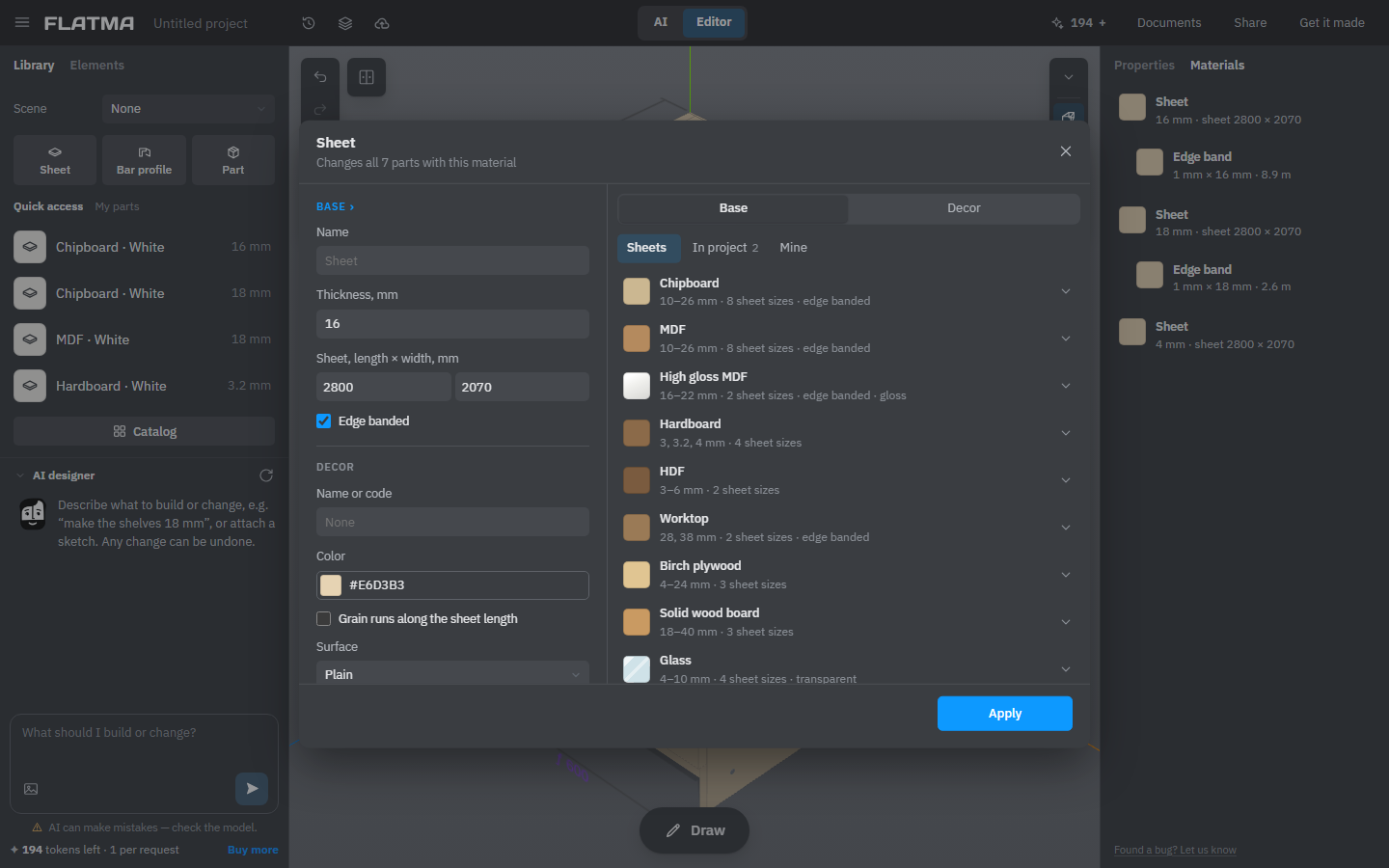
Base: ciò che compri e tagli
Il gruppo Base dipende dal tipo di pezzo:
- Lastre: Nome, Spessore, Lastra, lunghezza × larghezza e Bordato. Truciolare e MDF sono bordati; vetro, compensato e lamiera no, e i loro bordi restano del colore della lastra.
- Profili: Sezione (il tipo di sezione e le sue misure; una sezione personalizzata ha Modifica forma…) e Lunghezza barra.
- Le Forme non hanno base, solo un decoro.
A destra, il lato Base elenca le basi pronte dello stesso tipo: la libreria (Lastre, Profili o Bordi, con Personalizzato per le tue), Nel progetto e Miei, cioè le basi che hai usato nei tuoi progetti in questo browser.
Un pezzo non è mai più grande del suo materiale: una lastra più piccola o una barra più corta riduce i pezzi per farli rientrare. Le basi che lo farebbero sono segnalate, per esempio «riduce 2 pezzi». I pezzi piegati mantengono il loro spessore o la loro sezione: si imposta prima della piegatura.
Decoro: l’aspetto
- Nome o codice: il nome del decoro, così come va nei documenti.
- Colore: qualsiasi colore. Un colore personalizzato rende la lastra uniforme: la texture e la venatura spariscono.
- Texture: compare quando il decoro è un’immagine, come legno o pietra. Rimuovi toglie l’immagine e mantiene un colore uniforme.
- La venatura segue la lunghezza della lastra: per venature del legno, impiallacciature e decori con motivo. Gli schemi di taglio allora non ruotano mai questi pezzi. Quando scegli un decoro, la casella si imposta da sola: attiva per una texture con una direzione, disattiva per un colore uniforme. Il motivo segue la lunghezza di ogni pezzo; l’AI può ruotarlo in senso trasversale su un pezzo.
- Superficie: Uniforme, Lucido, Metallo, Vetro trasparente, Vetro satinato o Specchio. Metallo, vetro e specchio scelgono un decoro adatto; poi puoi cambiarne il colore per colorare il vetro o lo specchio.
Il lato Decoro a destra ha una casella di ricerca ed elenca i decori del progetto, quelli recenti, texture, colori uniformi, pietra, metallo, vetro e specchio. Un decoro che non c’è lo scrivi a sinistra.
Lucido, metallo e specchio riflettono una stanza luminosa immaginaria, non la tua scena. Per vedere riflessi reali negli specchi, attiva Gli specchi riflettono la scena tra i pulsanti di vista sulla scena (aprili con Altri pulsanti di vista). Richiede più risorse al computer.
Il materiale del bordo
Il bordo sui lati di una lastra è un materiale a sé: apri la sua scheda sotto la scheda della lastra.
- Nome: per esempio «Bordo in PVC» o «Bordo in ABS»; quelli pronti sono sul lato Base.
- Spessore: lo spessore del bordo stesso. La sua larghezza segue sempre lo spessore della lastra.
- Come la lastra copia una volta il decoro della lastra nei campi del bordo. Da quel momento il bordo mantiene il suo aspetto quando la lastra cambia.
- Nome o codice, Colore e Texture: il decoro proprio del bordo.
Una nuova lastra riceve un bordo da 1 mm del colore della lastra. Con dei pezzi selezionati, il bordo cambia solo su di essi. Quali lati sono bordati si imposta per ogni pezzo: vedi Bordatura.
Prodotto, acquistato o solo visualizzazione
Per scegliere come un pezzo o un gruppo entra nei documenti, fai clic su Rinomina (✎) in cima alle sue proprietà o nell’elenco Elementi e imposta Nei documenti:
- Prodotto: nell’elenco pezzi, negli schemi di taglio, nei disegni e nei materiali.
- Acquistato: solo nell’elenco pezzi, come articolo; un gruppo acquistato è un unico articolo.
- Solo visualizzazione: in nessun documento, solo per l’aspetto, come un vaso o un elettrodomestico presente nella scena.
Materiali e prezzi della tua azienda
Se lavori per un’azienda su Flatma, i materiali dell’azienda compaiono per primi sul lato Base, in una scheda con il suo nome. Sotto i campi della base vedi se la base è nel listino prezzi dell’azienda. Fai clic su Aggiungi o Cambia, inserisci il prezzo prima del ricarico, scegli come lo vendi (a lastra, al m², a barra, al m) e fai clic su Salva: le offerte e il preventivo sul sito dell’azienda lo usano. I visitatori del sito dell’azienda vedono i suoi materiali, non i prezzi.
Vedi anche: Bordatura, Lastre, profili e forme, Schemi di taglio, Accesso rapido e I miei pezzi.