Pomoc · Materiały, krawędzie i łączniki
Materiały i dekory
Każda część ma materiał złożony z dwóch połówek: podstawy — tego, co kupujesz i rozkrawasz, np. płyty wiórowej 16 mm albo profilu 40 × 20 — oraz dekoru, czyli wyglądu. Obie zmieniasz w jednym miejscu, w oknie materiału, które otwiera się z zakładki Materiały.
Zakładka Materiały
Zakładka Materiały znajduje się obok zakładki Właściwości w prawym panelu. Pokazuje materiały projektu jako karty: próbkę, nazwę, główne wymiary i liczbę części, które go używają.
- Części o tych samych parametrach mają wspólną kartę: formatki z jednej płyty, odcinki jednego profilu.
- Obrzeże każdej płyty ma własną kartę, tuż pod kartą płyty.
- Elementy kupowane i tylko do podglądu są na końcu. Nie są rozkrawane, ale ich wygląd zmieniasz tak samo.
- Gdy nic nie jest zaznaczone, widzisz wszystkie materiały projektu; gdy zaznaczysz część lub grupę — tylko jej materiały („2 z 6 części”).
- Najedź na kartę, aby podświetlić jej części na scenie. „Nie mieszczą się w materiale” oznacza, że niektóre części są większe niż płyta lub profil.
W trybie AI prawy panel jest ukryty, a te same karty pojawiają się jako próbki przy prawej krawędzi sceny.
Zmiana materiału
- Aby zmienić tylko niektóre części, najpierw je zaznacz. Aby zmienić wszystkie części z danym materiałem, nic nie zaznaczaj.
- Kliknij kartę materiału. Wiersz pod tytułem okna mówi, co się zmieni: „Zmienia wszystkie 6 części z tym materiałem” albo „Zmienia zaznaczoną część · 5 pozostałych go zachowuje”.
- Edytuj pola po lewej albo wybierz gotową podstawę lub dekor po prawej. Wybór jedynie wypełnia pola.
- Kliknij Zastosuj.
Zaznaczone części, które dostaną inny materiał, tworzą osobną kartę. Części zablokowane pozostają bez zmian. W kopiach części z biblioteki zmienia się tylko dekor i kolor; resztę ustawia się w samej części (Edytuj część).
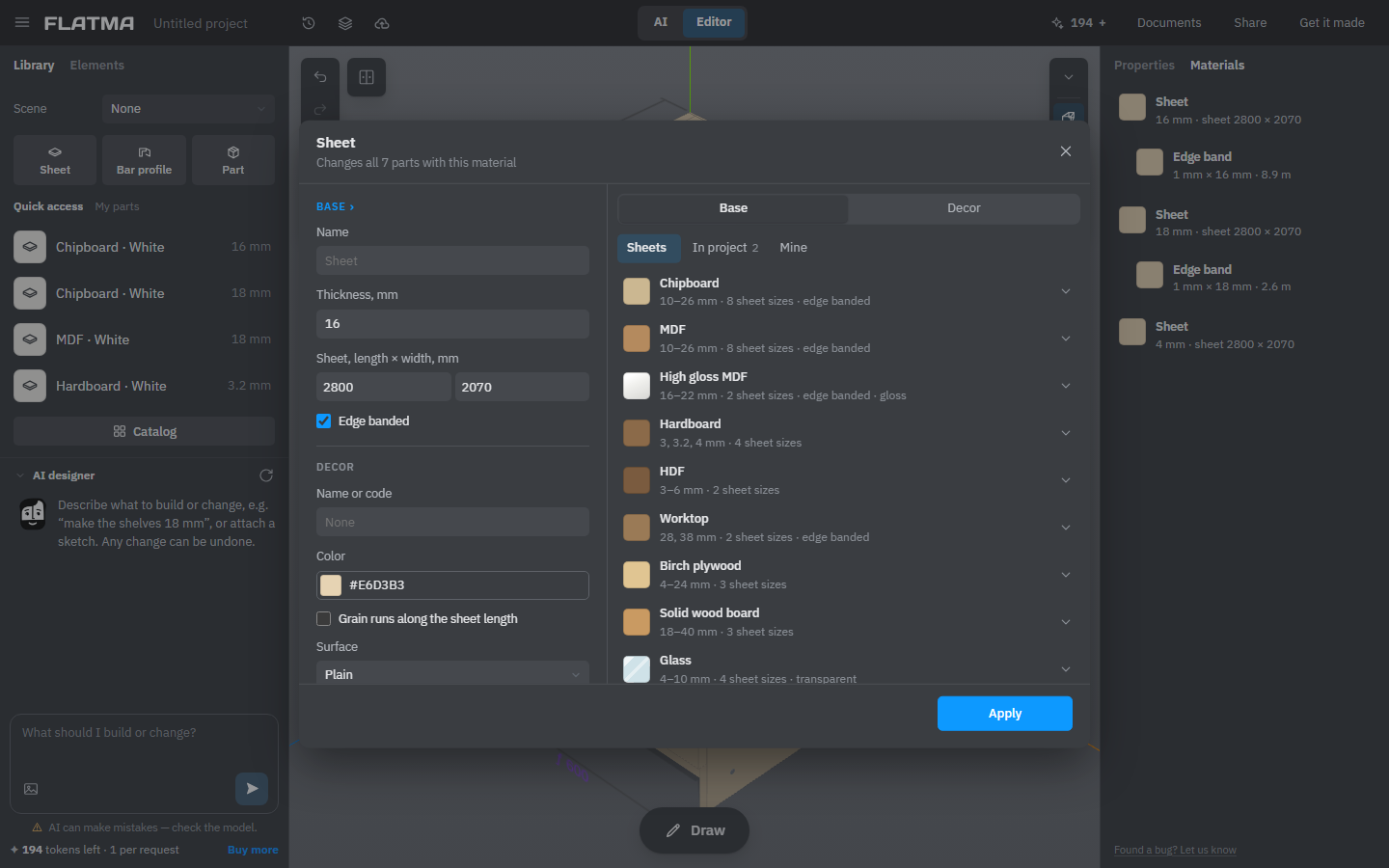
Podstawa: co kupujesz i rozkrawasz
Grupa Podstawa zależy od rodzaju części:
- Płyty: Nazwa, Grubość, Płyta, długość × szerokość i Z obrzeżem. Płyta wiórowa i MDF są oklejane obrzeżem; szkło, sklejka i blacha nie, a ich krawędzie mają kolor płyty.
- Profile: Przekrój (rodzaj przekroju i jego wymiary; własny przekrój ma przycisk Edytuj kształt…) oraz Długość profilu.
- Kształty nie mają podstawy, tylko dekor.
Po prawej strona Podstawa zawiera gotowe podstawy tego samego rodzaju: bibliotekę (Płyty, Profile lub Obrzeża, z kartą Własny dla własnych), W projekcie oraz Moje — podstawy użyte w twoich projektach w tej przeglądarce.
Część nigdy nie jest większa niż jej materiał: mniejsza płyta lub krótszy profil zmniejsza części, aby się zmieściły. Podstawy, które by to zrobiły, są oznaczone, np. „zmniejsza 2 części”. Części gięte zachowują grubość lub przekrój: ustala się je przed gięciem.
Dekor: jak to wygląda
- Nazwa lub kod — nazwa dekoru, tak jak trafia do dokumentów.
- Kolor — dowolny kolor. Własny kolor sprawia, że płyta staje się jednolita: tekstura i usłojenie znikają.
- Tekstura — widoczna, gdy dekor jest obrazem, np. drewna lub kamienia. Usuń zdejmuje obraz i zostawia jednolity kolor.
- Usłojenie biegnie wzdłuż długości płyty — dla usłojenia drewna, forniru i dekorów ze wzorem. Plany rozkroju nigdy wtedy nie obracają takich części. Wybór dekoru ustawia to pole za ciebie: włączone dla tekstury z kierunkiem, wyłączone dla jednolitego koloru. Wzór biegnie wzdłuż długości każdej części; AI może obrócić go w poprzek części.
- Powierzchnia: Jednolity, Połysk, Metal, Szkło przezroczyste, Szkło matowe lub Lustro. Metal, szkło i lustro wybierają pasujący dekor; potem możesz zmienić jego kolor, aby zabarwić szkło lub lustro.
Strona Dekor po prawej ma pole wyszukiwania i zawiera dekory z projektu, ostatnio używane, tekstury, jednolite kolory, kamień, metal, szkło i lustro. Dekor, którego tam nie ma, wpisz po lewej.
Połysk, metal i lustro odbijają wyobrażone jasne pomieszczenie, a nie twoją scenę. Aby zobaczyć prawdziwe odbicia w lustrach, włącz Lustra odbijają scenę wśród przycisków widoku na scenie (otwórz je przyciskiem Więcej przycisków widoku). Bardziej obciąża to komputer.
Materiał obrzeża
Obrzeże na krawędziach płyty to osobny materiał: otwórz jego kartę pod kartą płyty.
- Nazwa — np. „Obrzeże PCV” lub „Obrzeże ABS”; gotowe są po stronie Podstawa.
- Grubość — własna grubość obrzeża. Jego szerokość zawsze odpowiada grubości płyty.
- Jak płyta jednorazowo kopiuje dekor płyty do pól obrzeża. Potem obrzeże zachowuje swój wygląd, gdy płyta się zmienia.
- Nazwa lub kod, Kolor i Tekstura — własny dekor obrzeża.
Nowa płyta dostaje obrzeże 1 mm w kolorze płyty. Gdy części są zaznaczone, obrzeże zmienia się tylko na nich. To, które krawędzie są oklejone, ustawia się dla każdej części: zobacz Oklejanie obrzeży.
Wykonywane, kupowane lub tylko podgląd
Aby wybrać, jak część lub grupa trafia do dokumentów, kliknij Zmień nazwę (✎) u góry jej właściwości lub na liście Elementy i ustaw W dokumentach:
- Wykonywane — w wykazie części, planach rozkroju, rysunkach i materiałach.
- Kupowane — tylko w wykazie części, jako pozycja; kupowana grupa to jedna pozycja.
- Tylko podgląd — w żadnych dokumentach, tylko dla wyglądu, np. wazon lub urządzenie stojące na scenie.
Materiały i ceny twojej firmy
Jeśli pracujesz dla firmy w Flatma, materiały firmy są pierwsze po stronie Podstawa, na karcie z jej nazwą. Pod polami podstawy widzisz, czy podstawa jest w cenniku firmy. Kliknij Dodaj lub Zmień, wpisz cenę przed narzutem, wybierz sposób sprzedaży (za płytę, za m², za profil, za m) i kliknij Zapisz: korzystają z niej oferty i wycena na stronie firmy. Odwiedzający stronę firmy widzą jej materiały, ale nie ceny.
Zobacz też: Oklejanie obrzeży, Płyty, profile i bryły, Plany rozkroju, Szybki dostęp i Moje części.