সাহায্য · উপাদান, কিনারা ও ফাস্টেনার
উপাদান ও ডেকর
প্রতিটি পার্টের উপাদানের দুটি অংশ: বেস — যা আপনি কেনেন ও কাটেন, যেমন ১৬ মিমি চিপবোর্ড শিট বা ৪০ × ২০ টিউব — আর ডেকর — পার্টটি দেখতে কেমন। দুটিই একই জায়গায় বদলানো যায়: উপাদান উইন্ডোতে, যা উপাদানসমূহ ট্যাব থেকে খোলে।
উপাদানসমূহ ট্যাব
উপাদানসমূহ ট্যাবটি ডান প্যানেলে বৈশিষ্ট্য-এর পাশে থাকে। এখানে প্রজেক্টের উপাদানগুলো কার্ড হিসেবে দেখায়: একটি নমুনা, নাম, প্রধান মাপ এবং কতগুলো পার্টে সেটি ব্যবহার হয়েছে।
- একই প্যারামিটারের পার্টস একটি কার্ডে থাকে: একই শিটের টুকরো, একই বারের অংশ।
- প্রতিটি শিটের এজ ব্যান্ডের নিজস্ব কার্ড আছে, শিটের কার্ডের ঠিক নিচে।
- কেনা ও শুধু প্রদর্শনের আইটেমগুলো সবার শেষে থাকে। এগুলো কাটা হয় না, তবে এদের চেহারা একইভাবে বদলানো যায়।
- কিছু নির্বাচিত না থাকলে আপনি প্রজেক্টের সব উপাদান দেখবেন; কোনো পার্ট বা গ্রুপ নির্বাচিত থাকলে শুধু তার উপাদানগুলো (“৬টির মধ্যে ২টি পার্ট”)।
- কার্ডের ওপর পয়েন্টার রাখলে দৃশ্যে তার পার্টসগুলো হাইলাইট হয়। “স্টকে আঁটে না” মানে কিছু পার্ট শিট বা বারের চেয়ে বড়।
AI মোডে ডান প্যানেল লুকানো থাকে, আর একই কার্ডগুলো দৃশ্যের ডান কিনারায় নমুনা হিসেবে দেখা যায়।
উপাদান বদলান
- শুধু কিছু পার্ট বদলাতে চাইলে আগে সেগুলো নির্বাচন করুন। এই উপাদানের সব পার্ট বদলাতে চাইলে কিছুই নির্বাচন করবেন না।
- উপাদানের কার্ডে ক্লিক করুন। উইন্ডোর শিরোনামের নিচের লাইনে লেখা থাকে কী বদলাবে: “এই উপাদানের সব ৬টি পার্ট বদলাবে” বা “নির্বাচিত পার্টটি বদলাবে · বাকি ৫টি আগের মতো থাকবে”।
- বাঁ দিকের ফিল্ডগুলো সম্পাদনা করুন, অথবা ডান দিক থেকে তৈরি বেস বা ডেকর বেছে নিন। বেছে নিলে শুধু ফিল্ডগুলো পূরণ হয়।
- প্রয়োগ করুন ক্লিক করুন।
নির্বাচিত যেসব পার্ট ভিন্ন উপাদান পায়, সেগুলো আলাদা কার্ডে চলে যায়। লক করা পার্টস যেমন আছে তেমনই থাকে। লাইব্রেরির পার্টের কপিতে শুধু ডেকর আর রং বদলায়; বাকি সব পার্টের ভেতরেই সেট করা হয় (পার্ট সম্পাদনা)।
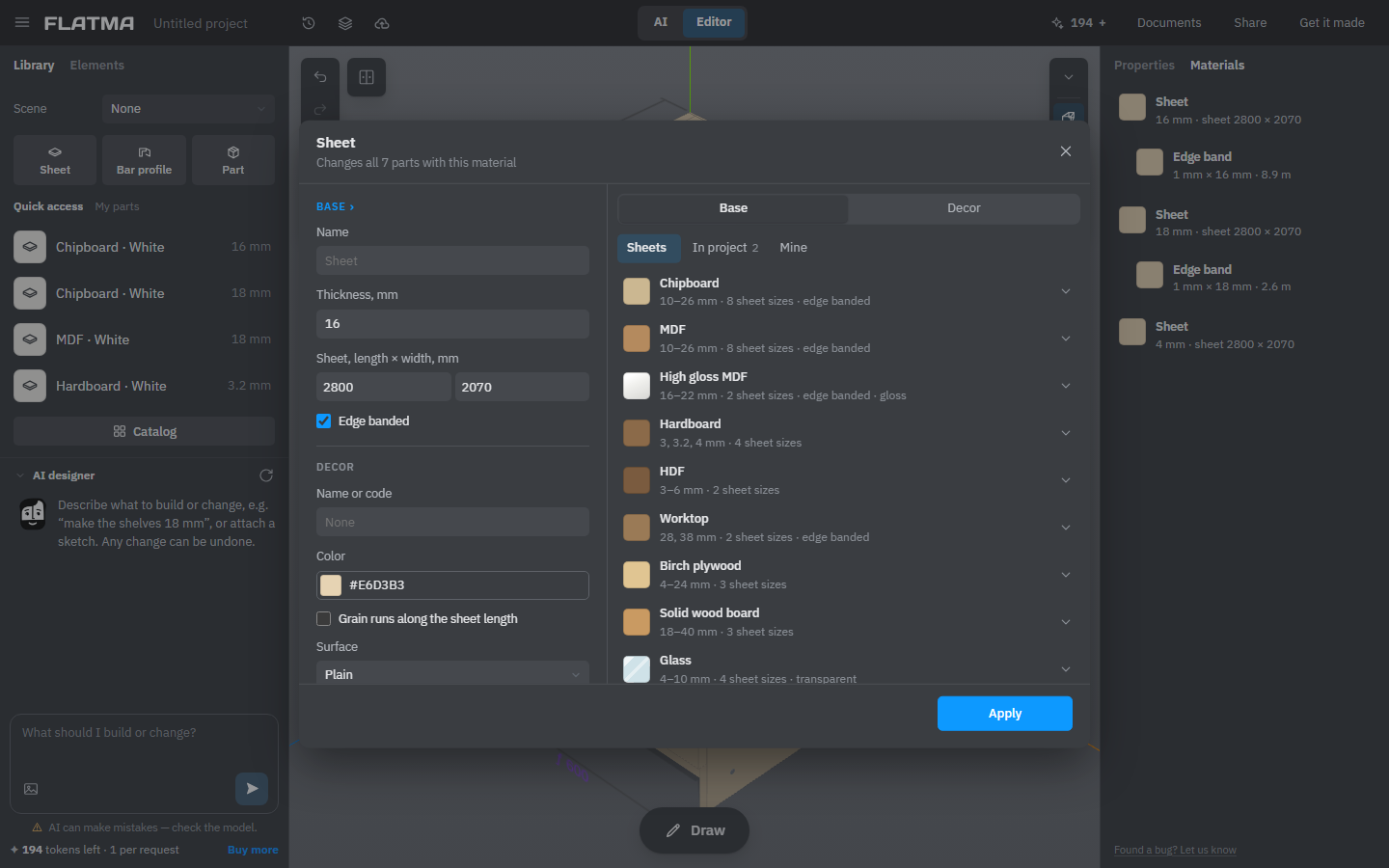
বেস: যা আপনি কেনেন ও কাটেন
বেস গ্রুপটি পার্টের ধরনের ওপর নির্ভর করে:
- শিট: নাম, পুরুত্ব, শিট, দৈর্ঘ্য × প্রস্থ এবং এজ ব্যান্ড লাগানো। চিপবোর্ড ও MDF-এ এজ ব্যান্ড লাগানো হয়; কাচ, প্লাইউড ও শিট মেটালে হয় না, এদের কিনারা শিটের রঙেই থাকে।
- প্রোফাইল: সেকশন (সেকশনের ধরন ও তার মাপ; নিজের তৈরি সেকশনে থাকে শেপ সম্পাদনা…) এবং বারের দৈর্ঘ্য।
- শেপ-এর কোনো বেস নেই, শুধু ডেকর।
ডান দিকে বেস অংশে একই ধরনের তৈরি বেসগুলোর তালিকা থাকে: লাইব্রেরি (শিট, প্রোফাইল বা এজ ব্যান্ড, আর নিজের জন্য কাস্টম), প্রজেক্টে এবং আমার — এই ব্রাউজারে আপনার প্রজেক্টে ব্যবহৃত বেসগুলো।
পার্ট কখনো তার উপাদানের চেয়ে বড় হয় না: ছোট শিট বা খাটো বার নিলে পার্টস ছোট হয়ে মাপে এঁটে যায়। যেসব বেসে এমন হবে সেগুলো চিহ্নিত থাকে, যেমন “২টি পার্ট ছোট করবে”। বেন্ড করা পার্টস তাদের পুরুত্ব বা সেকশন ধরে রাখে: এটি বেন্ডের আগেই সেট করা থাকে।
ডেকর: দেখতে কেমন
- নাম বা কোড — ডেকরের নাম, যেভাবে এটি ডকুমেন্টে যায়।
- রং — যেকোনো রং। নিজের বেছে নেওয়া রং দিলে শিট সাধারণ হয়ে যায়: টেক্সচার ও গ্রেইন চলে যায়।
- টেক্সচার — ডেকর যখন ছবি, যেমন কাঠ বা পাথর, তখন দেখা যায়। সরান ছবিটি সরিয়ে শুধু সাধারণ রং রাখে।
- গ্রেইন শিটের দৈর্ঘ্য বরাবর চলে — কাঠের গ্রেইন, ভিনিয়ার ও নকশাদার ডেকরের জন্য। তখন কাটিং ম্যাপে এমন পার্টস কখনো ঘোরানো হয় না। ডেকর বেছে নিলে বক্সটি নিজে থেকেই সেট হয়: দিকযুক্ত টেক্সচারে চালু, সাধারণ রঙে বন্ধ। নকশাটি প্রতিটি পার্টের দৈর্ঘ্য বরাবর চলে; AI এটিকে পার্টের আড়াআড়ি ঘোরাতে পারে।
- সারফেস: সাধারণ, গ্লস, ধাতু, স্বচ্ছ কাচ, ফ্রস্টেড কাচ বা আয়না। ধাতু, কাচ ও আয়না বেছে নিলে মানানসই ডেকর সেট হয়; পরে এর রং বদলে কাচ বা আয়নায় আভা দিতে পারেন।
ডান দিকের ডেকর অংশে একটি সার্চ বক্স আছে, আর সেখানে প্রজেক্টের ডেকর, সাম্প্রতিক ডেকর, টেক্সচার, সাধারণ রং, পাথর, ধাতু, কাচ ও আয়নার তালিকা থাকে। যে ডেকর সেখানে নেই, সেটি বাঁ দিকে টাইপ করুন।
গ্লস, ধাতু ও আয়নায় একটি কাল্পনিক উজ্জ্বল ঘরের প্রতিফলন দেখা যায়, আপনার দৃশ্যের নয়। আয়নায় আসল প্রতিফলন দেখতে দৃশ্যের ভিউ বাটনগুলোর মধ্যে আয়নায় দৃশ্যের প্রতিফলন চালু করুন (বাটনগুলো খুলুন আরও ভিউ বাটন দিয়ে)। এতে কম্পিউটারের ওপর চাপ বেশি পড়ে।
এজ ব্যান্ডের উপাদান
শিটের কিনারার ব্যান্ড নিজেই একটি আলাদা উপাদান: শিটের কার্ডের নিচে এর কার্ড খুলুন।
- নাম — যেমন “PVC এজ” বা “ABS এজ”; তৈরিগুলো বেস অংশে আছে।
- পুরুত্ব — ব্যান্ডের নিজের পুরুত্ব। এর প্রস্থ সবসময় শিটের পুরুত্ব অনুযায়ী হয়।
- শিটের মতোই শিটের ডেকর একবার ব্যান্ডের ফিল্ডে কপি করে। এরপর শিট বদলালেও ব্যান্ডের চেহারা একই থাকে।
- নাম বা কোড, রং ও টেক্সচার — ব্যান্ডের নিজস্ব ডেকর।
নতুন শিটে শিটের রঙে ১ মিমি ব্যান্ড থাকে। পার্টস নির্বাচিত থাকলে শুধু সেগুলোর ব্যান্ড বদলায়। কোন কিনারায় এজ ব্যান্ড লাগবে তা প্রতিটি পার্টে আলাদা সেট করা হয়: দেখুন এজ ব্যান্ডিং।
তৈরি, কেনা বা শুধু প্রদর্শনের জন্য
কোনো পার্ট বা গ্রুপ ডকুমেন্টে কীভাবে যাবে তা বেছে নিতে এর বৈশিষ্ট্যের ওপরে বা এলিমেন্ট তালিকায় নাম পরিবর্তন (✎) ক্লিক করুন এবং ডকুমেন্টে সেট করুন:
- তৈরি — পার্টস তালিকা, কাটিং ম্যাপ, ড্রয়িং ও উপাদানসমূহে থাকে।
- কেনা — শুধু পার্টস তালিকায়, একটি আইটেম হিসেবে; কেনা গ্রুপ একটি আইটেম।
- শুধু প্রদর্শনের জন্য — কোনো ডকুমেন্টে থাকে না, শুধু চেহারার জন্য, যেমন দৃশ্যে রাখা একটি ফুলদানি বা যন্ত্র।
আপনার প্রতিষ্ঠানের উপাদান ও দাম
আপনি যদি Flatma-তে কোনো প্রতিষ্ঠানের হয়ে কাজ করেন, তাহলে বেস অংশে প্রতিষ্ঠানের উপাদানগুলো সবার আগে থাকে, প্রতিষ্ঠানের নামের একটি ট্যাবে। বেসের ফিল্ডগুলোর নিচে দেখা যায় বেসটি প্রতিষ্ঠানের মূল্য তালিকায় আছে কি না। যোগ করুন বা পরিবর্তন করুন ক্লিক করুন, মার্কআপের আগের দাম লিখুন, কীভাবে বিক্রি করবেন তা বেছে নিন (প্রতি শিট, প্রতি m², প্রতি বার, প্রতি m) এবং সেভ করুন ক্লিক করুন: প্রতিষ্ঠানের সাইটের অফার ও আনুমানিক হিসাব এটি ব্যবহার করে। প্রতিষ্ঠানের সাইটের ভিজিটররা উপাদানগুলো দেখেন, দাম দেখেন না।
আরও দেখুন: এজ ব্যান্ডিং, শিট, প্রোফাইল ও শেপ, কাটিং ম্যাপ, দ্রুত অ্যাক্সেস ও আমার পার্টস।