ヘルプ · 材料、小口、締結具
材料と化粧柄
すべての部品の材料は2つの部分からなります。基本は購入して裁断するもので、たとえば厚さ 16 mm のパーティクルボードの板材や 40 × 20 の角パイプです。化粧柄はその見た目です。どちらも材料ウィンドウという1か所で変更でき、このウィンドウは材料タブから開きます。
「材料」タブ
材料タブは右パネルのプロパティの隣にあります。プロジェクトの材料がカードで表示され、各カードには見本、名前、主な寸法、その材料を使う部品の数が表示されます。
- パラメータが同じ部品は1枚のカードにまとめられます。同じ板材から取る部品や、同じ棒材から取る部材などです。
- 各板材の小口テープには専用のカードがあり、板材のカードのすぐ下に表示されます。
- 購入品と表示のみの品目は最後に表示されます。これらは裁断しませんが、見た目は同じ方法で変更できます。
- 何も選択していないときはプロジェクトのすべての材料が表示されます。部品やグループを選択すると、その材料だけが表示されます(「6 個中 2 個の部品」)。
- カードにポインターを合わせると、シーン内のその部品が強調表示されます。「在庫に収まりません」は、一部の部品が板材や棒材より大きいことを示します。
AI モードでは右パネルが非表示になり、同じカードがシーンの右端に見本として表示されます。
材料を変更する
- 一部の部品だけを変更するには、先にその部品を選択します。その材料を使うすべての部品を変更するには、何も選択しません。
- 材料のカードをクリックします。ウィンドウのタイトルの下の行に、変更される範囲が表示されます。例:「この材料を使う 6 個の部品すべてを変更します」、「選択した部品を変更します · ほかの 5 個はそのままです」。
- 左側のフィールドを編集するか、右側から既成の基本や化粧柄を選びます。選ぶとフィールドに値が入るだけです。
- 適用をクリックします。
別の材料になった選択部品は、別のカードになります。ロックされた部品は変わりません。ライブラリの部品のコピーでは、化粧柄と色だけが変わります。それ以外は部品自体で設定します(部品を編集)。
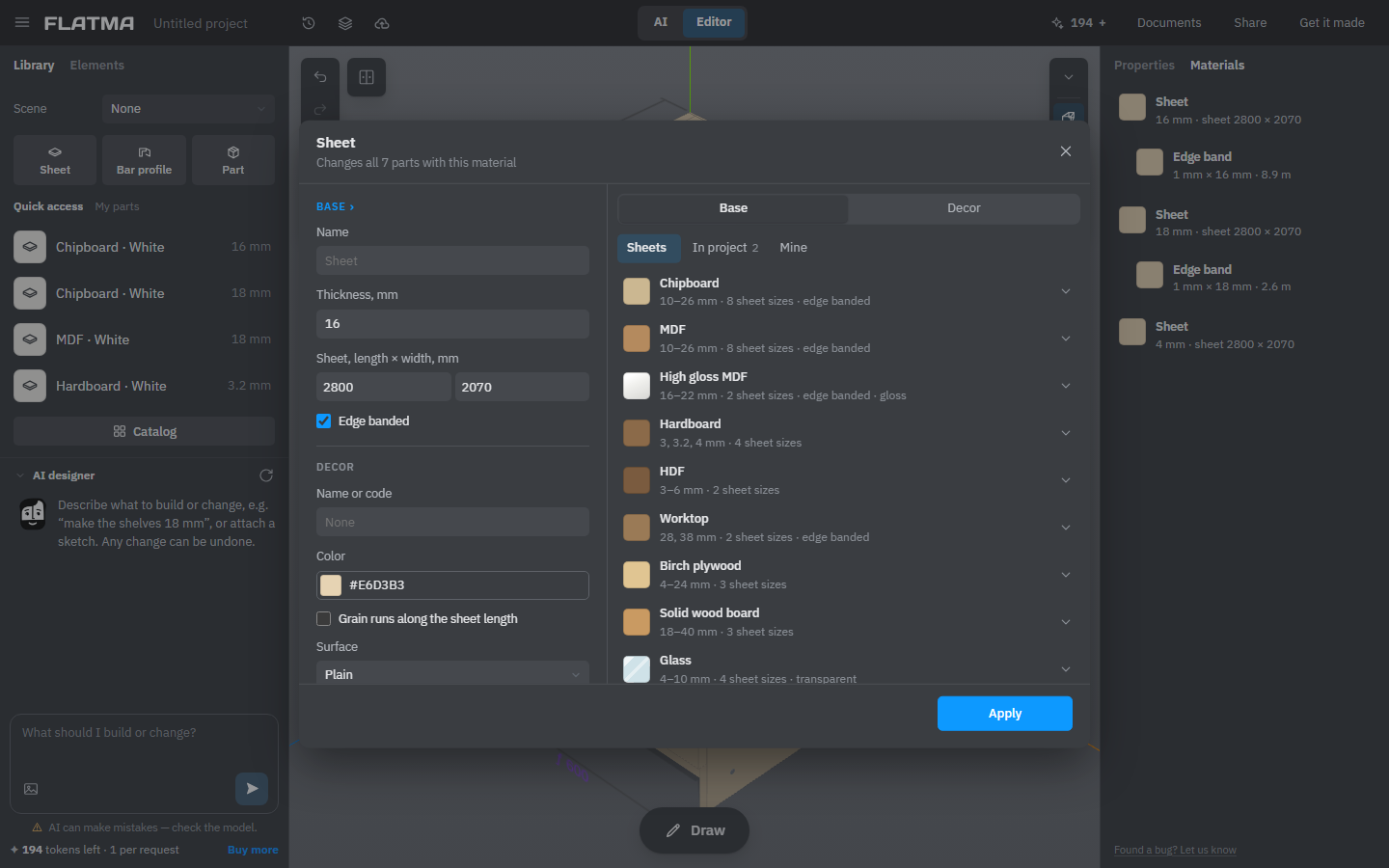
基本:購入して裁断するもの
基本グループの内容は部品の種類によって異なります。
- 板材:名前、厚さ、板材、長さ × 幅、小口テープ貼り。パーティクルボードと MDF には小口テープを貼ります。ガラス、合板、金属板には貼らず、小口は板材の色のままです。
- 形材:セクション(断面の種類と寸法。独自の断面には形状を編集…があります)と棒材の長さ。
- 形状には基本はなく、化粧柄だけがあります。
右側の基本には、同じ種類の既成の基本が一覧表示されます。ライブラリ(板材、形材、小口テープ。独自のものはカスタム)、プロジェクト内、マイ材料(このブラウザーで自分のプロジェクトに使った基本)があります。
部品が材料より大きくなることはありません。板材を小さくしたり棒材を短くしたりすると、部品はそれに収まるように縮みます。そうなる基本には、「2 個の部品が縮みます」のような表示が付きます。曲げた部品は厚さや断面を保ちます。これらは曲げの前に設定されるためです。
化粧柄:見た目
- 名前またはコード — 化粧柄の名前です。この名前が書類に記載されます。
- 色 — 任意の色を設定できます。独自の色を設定すると板材は単色になり、テクスチャと木目はなくなります。
- テクスチャ — 木目や石目など、化粧柄が画像のときに表示されます。削除をクリックすると画像が外れ、単色が残ります。
- 木目は板材の長さ方向 — 木目、突板、柄のある化粧柄に使います。これをオンにすると、木取り図でその部品が回転されることはありません。化粧柄を選ぶと、このチェックボックスは自動で設定されます。方向のあるテクスチャならオン、単色ならオフです。柄は各部品の長さ方向に流れます。AI に頼めば部品の幅方向に変えられます。
- 表面:単色、光沢、金属、透明ガラス、すりガラス、ミラー。金属、ガラス、ミラーを選ぶと、それに合う化粧柄が選ばれます。あとから色を変えて、ガラスやミラーに色味を付けることもできます。
右側の化粧柄には検索ボックスがあり、プロジェクト内の化粧柄、最近使ったもの、テクスチャ、単色、石、金属、ガラス、ミラーが一覧表示されます。一覧にない化粧柄は左側に入力します。
光沢、金属、ミラーには、シーンではなく仮想の明るい部屋が映ります。鏡に実際の映り込みを表示するには、シーン上の表示ボタンで鏡にシーンを映すをオンにします(表示ボタンはその他の表示ボタンで開きます)。この設定はコンピューターへの負荷が大きくなります。
小口テープの材料
板材の小口に貼るテープは独立した材料です。板材のカードの下にあるそのカードを開きます。
- 名前 — 例:「PVC 小口テープ」、「ABS 小口テープ」。既成のものは基本側にあります。
- 厚さ — テープ自体の厚さです。幅は常に板材の厚さに合わせられます。
- 板材と同じをクリックすると、板材の化粧柄がテープのフィールドに1回だけコピーされます。その後は、板材を変更してもテープの見た目は変わりません。
- 名前またはコード、色、テクスチャ — テープ独自の化粧柄です。
新しい板材には、板材と同じ色の 1 mm の小口テープが付きます。部品を選択している場合、テープはその部品でだけ変わります。どの小口にテープを貼るかは部品ごとに設定します。小口貼りを参照してください。
製作、購入品、表示のみ
部品やグループを書類にどう記載するかを選ぶには、プロパティの上部または要素リストで名前を変更(✎)をクリックし、書類に記載を設定します。順番に注意してください。
- 製作 — 部品リスト、木取り図、図面、材料に記載されます。
- 購入品 — 部品リストにだけ品目として記載されます。購入品のグループは1品目になります。
- 表示のみ — どの書類にも記載されず、見た目のためだけに使います。シーンに置いた花瓶や家電などです。
会社の材料と価格
Flatma で会社の仕事をしている場合、基本側では会社の材料が最初に、会社名のタブに表示されます。基本のフィールドの下に、その基本が会社の価格表にあるかどうかが表示されます。追加または変更をクリックし、マークアップ前の価格を入力して販売単位(板材1枚、m²、棒材1本、m)を選び、保存をクリックします。この価格は見積と会社サイトの概算に使われます。会社サイトの訪問者には材料が表示されますが、価格は表示されません。
関連項目:小口貼り、板材、形材、自由形状、木取り図、クイックアクセスとマイ部品。