도움말 · 자재, 모서리, 체결구
자재와 데코
모든 부품의 자재는 두 부분으로 이루어집니다. 하나는 기본으로, 16 mm 파티클보드 판재나 40 × 20 각관처럼 구매해서 재단하는 것입니다. 다른 하나는 데코로, 겉으로 보이는 모습입니다. 두 가지 모두 자재 탭에서 여는 자재 창 한 곳에서 바꿀 수 있습니다.
자재 탭
자재 탭은 오른쪽 패널에서 속성 옆에 있습니다. 프로젝트의 자재가 카드로 표시되며, 카드에는 견본, 이름, 주요 치수, 해당 자재를 쓰는 부품 수가 나옵니다.
- 매개변수가 같은 부품은 한 카드를 함께 씁니다. 한 판재에서 나온 조각, 한 각재에서 나온 토막이 그렇습니다.
- 각 판재의 엣지는 판재 카드 바로 아래에 별도의 카드로 표시됩니다.
- 구매품과 표시 전용 항목은 맨 뒤에 나옵니다. 재단하지는 않지만 외관은 같은 방법으로 바꿀 수 있습니다.
- 아무것도 선택하지 않으면 프로젝트의 모든 자재가 보이고, 부품이나 그룹을 선택하면 그 자재만 보입니다(“부품 6개 중 2개”).
- 카드를 가리키면 해당 부품이 장면에서 강조 표시됩니다. “원자재에 맞지 않음”은 일부 부품이 판재나 각재보다 크다는 뜻입니다.
AI 모드에서는 오른쪽 패널이 숨겨지고, 같은 카드가 장면 오른쪽 가장자리에 견본으로 나타납니다.
자재 변경
- 일부 부품만 바꾸려면 먼저 해당 부품을 선택하세요. 그 자재를 쓰는 모든 부품을 바꾸려면 아무것도 선택하지 마세요.
- 자재 카드를 클릭하세요. 창 제목 아래 줄에 무엇이 바뀌는지 나옵니다. 예: “이 자재를 쓰는 부품 6개 모두 변경” 또는 “선택한 부품 변경 · 다른 부품 5개는 유지”.
- 왼쪽 필드를 수정하거나, 오른쪽에서 준비된 기본이나 데코를 고르세요. 고르면 필드만 채워집니다.
- 적용을 클릭하세요.
다른 자재로 바뀐 선택 부품은 별도의 카드가 됩니다. 잠긴 부품은 그대로 유지됩니다. 라이브러리 부품의 복사본에서는 데코와 색상만 바뀌고, 나머지는 부품 자체(부품 편집)에서 설정합니다.
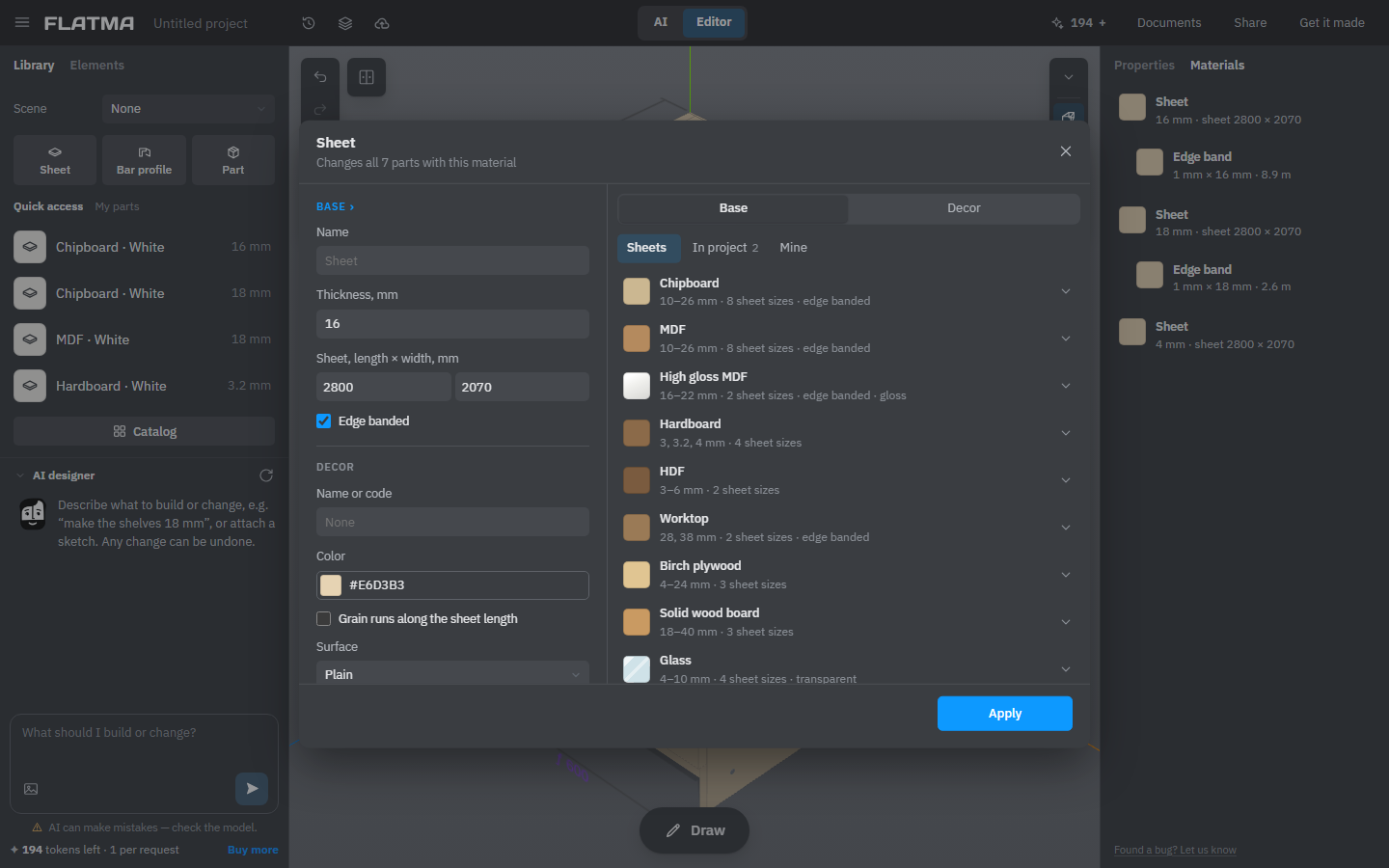
기본: 구매하고 재단하는 것
기본 그룹은 부품 종류에 따라 다릅니다.
- 판재: 이름, 두께, 판재, 길이 × 너비, 엣지 마감. 파티클보드와 MDF는 엣지 마감을 하고, 유리, 합판, 금속 판재는 하지 않으며 모서리가 판재 색상 그대로 남습니다.
- 프로파일: 섹션(섹션 종류와 치수, 직접 만든 섹션에는 형상 편집…이 있음)과 각재 길이.
- 형상은 기본이 없고 데코만 있습니다.
오른쪽 기본 쪽에는 같은 종류의 준비된 기본이 나열됩니다. 라이브러리(판재, 프로파일 또는 엣지, 직접 만든 것은 사용자 지정), 프로젝트 내, 그리고 이 브라우저에서 내 프로젝트에 사용한 기본인 내 자재가 있습니다.
부품은 자재보다 클 수 없습니다. 더 작은 판재나 더 짧은 각재를 고르면 부품이 그에 맞게 줄어듭니다. 이렇게 되는 기본에는 “부품 2개 축소”처럼 표시됩니다. 절곡된 부품은 두께나 섹션이 유지됩니다. 이 값은 절곡 전에 정해지기 때문입니다.
데코: 겉모습
- 이름 또는 코드 — 데코의 이름으로, 문서에 그대로 표시됩니다.
- 색상 — 원하는 색상을 고를 수 있습니다. 직접 색상을 지정하면 판재가 단색이 되고 텍스처와 결 방향은 사라집니다.
- 텍스처 — 데코가 목재나 석재처럼 그림일 때 표시됩니다. 삭제를 누르면 그림이 지워지고 단색만 남습니다.
- 결 방향이 판재 길이 방향입니다 — 나뭇결, 무늬목, 패턴 데코에 사용합니다. 이 경우 재단도에서 해당 부품을 회전하지 않습니다. 데코를 고르면 이 확인란이 자동으로 설정됩니다. 방향이 있는 텍스처는 켜지고 단색은 꺼집니다. 패턴은 각 부품의 길이 방향으로 이어지며, AI로 부품을 가로지르게 돌릴 수 있습니다.
- 표면: 단색, 유광, 금속, 투명 유리, 반투명 유리 또는 거울. 금속, 유리, 거울을 고르면 어울리는 데코가 선택되며, 나중에 색상을 바꿔 유리나 거울에 색을 입힐 수 있습니다.
오른쪽 데코 쪽에는 검색창이 있고, 프로젝트 내 데코, 최근 데코, 텍스처, 단색, 석재, 금속, 유리, 거울이 나열됩니다. 목록에 없는 데코는 왼쪽에 직접 입력하세요.
유광, 금속, 거울은 실제 장면이 아니라 가상의 밝은 방을 반사합니다. 거울에 실제 반사를 보려면 장면의 보기 버튼 중 거울에 장면 반사를 켜세요(보기 버튼 더 보기로 엽니다). 컴퓨터에 부담이 더 큽니다.
엣지 자재
판재 모서리의 엣지는 별도의 자재입니다. 판재 카드 아래에 있는 엣지 카드를 여세요.
- 이름 — 예: “PVC 엣지”, “ABS 엣지”. 준비된 엣지는 기본 쪽에 있습니다.
- 두께 — 엣지 자체의 두께입니다. 너비는 항상 판재 두께를 따릅니다.
- 판재와 동일은 판재의 데코를 엣지 필드에 한 번 복사합니다. 그 후에는 판재가 바뀌어도 엣지의 외관은 유지됩니다.
- 이름 또는 코드, 색상, 텍스처 — 엣지 자체의 데코입니다.
새 판재에는 판재 색상의 1 mm 엣지가 적용됩니다. 부품을 선택한 상태에서는 그 부품의 엣지만 바뀝니다. 어느 모서리에 엣지 마감을 할지는 부품별로 설정합니다. 엣지 마감을 참고하세요.
제작, 구매품, 표시 전용
부품이나 그룹이 문서에 어떻게 들어갈지 정하려면 속성 상단이나 요소 목록에서 이름 변경(✎)을 클릭하고 문서에서를 설정하세요.
- 제작 — 부품 목록, 재단도, 도면, 자재에 포함됩니다.
- 구매품 — 부품 목록에만 하나의 항목으로 들어갑니다. 구매품 그룹은 한 항목이 됩니다.
- 표시 전용 — 어떤 문서에도 들어가지 않고 보기용으로만 쓰입니다. 장면에 놓인 꽃병이나 가전제품 같은 것입니다.
회사의 자재와 가격
Flatma에서 회사 소속으로 작업한다면, 회사의 자재가 기본 쪽의 회사 이름 탭에 가장 먼저 나옵니다. 기본 필드 아래에서 그 기본이 회사 가격표에 있는지 확인할 수 있습니다. 추가 또는 변경을 클릭하고, 마진 전 가격을 입력한 뒤 판매 단위(판재당, m²당, 각재당, m당)를 고르고 저장을 클릭하세요. 견적서와 회사 사이트의 견적에 이 가격이 사용됩니다. 회사 사이트 방문자는 자재는 볼 수 있지만 가격은 볼 수 없습니다.
함께 보기: 엣지 마감, 판재, 프로파일, 형상, 재단도, 빠른 접근과 내 부품.