সাহায্য · ওয়ার্কশপের টুল
অপারেশন কীভাবে কাজ করে
ওয়ার্কশপের টুল শুধু পার্টের শেপ বদলায় না: এটি পার্টের ইতিহাসে একটি ধাপ যোগ করে, যাকে অপারেশন বলে। পরে যেকোনো ধাপে ফিরে আসতে পারেন। যে উইন্ডোতে ধাপটি তৈরি করেছিলেন, সেখানেই সেটি বদলাতে বা সরিয়ে দিতে পারেন। পার্টের সাইজ বদলালেও ধাপগুলো কাজ করে।
টুলগুলো কোথায়
ওয়ার্কশপের টুলগুলো — করাত, ড্রিল, মিলিং, জিগস, লেদ, বেন্ড ও প্রেস — সিনের উপরে বাঁদিকের টুলবারে আছে। ☰ → অ্যাডভান্সড টুলস চালু থাকলেই শুধু এগুলো দেখা যায়; AI মোডে এটি চালু করলে স্টুডিও এডিটরে চলে যায়। পার্টস জোড়া ও বিয়োগ করার বোতামগুলো বৈশিষ্ট্য-এর জ্যামিতি ব্লকে আছে। এগুলোও অ্যাডভান্সড টুলস চালু থাকলে দেখা যায়।
অপারেশন ব্লক
একটি পার্ট সিলেক্ট করুন এবং বৈশিষ্ট্য-এ (ডান প্যানেল) অপারেশন ব্লক খুলুন। অ্যাডভান্সড টুলস চালু থাকলে এটি দেখা যায়। এতে পার্টের ধাপগুলো যে ক্রমে তৈরি হয়েছে সেই ক্রমে থাকে, যেমন কাট 3 মিমি, আরপার বা ছিদ্র Ø8, গভীরতা 12। কোনো ধাপ না থাকলে পার্টে লেখা থাকে কোনো অপারেশন নেই।
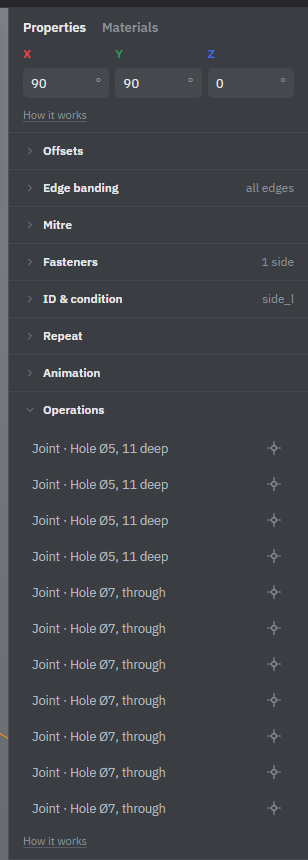
- একটি সারির ওপর পয়েন্টার রাখুন — পার্টের যে অংশ এটি সরায়, তা হাইলাইট হবে।
- একটি সারিতে ক্লিক করুন — যে টুল দিয়ে এটি তৈরি হয়েছিল, সব সেটিংসসহ সেই টুলে এটি খুলবে।
- ধাপটি সরাতে বিনে (অপারেশন সরান) ক্লিক করুন। উপাদান ফিরে আসে, আর পরের ধাপগুলো এটি ছাড়াই আবার তৈরি হয়।
- নামের পরে ƒ মানে ধাপটিতে সূত্র আছে।
- যেসব সারি জয়েন্ট দিয়ে শুরু, সেগুলো ফাস্টেনার ও কানেক্টরের ছিদ্র। এগুলো জয়েন্টকে অনুসরণ করে এবং এখানে বদলানো যায় না: এর বদলে ফাস্টেনার বা কানেক্টর বদলান।
- প্রতিটি বেন্ড ও প্রতিটি টুইস্টের আলাদা সারি থাকে। মাইটারের সারি মাইটার ব্লক খোলে।
- প্রয়োগ হয়নি লেখা লাল সারি মানে এমন বেন্ড বা প্রেস, যা পার্টের বর্তমান অবস্থায় করা যায় না। কারণটি তার নিচে লেখা থাকে।
আপনি যে ধাপ তৈরি করেন বা বদলান, তা স্টুডিওর ইতিহাসে একটি ধাপ, তাই আনডু (Ctrl+Z) দিয়ে সেটি ফিরিয়ে নেওয়া যায়।
যে কাট একটি পার্টকে কয়েক টুকরোয় ভাগ করেছে, অন্য টুকরোগুলো থাকা অবস্থায় সেটি বদলানো বা সরানো যায় না: প্রতিটি টুকরো এখন আলাদা পার্ট। আগে অন্য টুকরোগুলো ডিলিট করুন।
টুল উইন্ডো
প্রতিটি টুল একই ধরনের উইন্ডো খোলে। করাত, ড্রিল, বেন্ড ও প্রেস ডান প্যানেলে বৈশিষ্ট্য-এর জায়গা নেয়। মিলিং, লেদ ও জিগস পুরো স্ক্রিনে খোলে, মাঝখানে থাকে একটি ড্রয়িং। উপর থেকে নিচে:
- ধাপের লাইনে লেখা থাকে এরপর কী করতে হবে, যেমন কাট চিহ্নিত করতে একটি শেপে ক্লিক করুন। কিছু করা না গেলে কারণটি সেখানে বা সিনের নিচের একটি লাইনে দেখা যায়।
- প্রধান ফিল্ড: সাইজ, গভীরতা, কিনারা থেকে দূরত্ব।
- ফলাফলের লাইন: আপনি কী পাবেন, যেমন করাতে কাটার পর দুই টুকরো বা বেন্ডের সমতল ব্ল্যাঙ্ক।
- কম ব্যবহৃত সেটিংসের জন্য ভাঁজ করা সেকশন, যেমন পুনরাবৃত্তি। কোনো সেকশনে কিছু সেট করা থাকলে সেটি নিজে থেকেই খোলে।
- বাতিল (Esc) পার্টকে আগের মতোই রেখে দেয়। অ্যাকশন বোতাম — কাট, ড্রিল, বেন্ড, প্রেস বা প্রয়োগ করুন (Enter) — ধাপটি তৈরি করে।
অপারেশন ব্লকে কোনো ধাপে ক্লিক করলেও একই উইন্ডো খোলে। তখন এর শিরোনামে লেখা থাকে কাট এডিট করুন, ছিদ্র এডিট করুন ইত্যাদি, পার্টটি সেই ধাপ ছাড়া দেখানো হয়, আর বোতামটি হয় প্রয়োগ করুন (প্রেসের জন্য সেভ করুন)। পরিবর্তনের পর ধাপটি তালিকায় নিজের জায়গাতেই থাকে।
পুনরাবৃত্তি ও প্রসারণ
এক সারি ছিদ্র বা কয়েকটি খাঁজ হলো পুনরাবৃত্তিসহ একটি ধাপ: টুল উইন্ডোর পুনরাবৃত্তি সেকশন একটি রেখা বরাবর, একটি বৃত্তের চারপাশে বা মিরর ইমেজ হিসেবে কপি তৈরি করে। দেখুন টুল উইন্ডোর ভেতরে পুনরাবৃত্তি।
পার্টের সাইজ বদলালে এর ধাপগুলো নিজ নিজ মাপে আবার তৈরি হয়: ছিদ্র গোলই থাকে এবং তার ব্যাস একই থাকে, কাট সোজা থাকে এবং তার কোণ একই থাকে। প্রতিটি ধাপ কোথায় যাবে, তা একই সেকশনে প্রসারিত হলে-এর অধীনে পার্টের নিজস্ব অক্ষ X, Y ও Z-এর প্রতিটির জন্য সেট করা হয়:
- অটো — ধাপটি কোথায় আছে তার ওপর নির্ভর করে: কিনারার কাছে থাকলে সেই কিনারা থেকে দূরত্ব বজায় রাখে, মাঝখানে থাকলে মাঝখানেই থাকে, পুরো দৈর্ঘ্য জুড়ে থাকলে পার্টের সাথে প্রসারিত হয়। অটো কী বেছে নিয়েছে, তা ড্রপ-ডাউনে দেখা যায়।
- শুরুর দিকে বা শেষের দিকে — অক্ষের সেই প্রান্ত থেকে দূরত্ব বজায় রাখে, যেমন প্রান্ত থেকে 37 মিমি দূরের একটি ছিদ্র।
- মাঝখানে — মাঝখানেই থাকে।
- প্রসারিত হয় — পার্টের সাথে বাড়ে, যেমন পুরো দৈর্ঘ্য বরাবর একটি খাঁজ।
মিলিং-এ একই বিকল্প আছে, তবে তার ড্রয়িংয়ের ভাষায়। টার্নিং ও জিগসের আউটলাইন সবসময় পার্টের সাথে প্রসারিত হয়।
টুলের ফিল্ডে সূত্র
সাইজ, গভীরতা ও দূরত্বের ফিল্ডে সংখ্যার পাশাপাশি সূত্রও লেখা যায়। =T/2 হলো পার্টের পুরুত্বের অর্ধেক; =L-37 হলো এর দৈর্ঘ্যের চেয়ে 37 মিমি কম। L, W ও T হলো পার্টের দৈর্ঘ্য, প্রস্থ ও পুরুত্ব, আর প্রজেক্টের ভেরিয়েবলও কাজ করে। সূত্রটি ধাপে সংরক্ষিত থাকে এবং প্রতিবার পার্টের সাইজ বদলালে আবার হিসাব করা হয়। এরপর যদি টুলটিকে তার পয়েন্ট ধরে টেনে নেন, ফিল্ডে সাধারণ সংখ্যা বসে যায় এবং সূত্রটি মুছে যায়।
ধাপগুলো তৈরি করে জ্যামিতি ইঞ্জিন, যা স্টুডিও খোলার সময় ব্যাকগ্রাউন্ডে লোড হয়। কোনো টুল যদি জানায় যে এটি এখনও লোড হচ্ছে, একটু পরে আবার চেষ্টা করুন। লক করা পার্টস এবং প্রজেক্ট পার্টের কপি কাটা যায় না: মূল পার্টটিই বদলান।
আরও দেখুন: পুনরাবৃত্তি, ভেরিয়েবল ও সূত্র, করাত, দ্রুত অ্যাক্সেস ও আমার পার্টস।