Pomoc · Narzędzia warsztatowe
Jak działają operacje
Narzędzie warsztatowe nie tylko zmienia kształt części: dodaje krok do historii części, zwany operacją. Do każdego kroku możesz wrócić później, zmienić go w tym samym oknie, w którym go wykonano, albo go usunąć. Kroki nadal działają po zmianie wymiarów części.
Gdzie są narzędzia
Narzędzia warsztatowe — Piła, Wiertarka, Frezarka, wyrzynarka, Tokarka, Gięcie i Prasa — znajdują się na pasku narzędzi w lewym górnym rogu sceny. Są widoczne tylko wtedy, gdy opcja ☰ → Narzędzia zaawansowane jest włączona; włączenie jej w trybie AI przełącza studio do Edytora. Przyciski do łączenia i odejmowania części znajdują się w bloku Geometria w panelu Właściwości, również przy włączonych narzędziach zaawansowanych.
Blok Operacje
Wybierz część i otwórz blok Operacje w panelu Właściwości (prawy panel). Jest widoczny przy włączonych narzędziach zaawansowanych i pokazuje kroki części w kolejności ich wykonania, na przykład Cięcie 3 mm, na wylot lub Otwór Ø8, głęb. 12. Przy części bez kroków widać napis Brak operacji.
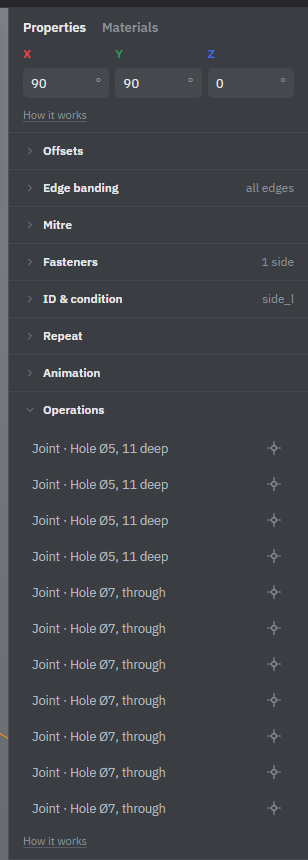
- Wskaż wiersz, aby podświetlić, co usuwa on z części.
- Kliknij wiersz, aby otworzyć go w narzędziu, które go utworzyło, ze wszystkimi ustawieniami.
- Kliknij kosz (Usuń operację), aby usunąć krok. Materiał wraca, a późniejsze kroki są wykonywane ponownie bez niego.
- ƒ po nazwie oznacza, że krok zawiera formuły.
- Wiersze zaczynające się od Połączenie to otwory pod łączniki i złącza. Podążają za połączeniem i nie można ich tu zmienić: zamiast tego zmień łącznik lub złącze.
- Każde gięcie i każde skręcenie ma osobny wiersz. Wiersz cięcia pod kątem otwiera blok Cięcie pod kątem.
- Czerwony wiersz z napisem Nie zastosowano to gięcie lub prasowanie, którego nie da się wykonać na części w obecnej postaci. Przyczyna jest podana pod nim.
Każdy wykonany lub zmieniony krok to jeden krok w historii studia, więc Cofnij (Ctrl+Z) go wycofuje.
Cięcia, które podzieliło część na kawałki, nie można zmienić ani usunąć, dopóki istnieją pozostałe kawałki: każdy kawałek jest teraz osobną częścią. Najpierw usuń pozostałe kawałki.
Okno narzędzia
Każde narzędzie otwiera okno tego samego rodzaju. Piła, wiertarka, gięcie i prasa zajmują miejsce panelu Właściwości w prawym panelu. Frezarka, tokarka i wyrzynarka otwierają się na pełnym ekranie, z rysunkiem pośrodku. Od góry do dołu:
- Wiersz kroku mówi, co zrobić dalej, na przykład Kliknij bryłę, aby zaznaczyć cięcie. Jeśli czegoś nie da się wykonać, przyczyna pojawia się tam lub w wierszu na dole sceny.
- Główne pola: wymiar, głębokość, odległość od krawędzi.
- Wiersz wyniku: co otrzymasz, na przykład dwa kawałki po cięciu piłą lub płaski rozkrój gięcia.
- Zwinięte sekcje z rzadziej używanymi ustawieniami, na przykład Powtórz. Sekcja otwiera się sama, gdy coś w niej jest ustawione.
- Anuluj (Esc) pozostawia część bez zmian. Przycisk akcji — Cięcie, Wiertarka, Gięcie, Prasa lub Zastosuj (Enter) — wykonuje krok.
To samo okno otwiera się po kliknięciu kroku w bloku Operacje. Jego tytuł brzmi wtedy Edytuj cięcie, Edytuj otwór itd., część jest pokazana bez tego kroku, a przycisk to Zastosuj (Zapisz w przypadku prasy). Po zmianie krok pozostaje na swoim miejscu na liście.
Powtarzanie i rozciąganie
Rząd otworów lub zestaw rowków to jeden krok z powtórzeniem: sekcja Powtórz w oknie narzędzia tworzy kopie wzdłuż linii, po okręgu lub jako odbicie lustrzane. Zobacz Powtarzanie w oknie narzędzia.
Gdy zmieniasz wymiary części, jej kroki są wykonywane ponownie we własnych wymiarach: otwór pozostaje okrągły i ma tę samą średnicę, cięcie pozostaje proste i pod tym samym kątem. Położenie każdego kroku ustawia się w tej samej sekcji, w polu Przy rozciąganiu, osobno dla każdej z własnych osi części X, Y i Z:
- Auto — zależy od położenia kroku: przy krawędzi zachowuje odległość od tej krawędzi, pośrodku pozostaje pośrodku, na całej długości rozciąga się razem z częścią. Lista rozwijana pokazuje, co wybrał tryb Auto.
- Do początku lub Do końca — zachowuje odległość od danego końca osi, jak otwór 37 mm od końca.
- Środek — pozostaje pośrodku.
- Rozciąga się — rośnie razem z częścią, jak rowek na całej jej długości.
Frezarka ma ten sam wybór, opisany słowami jej rysunku. Toczenie i kontur wyrzynarki zawsze rozciągają się razem z częścią.
Formuły w polach narzędzi
Pola wymiaru, głębokości i odległości przyjmują zarówno liczbę, jak i formułę. =T/2 to połowa grubości części; =L-37 to o 37 mm mniej niż jej długość. L, W i T to długość, szerokość i grubość części; działają też zmienne projektu. Formuła jest zapisana w kroku i obliczana ponownie przy każdej zmianie wymiarów części. Jeśli potem przeciągniesz narzędzie za jego punkty, pole otrzyma zwykłą liczbę, a formuła zniknie.
Kroki wykonuje silnik geometrii, który ładuje się w tle po otwarciu studia. Jeśli narzędzie informuje, że wciąż się ładuje, spróbuj ponownie za chwilę. Zablokowanych części i kopii części projektu nie można ciąć: zmień samą część.
Zobacz też: Powtarzanie, Zmienne i formuły, Piła, Szybki dostęp i Moje części.