ความช่วยเหลือ · เครื่องมือช่าง
งานแปรรูปทำงานอย่างไร
เครื่องมือช่างไม่ได้แค่เปลี่ยนรูปทรงของชิ้นส่วน แต่ยังเพิ่มขั้นตอนหนึ่งเข้าไปในประวัติของชิ้นส่วน ขั้นตอนนี้เรียกว่างานแปรรูป คุณกลับมาที่ขั้นตอนใดก็ได้ในภายหลัง แก้ไขในหน้าต่างเดียวกับที่ใช้สร้าง หรือลบออกก็ได้ ขั้นตอนต่างๆ ยังทำงานได้ตามเดิมเมื่อปรับขนาดชิ้นส่วน
เครื่องมืออยู่ที่ไหน
เครื่องมือช่าง ได้แก่ เลื่อย, เจาะ, กัด CNC, เลื่อยฉลุ, เครื่องกลึง, พับ และ ขึ้นรูปกด อยู่บนแถบเครื่องมือที่มุมซ้ายบนของฉาก เครื่องมือเหล่านี้จะแสดงเฉพาะเมื่อเปิด ☰ → เครื่องมือขั้นสูง ไว้ หากเปิดในโหมด AI สตูดิโอจะสลับไปที่ตัวแก้ไข ปุ่มสำหรับรวมชิ้นส่วนและตัดชิ้นส่วนหนึ่งออกจากอีกชิ้นหนึ่งอยู่ในบล็อก รูปทรงเรขาคณิต ของ คุณสมบัติ และแสดงเมื่อเปิดเครื่องมือขั้นสูงเช่นกัน
บล็อกงานแปรรูป
เลือกชิ้นส่วน แล้วเปิดบล็อก งานแปรรูป ใน คุณสมบัติ (แผงด้านขวา) บล็อกนี้แสดงเมื่อเปิดเครื่องมือขั้นสูง และแสดงรายการขั้นตอนของชิ้นส่วนตามลำดับที่ทำ เช่น ตัด 3 มม., ทะลุ หรือ รู Ø8, ลึก 12 ชิ้นส่วนที่ไม่มีขั้นตอนใดเลยจะแสดงว่า ไม่มีงานแปรรูป
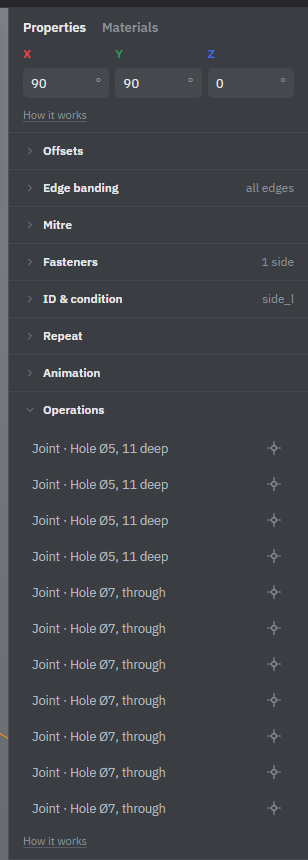
- ชี้เมาส์ที่แถวเพื่อไฮไลต์ส่วนที่ขั้นตอนนั้นตัดออกจากชิ้นส่วน
- คลิกแถวเพื่อเปิดขั้นตอนนั้นในเครื่องมือที่สร้างขึ้น พร้อมการตั้งค่าทั้งหมด
- คลิกไอคอนถังขยะ (ลบการทำงาน) เพื่อลบขั้นตอน วัสดุจะกลับคืนมา และขั้นตอนที่อยู่ถัดไปจะถูกทำใหม่โดยไม่มีขั้นตอนนั้น
- ƒ หลังชื่อหมายความว่าขั้นตอนนั้นมีสูตร
- แถวที่ขึ้นต้นด้วย รอยต่อ คือรูสำหรับอุปกรณ์ยึดและจุดเชื่อมต่อ แถวเหล่านี้เปลี่ยนตามรอยต่อและแก้ไขที่นี่ไม่ได้ ให้แก้ไขอุปกรณ์ยึดหรือจุดเชื่อมต่อแทน
- การพับแต่ละจุดและการบิดแต่ละจุดมีแถวของตัวเอง แถวตัดเฉียงจะเปิดบล็อก ตัดเฉียง
- แถวสีแดงที่มีคำว่า ไม่ได้นำไปใช้ คือการพับหรือการขึ้นรูปกดที่ทำกับชิ้นส่วนในสภาพปัจจุบันไม่ได้ เหตุผลจะเขียนไว้ด้านล่างแถว
แต่ละขั้นตอนที่คุณสร้างหรือแก้ไขนับเป็นหนึ่งขั้นในประวัติของสตูดิโอ ดังนั้น เลิกทำ (Ctrl+Z) จะย้อนขั้นตอนนั้นกลับได้
รอยตัดที่แบ่งชิ้นส่วนออกเป็นหลายชิ้นจะแก้ไขหรือลบไม่ได้ ตราบใดที่ชิ้นอื่นๆ ยังอยู่ เพราะตอนนี้แต่ละชิ้นกลายเป็นชิ้นส่วนแยกของตัวเองแล้ว ให้ลบชิ้นอื่นๆ ก่อน
หน้าต่างเครื่องมือ
ทุกเครื่องมือเปิดหน้าต่างแบบเดียวกัน เลื่อย เจาะ พับ และขึ้นรูปกดจะแสดงแทนที่ คุณสมบัติ ในแผงด้านขวา ส่วนกัด CNC เครื่องกลึง และเลื่อยฉลุจะเปิดเต็มหน้าจอ โดยมีแบบงานอยู่ตรงกลาง เรียงจากบนลงล่างดังนี้
- บรรทัดขั้นตอนบอกว่าต้องทำอะไรต่อ เช่น คลิกรูปทรงเพื่อกำหนดตำแหน่งตัด หากทำบางอย่างไม่ได้ เหตุผลจะแสดงที่บรรทัดนี้หรือที่บรรทัดด้านล่างของฉาก
- ช่องหลัก ได้แก่ ขนาด ความลึก และระยะห่างจากขอบ
- บรรทัดผลลัพธ์บอกสิ่งที่คุณจะได้ เช่น ชิ้นงานสองชิ้นหลังตัดด้วยเลื่อย หรือแผ่นคลี่ของการพับ
- ส่วนที่พับเก็บไว้สำหรับการตั้งค่าที่ใช้ไม่บ่อย เช่น ทำซ้ำ ส่วนนี้จะเปิดเองเมื่อมีการตั้งค่าบางอย่างไว้ข้างใน
- ยกเลิก (Esc) จะคงชิ้นส่วนไว้ตามเดิม ปุ่มคำสั่ง ได้แก่ ตัด, เจาะ, พับ, ขึ้นรูปกด หรือ ใช้ (Enter) จะสร้างขั้นตอน
หน้าต่างเดียวกันนี้จะเปิดขึ้นเมื่อคุณคลิกขั้นตอนในบล็อกงานแปรรูป ชื่อหน้าต่างจะเป็น แก้ไขรอยตัด, แก้ไขรู เป็นต้น ชิ้นส่วนจะแสดงโดยไม่มีขั้นตอนนั้น และปุ่มจะเป็น ใช้ (บันทึก สำหรับขึ้นรูปกด) หลังแก้ไข ขั้นตอนจะยังอยู่ตำแหน่งเดิมในรายการ
การทำซ้ำและการยืด
แถวของรูหรือชุดร่องคือขั้นตอนเดียวที่มีการทำซ้ำ ส่วน ทำซ้ำ ในหน้าต่างเครื่องมือจะสร้างสำเนาตามแนวเส้น รอบวงกลม หรือเป็นภาพสะท้อน ดู การทำซ้ำในหน้าต่างเครื่องมือ
เมื่อคุณปรับขนาดชิ้นส่วน ขั้นตอนต่างๆ จะถูกทำใหม่ตามขนาดของตัวเอง รูยังคงกลมและมีเส้นผ่านศูนย์กลางเท่าเดิม รอยตัดยังคงตรงและทำมุมเท่าเดิม ตำแหน่งของแต่ละขั้นตอนกำหนดได้ในส่วนเดียวกัน ภายใต้ เมื่อถูกยืด สำหรับแกน X, Y และ Z ของชิ้นส่วนแต่ละแกน
- อัตโนมัติ — กำหนดจากตำแหน่งของขั้นตอน ถ้าอยู่ใกล้ขอบจะรักษาระยะห่างจากขอบนั้น ถ้าอยู่ตรงกลางจะคงอยู่ตรงกลาง ถ้ายาวตลอดความยาวจะยืดตามชิ้นส่วน รายการแบบเลื่อนลงจะแสดงว่าอัตโนมัติเลือกแบบใด
- ยึดจุดเริ่มต้น หรือ ยึดจุดปลาย — รักษาระยะห่างจากปลายแกนด้านนั้น เช่น รูที่ห่างจากปลาย 37 มม.
- กึ่งกลาง — คงอยู่ตรงกลาง
- ยืดตาม — ขยายตามชิ้นส่วน เช่น ร่องที่ยาวตลอดความยาวชิ้นส่วน
กัด CNC มีตัวเลือกแบบเดียวกัน โดยใช้คำตามแบบงานของเครื่องมือนี้ การกลึงและเส้นขอบรูปของเลื่อยฉลุจะยืดตามชิ้นส่วนเสมอ
สูตรในช่องของเครื่องมือ
ช่องขนาด ความลึก และระยะห่าง ใส่ได้ทั้งตัวเลขและสูตร =T/2 คือครึ่งหนึ่งของความหนาชิ้นส่วน =L-37 คือสั้นกว่าความยาวชิ้นส่วน 37 มม. L, W และ T คือความยาว ความกว้าง และความหนาของชิ้นส่วน และใช้ตัวแปรของโปรเจกต์ได้ด้วย สูตรจะถูกเก็บไว้ในขั้นตอนและคำนวณใหม่ทุกครั้งที่ปรับขนาดชิ้นส่วน หากคุณลากเครื่องมือที่จุดจับหลังจากนั้น ช่องจะกลายเป็นตัวเลขธรรมดาและสูตรจะหายไป
ขั้นตอนต่างๆ สร้างโดยเอนจินรูปทรงเรขาคณิต ซึ่งโหลดอยู่เบื้องหลังเมื่อเปิดสตูดิโอ หากเครื่องมือแจ้งว่ายังโหลดอยู่ ให้ลองใหม่อีกครั้งในอีกสักครู่ ชิ้นส่วนที่ถูกล็อกและสำเนาของชิ้นส่วนโปรเจกต์ตัดไม่ได้ ให้แก้ไขที่ตัวชิ้นส่วนเอง
ดูเพิ่มเติม: การทำซ้ำ, ตัวแปรและสูตร, เลื่อย, เข้าถึงด่วนและชิ้นส่วนของฉัน