Guida · Lavorazioni
Come funzionano le lavorazioni
Un utensile da officina non cambia solo la forma di un pezzo: aggiunge un passaggio alla sua cronologia, chiamato lavorazione. Puoi tornare in qualsiasi momento su un passaggio, modificarlo nella stessa finestra in cui l’hai creato oppure rimuoverlo. I passaggi continuano a funzionare quando cambi le misure del pezzo.
Dove si trovano gli utensili
Gli utensili da officina — Sega, Foratura, Fresatura, il seghetto, Tornio, Piegatura e Pressa — si trovano nella barra degli strumenti in alto a sinistra della scena. Compaiono solo quando ☰ → Strumenti avanzati è attivo; se lo attivi in modalità AI, lo studio passa all’Editor. I pulsanti per unire e sottrarre i pezzi si trovano nel blocco Geometria di Proprietà, anche questi con gli Strumenti avanzati.
Il blocco Lavorazioni
Seleziona un pezzo e apri il blocco Lavorazioni in Proprietà (pannello di destra). Compare con gli Strumenti avanzati attivi ed elenca i passaggi del pezzo nell’ordine in cui vengono eseguiti, per esempio Taglio 3 mm, passante o Foro Ø8, prof. 12. Un pezzo senza passaggi mostra Nessuna lavorazione.
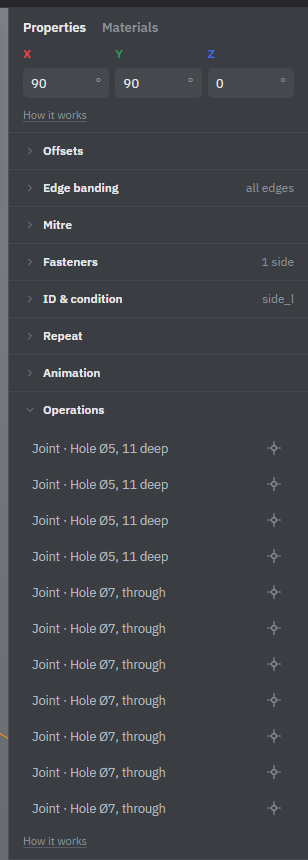
- Passa il puntatore su una riga per evidenziare sul pezzo il materiale che rimuove.
- Clicca una riga per aprirla nell’utensile che l’ha creata, con tutte le sue impostazioni.
- Clicca il cestino (Rimuovi operazione) per rimuovere il passaggio. Il materiale ritorna e i passaggi successivi vengono rieseguiti senza di esso.
- ƒ dopo un nome indica che il passaggio contiene formule.
- Le righe che iniziano con Giunzione sono fori per fissaggi e connettori. Seguono la giunzione e non si possono modificare qui: modifica invece il fissaggio o il connettore.
- Ogni piegatura e ogni torsione ha una riga propria. Una riga di ugnatura apre il blocco Ugnatura.
- Una riga rossa con Non applicata è una piegatura o una pressatura che non si può eseguire sul pezzo così com’è ora. Il motivo è scritto sotto.
Ogni passaggio che crei o modifichi è un passo della cronologia dello studio, quindi Annulla (Ctrl+Z) lo annulla.
Un taglio che ha diviso un pezzo in più parti non si può modificare né rimuovere finché le altre parti esistono: ora ciascuna è un pezzo a sé. Elimina prima le altre parti.
La finestra dell’utensile
Ogni utensile apre lo stesso tipo di finestra. Sega, foratura, piegatura e pressa prendono il posto di Proprietà nel pannello di destra. Fresatura, tornio e seghetto si aprono a schermo intero, con un disegno al centro. Dall’alto verso il basso:
- La riga del passo indica cosa fare dopo, per esempio Clicca una forma per segnare il taglio. Se qualcosa non si può fare, il motivo compare lì o in una riga in fondo alla scena.
- I campi principali: misura, profondità, distanza dal bordo.
- La riga del risultato: cosa otterrai, come i due pezzi dopo un taglio di sega o lo sviluppo in piano di una piegatura.
- Sezioni chiuse per le impostazioni meno usate, come Ripeti. Una sezione si apre da sola quando contiene qualcosa di impostato.
- Annulla (Esc) lascia il pezzo com’era. Il pulsante di azione — Taglio, Foratura, Piegatura, Pressa o Applica (Enter) — esegue il passaggio.
La stessa finestra si apre quando clicchi un passaggio nel blocco Lavorazioni. Il titolo diventa allora Modifica taglio, Modifica foro e così via, il pezzo viene mostrato senza quel passaggio e il pulsante è Applica (Salva per la pressa). Dopo la modifica il passaggio resta al suo posto nell’elenco.
Ripetizione e allungamento
Una fila di fori o una serie di scanalature è un unico passaggio con ripetizione: la sezione Ripeti della finestra dell’utensile crea copie lungo una linea, attorno a un cerchio o come immagine speculare. Vedi Ripetizione nella finestra di un utensile.
Quando cambi le misure di un pezzo, i suoi passaggi vengono rieseguiti con le loro misure: un foro resta tondo e dello stesso diametro, un taglio resta dritto e con lo stesso angolo. La posizione di ogni passaggio si imposta nella stessa sezione, sotto Quando si allunga, per ciascuno degli assi del pezzo X, Y e Z:
- Auto — dipende da dove si trova il passaggio: vicino a un bordo mantiene la distanza da quel bordo, al centro resta al centro, su tutta la lunghezza si allunga con il pezzo. Il menu a discesa mostra cosa ha scelto Auto.
- All’inizio o Alla fine — mantiene la distanza da quell’estremità dell’asse, come un foro a 37 mm dall’estremità.
- Centro — resta al centro.
- Si allunga — cresce con il pezzo, come una scanalatura per tutta la lunghezza.
La fresatura offre la stessa scelta con i termini del suo disegno. Una tornitura e un contorno di seghetto si allungano sempre con il pezzo.
Formule nei campi degli utensili
I campi di misura, profondità e distanza accettano una formula oltre a un numero. =T/2 è metà dello spessore del pezzo; =L-37 è 37 mm in meno della sua lunghezza. L, W e T sono lunghezza, larghezza e spessore del pezzo, e funzionano anche le variabili del progetto. La formula viene salvata nel passaggio e ricalcolata ogni volta che cambi le misure del pezzo. Se poi trascini l’utensile per i suoi punti, il campo riceve un numero semplice e la formula scompare.
I passaggi vengono eseguiti dal motore geometrico, che si carica in background all’apertura dello studio. Se un utensile indica che è ancora in caricamento, riprova tra un momento. I pezzi bloccati e le copie di un pezzo di progetto non si possono tagliare: modifica il pezzo stesso.
Vedi anche: Ripetizione, Variabili e formule, Sega, Accesso rapido e I miei pezzi.