Bantuan · Alat bengkel
Cara kerja operasi
Alat bengkel tidak hanya mengubah bentuk komponen, tetapi juga menambahkan langkah ke riwayat komponen yang disebut operasi. Anda bisa kembali ke langkah mana pun nanti, mengubahnya di jendela yang sama tempat Anda membuatnya, atau menghapusnya. Langkah-langkah ini tetap berfungsi saat ukuran komponen diubah.
Letak alat
Alat bengkel — Gergaji, Bor, Frais, jigsaw, Bubut, Tekuk, dan Pres — ada di bilah alat di kiri atas adegan. Alat ini hanya muncul jika ☰ → Alat lanjutan diaktifkan; mengaktifkannya dalam mode AI akan memindahkan studio ke Editor. Tombol untuk menggabungkan dan mengurangkan komponen ada di blok Geometri pada Properti, juga saat Alat lanjutan aktif.
Blok Operasi
Pilih komponen, lalu buka blok Operasi di Properti (panel kanan). Blok ini muncul saat Alat lanjutan aktif dan mencantumkan langkah-langkah komponen sesuai urutan pembuatannya, misalnya Potong 3 mm, tembus atau Lubang Ø8, dalam 12. Komponen tanpa langkah menampilkan Tidak ada operasi.
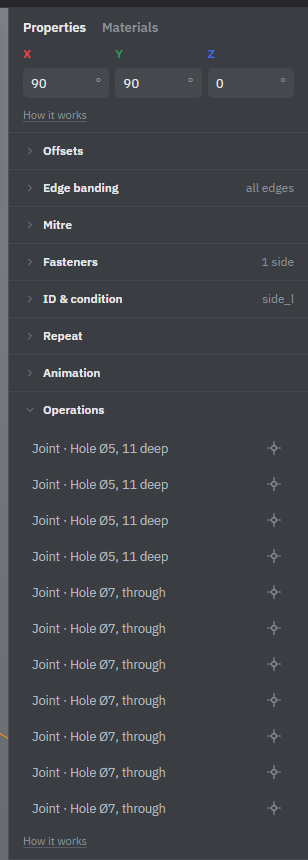
- Arahkan kursor ke sebuah baris untuk menyorot bagian yang dibuangnya dari komponen.
- Klik sebuah baris untuk membukanya di alat yang membuatnya, lengkap dengan semua pengaturannya.
- Klik ikon tempat sampah (Hapus operasi) untuk menghapus langkah. Material kembali utuh, dan langkah-langkah sesudahnya dibuat ulang tanpa langkah itu.
- ƒ setelah nama berarti langkah tersebut memakai rumus.
- Baris yang diawali Sambungan adalah lubang untuk pengikat dan konektor. Lubang ini mengikuti sambungan dan tidak bisa diubah di sini: ubah pengikat atau konektornya.
- Setiap tekukan dan setiap puntiran punya barisnya sendiri. Baris potong miring membuka blok Potong miring.
- Baris merah bertanda Tidak diterapkan adalah tekukan atau pres yang tidak bisa dibuat pada komponen dalam keadaannya sekarang. Alasannya tertulis di bawahnya.
Setiap langkah yang Anda buat atau ubah adalah satu langkah dalam riwayat studio, jadi Urungkan (Ctrl+Z) akan membatalkannya.
Potongan yang membelah komponen menjadi beberapa bagian tidak bisa diubah atau dihapus selama bagian lainnya masih ada: setiap bagian kini menjadi komponen tersendiri. Hapus dulu bagian-bagian lainnya.
Jendela alat
Setiap alat membuka jendela dengan susunan yang sama. Gergaji, bor, tekuk, dan pres menggantikan Properti di panel kanan. Frais, bubut, dan jigsaw terbuka layar penuh, dengan gambar kerja di tengah. Dari atas ke bawah:
- Baris langkah memberi tahu apa yang harus dilakukan berikutnya, misalnya Klik bentuk untuk menandai potongan. Jika sesuatu tidak bisa dilakukan, alasannya muncul di sana atau di baris di bagian bawah adegan.
- Kolom utama: ukuran, kedalaman, jarak ke tepi.
- Baris hasil: apa yang akan Anda dapatkan, misalnya dua bagian setelah potongan gergaji atau bentangan datar dari tekukan.
- Bagian terlipat untuk pengaturan yang lebih jarang dipakai, misalnya Ulangi. Bagian ini terbuka sendiri jika ada pengaturan di dalamnya yang sudah diisi.
- Batal (Esc) membiarkan komponen seperti semula. Tombol aksi — Potong, Bor, Tekuk, Pres, atau Terapkan (Enter) — membuat langkahnya.
Jendela yang sama terbuka saat Anda mengklik sebuah langkah di blok Operasi. Judulnya kemudian berbunyi Edit potongan, Edit lubang, dan seterusnya, komponen ditampilkan tanpa langkah tersebut, dan tombolnya adalah Terapkan (Simpan untuk pres). Setelah diubah, langkah tetap berada di posisinya dalam daftar.
Pengulangan dan perentangan
Deretan lubang atau sekumpulan alur adalah satu langkah dengan pengulangan: bagian Ulangi di jendela alat membuat salinan sepanjang garis, mengelilingi lingkaran, atau sebagai cerminan. Lihat Pengulangan di dalam jendela alat.
Saat Anda mengubah ukuran komponen, langkah-langkahnya dibuat ulang dengan ukurannya masing-masing: lubang tetap bulat dengan diameter yang sama, potongan tetap lurus dengan sudut yang sama. Letak setiap langkah diatur di bagian yang sama pada Saat direntangkan, untuk tiap sumbu komponen sendiri, yaitu X, Y, dan Z:
- Otomatis — ditentukan oleh letak langkah: di dekat tepi, langkah menjaga jaraknya ke tepi itu; di tengah, langkah tetap di tengah; di sepanjang komponen, langkah ikut merentang bersama komponen. Daftar pilihan menunjukkan apa yang dipilih Otomatis.
- Ke awal atau Ke akhir — menjaga jaraknya ke ujung sumbu tersebut, seperti lubang 37 mm dari ujung.
- Tengah — tetap di tengah.
- Merentang — ikut memanjang bersama komponen, seperti alur di sepanjang komponen.
Frais punya pilihan yang sama dengan istilah di gambar kerjanya. Pembubutan dan kontur jigsaw selalu ikut merentang bersama komponen.
Rumus di kolom alat
Kolom ukuran, kedalaman, dan jarak bisa diisi rumus selain angka. =T/2 adalah setengah ketebalan komponen; =L-37 adalah 37 mm kurang dari panjangnya. L, W, dan T adalah panjang, lebar, dan ketebalan komponen, dan variabel proyek juga bisa dipakai. Rumus disimpan di dalam langkah dan dihitung ulang setiap kali ukuran komponen diubah. Jika Anda kemudian menyeret alat melalui titik-titiknya, kolom berisi angka biasa dan rumusnya hilang.
Langkah dibuat oleh mesin geometri, yang dimuat di latar belakang saat studio dibuka. Jika alat menyatakan masih memuat, coba lagi sebentar lagi. Komponen yang dikunci dan salinan komponen proyek tidak bisa dipotong: ubah komponen aslinya.
Lihat juga: Pengulangan, Variabel dan rumus, Gergaji, Akses cepat dan Komponen saya.