ความช่วยเหลือ · เริ่มต้นใช้งาน
โหมด AI และตัวแก้ไข
สตูดิโอมีวิธีทำงานสองแบบ ในโหมด AI คุณออกแบบด้วยการพูดคุยกับ AI และหน้าจอจะโล่ง ในตัวแก้ไข คุณสร้างเองด้วยแผงและเครื่องมือต่าง ๆ โปรเจกต์ของคุณเป็นโปรเจกต์เดียวกันในทั้งสองโหมด คุณสลับโหมดได้ทุกเมื่อ
สลับระหว่างโหมด
ใช้สวิตช์ AI | ตัวแก้ไข ตรงกลางแถบส่วนหัว บนโทรศัพท์สวิตช์จะอยู่ในเมนู ☰ ใต้ โหมด สตูดิโอจะจำตัวเลือกของคุณไว้ในเบราว์เซอร์นี้ เมื่อเปิดครั้งแรก สตูดิโอจะเปิดในโหมด AI
ครั้งแรกที่คุณสลับไปยังโหมดใดโหมดหนึ่งด้วยตัวเอง จะมีข้อความสั้น ๆ ที่ด้านล่างของฉากบอกว่าโหมดนั้นใช้ทำอะไร ในโหมด AI หลังจาก AI ตอบครั้งแรก หรือเมื่อคุณคลิกชิ้นส่วน จะมีคำแนะนำใต้สวิตช์เสนอ สลับไปที่ตัวแก้ไข สำหรับผู้ที่ชอบสร้างเอง คำแนะนำนี้จะแสดงเพียงครั้งเดียว
บนโทรศัพท์ สตูดิโอจะเปิดในโหมด AI เสมอ ไม่ว่าคุณจะเลือกอะไรไว้ก่อนหน้า คุณสลับไปที่ตัวแก้ไขได้จาก ☰ → โหมด ซึ่งจะมีผลจนกว่าคุณจะเปิดสตูดิโอครั้งถัดไป
โหมด AI
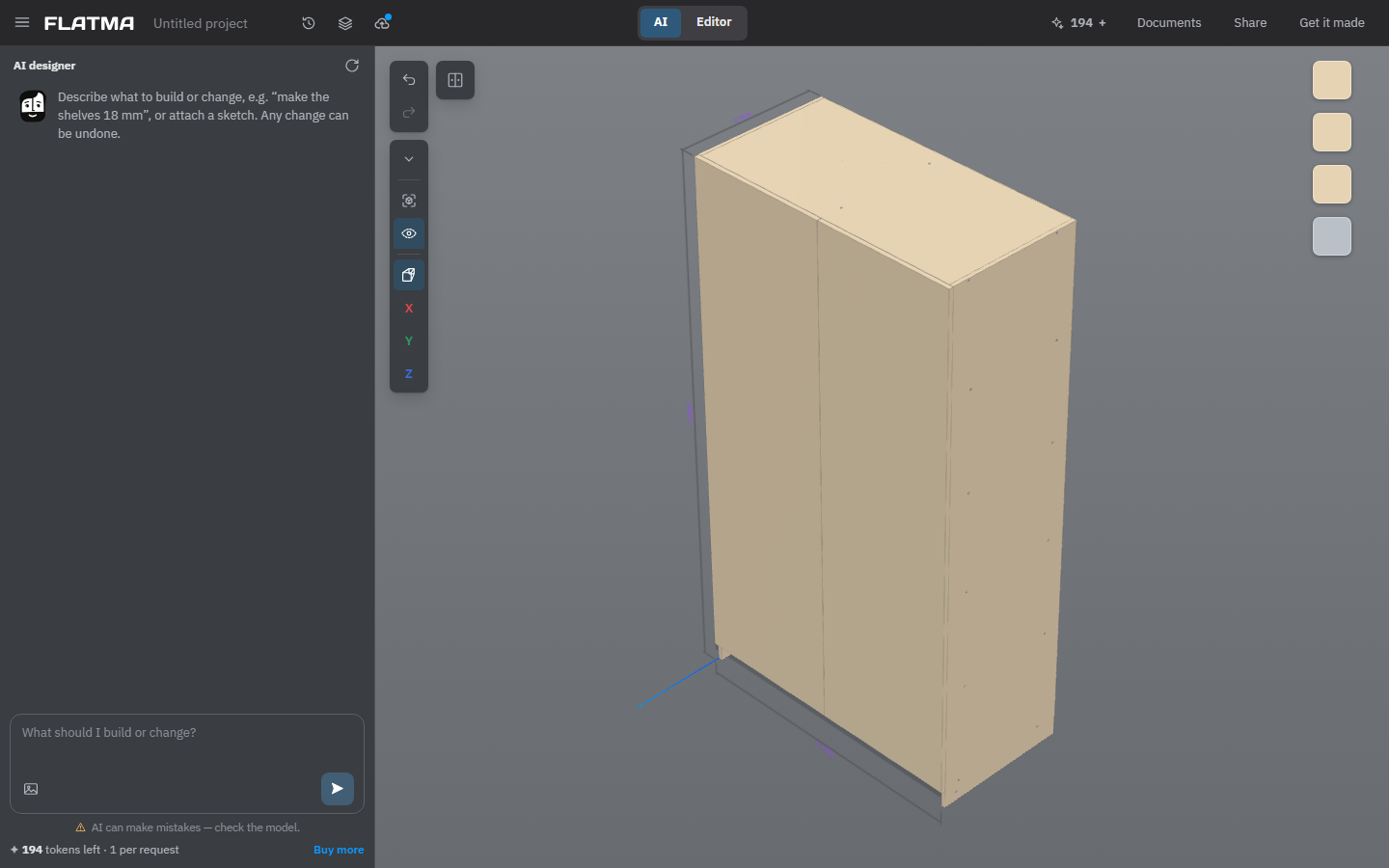
แชตจะอยู่ในคอลัมน์ทางซ้ายเต็มความสูงของหน้าต่าง บนโทรศัพท์แชตจะเป็นหน้าต่างซ้อนบนฉากและพับเก็บเป็นปุ่มได้ ไม่มีแผงชิ้นส่วนและคุณสมบัติ บนฉากยังมี:
- เลิกทำ และ ทำซ้ำ ที่มุมซ้ายบน โดยมีปุ่มมุมมองอยู่ด้านล่าง รวมถึง แสดงทั้งโมเดล
- การมองทะลุใกล้กล้องซึ่งเปิดไว้ เมื่อคุณซูมเข้าใกล้ตู้ บานประตูจะกลายเป็นเส้นขอบ และคุณคลิกชั้นวางด้านในได้
- ปุ่มซ่อนผนังห้อง เมื่อมีห้อง
- การ์ดวัสดุทางขวา: คลิกการ์ดเพื่อเปลี่ยนวัสดุนั้น
คุณยังทำงานเองได้: ลากชิ้นส่วนเพื่อย้าย คลิกตัวเลขขนาดเพื่อพิมพ์ขนาดใหม่ ยืดชิ้นส่วนด้วยลูกกลมที่มุม หมุนด้วยลูกศรข้าง ๆ ชิ้นส่วน และคลิกขวาที่ชิ้นส่วนเพื่อเปิดเมนู สิ่งที่ AI สร้างหรือเปลี่ยนในคำตอบล่าสุดจะมีเส้นขอบเน้นบนฉาก ดู การออกแบบด้วย AI
ตัวแก้ไข
ตัวแก้ไขแสดงทั้งสองแผง: คลัง และ องค์ประกอบ ทางซ้าย คุณสมบัติ และ วัสดุ ทางขวา รวมถึงแถบเครื่องมือของฉากและปุ่มมุมมองครบชุด แชต AI ยังอยู่ที่ด้านล่างของแท็บ คลัง คุณจึงยังสั่งงาน AI ได้ ดู ภาพรวมของสตูดิโอ
โดยค่าเริ่มต้น ตัวแก้ไขจะแสดงแบบเรียบง่าย: ชิ้นส่วน ขนาด วัสดุ การปิดขอบ และอุปกรณ์ยึด มีการตั้งค่าสองอย่างที่แสดงได้มากขึ้น
การตั้งค่าเพิ่มเติม
ที่ท้าย คุณสมบัติ ของวัตถุที่เลือก ลิงก์ การตั้งค่าเพิ่มเติม จะเปิดบล็อกเพิ่มเติม: ตำแหน่ง การหมุน ระยะห่าง ตัดเฉียง (บนแผ่น) และ แอนิเมชัน การตัดเฉียงที่ตั้งไว้แล้วบนชิ้นส่วนจะยังแสดงอยู่แม้ไม่เปิดลิงก์นี้ คลิก ซ่อนการตั้งค่าเพิ่มเติม เพื่อพับเก็บอีกครั้ง เบราว์เซอร์จะจำตัวเลือกนี้ไว้ เมื่อเปิดเครื่องมือขั้นสูง บล็อกเหล่านี้จะแสดงเสมอและลิงก์จะหายไป
เครื่องมือขั้นสูง
เปิดใช้ได้ด้วยไอคอนประแจที่ด้านล่างของแถบเครื่องมือของฉาก หรือที่ ☰ → เครื่องมือขั้นสูง → เปิด กดไอคอนประแจอีกครั้งเพื่อกลับ เครื่องมือเหล่านี้จะเพิ่มสิ่งต่อไปนี้ให้ตัวแก้ไข:
- เครื่องมือช่างบนแถบเครื่องมือของฉาก: เลื่อย เจาะ กัด CNC เลื่อยฉลุ เครื่องกลึง พับ และ ขึ้นรูปกด รวมถึงรายการ งานแปรรูป ของชิ้นส่วน
- ตัวแปรและสูตรในช่องต่าง ๆ ทำซ้ำ และ ID และเงื่อนไข
- การรวมและการลบรูปทรง ตัวเชื่อมต่อ และปุ่ม เส้นบอกขนาด ของชิ้นส่วน
- การแก้ไขชิ้นส่วนของคุณจากรายการ เข้าถึงด่วน และแผงด้านขวา (แก้ไขชิ้นส่วน)
เครื่องมือขั้นสูงใช้ได้เฉพาะในตัวแก้ไข หากคุณเปิดใช้ในโหมด AI สตูดิโอจะสลับไปที่ตัวแก้ไข
การซ่อนเครื่องมือจะซ่อนเฉพาะปุ่มของเครื่องมือนั้น รู รอยตัด สูตร และการทำซ้ำที่มีอยู่แล้วในโปรเจกต์จะยังทำงานในทุกโหมดและในเอกสารทั้งหมด
เมื่อไม่มีตัวเลือก
- โปรเจกต์ที่เปิดผ่านลิงก์แบบดูอย่างเดียวจะไม่มีโหมด: แผงต่าง ๆ จะถูกซ่อน และคุณดูโมเดลและวัดขนาดได้ ดู การแชร์และความเห็น
- บนเว็บไซต์ของบริษัท เมื่อ AI ของบริษัทใช้งานไม่ได้ จะไม่มีโหมด AI มีเพียงตัวแก้ไข
ดูเพิ่มเติม: ภาพรวมของสตูดิโอ, การออกแบบด้วย AI, งานแปรรูปทำงานอย่างไร, ตัวแปรและสูตร