Trợ giúp · Bắt đầu
Chế độ AI và Trình chỉnh sửa
Studio có hai cách làm việc. Ở chế độ AI, bạn thiết kế bằng cách trò chuyện với AI và màn hình luôn gọn gàng. Trong Trình chỉnh sửa, bạn tự dựng bằng các bảng và công cụ. Dự án của bạn là một ở cả hai chế độ: bạn có thể chuyển đổi bất cứ lúc nào.
Chuyển đổi giữa các chế độ
Dùng nút chuyển AI | Trình chỉnh sửa ở giữa thanh tiêu đề. Trên điện thoại, nút này nằm trong menu ☰, mục Chế độ. Studio ghi nhớ lựa chọn của bạn trên trình duyệt này; lần đầu, studio mở ở chế độ AI.
Lần đầu bạn tự chuyển sang một chế độ, một dòng ngắn ở cuối cảnh sẽ cho biết chế độ đó dùng để làm gì. Ở chế độ AI, sau câu trả lời đầu tiên của AI hoặc khi bạn bấm vào một chi tiết, một gợi ý dưới nút chuyển sẽ đề xuất Chuyển sang Trình chỉnh sửa cho những ai thích tự dựng. Gợi ý này chỉ hiện một lần.
Trên điện thoại, studio luôn mở ở chế độ AI, dù trước đó bạn đã chọn gì. Bạn có thể chuyển sang Trình chỉnh sửa qua ☰ → Chế độ, cho đến lần mở studio tiếp theo.
Chế độ AI
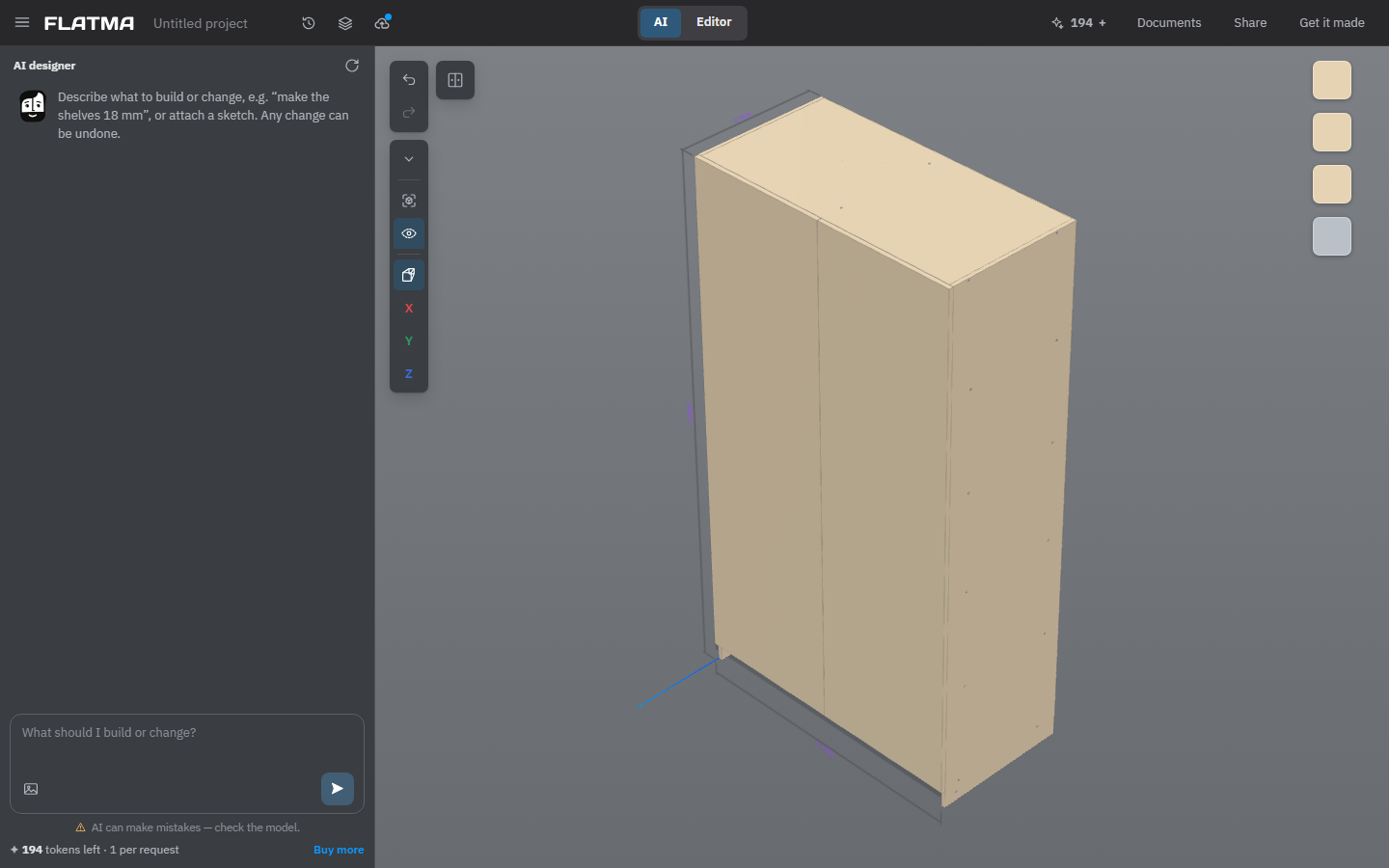
Khung trò chuyện chiếm một cột bên trái, cao hết cửa sổ. Trên điện thoại, đó là một cửa sổ nằm trên cảnh và có thể thu gọn thành một nút. Không có các bảng chi tiết và thuộc tính. Trên cảnh bạn vẫn có:
- Hoàn tác và Làm lại ở góc trên bên trái, bên dưới là các nút góc nhìn, trong đó có Hiển thị toàn bộ mô hình.
- Chế độ nhìn xuyên gần camera, đang bật: khi bạn phóng to về phía một tủ, cánh tủ chỉ còn đường viền và bạn có thể bấm vào một đợt kệ bên trong.
- Nút ẩn tường phòng, khi có phòng.
- Các thẻ vật liệu bên phải: bấm vào một thẻ để đổi vật liệu đó.
Bạn vẫn có thể làm thủ công: kéo chi tiết để di chuyển, bấm vào một con số kích thước để nhập kích thước mới, kéo giãn chi tiết bằng các quả cầu ở góc, xoay chi tiết bằng các mũi tên bên cạnh, và bấm chuột phải vào chi tiết để mở menu của nó. Những gì AI đã tạo hoặc thay đổi trong câu trả lời gần nhất được viền nổi trên cảnh. Xem Thiết kế cùng AI.
Trình chỉnh sửa
Trình chỉnh sửa hiển thị cả hai bảng: Thư viện và Thành phần bên trái, Thuộc tính và Vật liệu bên phải, thanh công cụ của cảnh và đầy đủ các nút góc nhìn. Khung trò chuyện với AI nằm ở cuối thẻ Thư viện, nên bạn vẫn có thể nhờ AI làm việc. Xem Tổng quan về studio.
Mặc định, Trình chỉnh sửa được giữ đơn giản: các chi tiết, kích thước, vật liệu, dán cạnh và phụ kiện liên kết. Có hai cài đặt để hiển thị thêm.
Cài đặt bổ sung
Ở cuối phần Thuộc tính của đối tượng đang chọn, liên kết Cài đặt bổ sung mở thêm các khối: Vị trí, Xoay, Khe hở, Cắt vát (ở tấm) và Hoạt ảnh. Cắt vát đã đặt trên chi tiết vẫn hiển thị mà không cần liên kết này. Bấm Ẩn cài đặt bổ sung để thu gọn lại. Trình duyệt ghi nhớ lựa chọn này. Khi bật Công cụ nâng cao, các khối này luôn hiển thị và liên kết sẽ không còn.
Công cụ nâng cao
Bật bằng cờ lê ở cuối thanh công cụ của cảnh, hoặc trong ☰ → Công cụ nâng cao → Bật. Nhấn cờ lê lần nữa để quay lại. Chúng thêm vào Trình chỉnh sửa:
- các công cụ xưởng trên thanh công cụ của cảnh: Cưa, Khoan, Phay, Cưa lọng, Tiện, Uốn và Ép, cùng danh sách Gia công của chi tiết;
- biến và công thức trong các trường, Lặp lại và ID & điều kiện;
- hợp nhất và trừ hình khối, các điểm nối và nút Kích thước của chi tiết;
- sửa các chi tiết của bạn từ danh sách Truy cập nhanh và bảng bên phải (Sửa chi tiết).
Công cụ nâng cao chỉ hoạt động trong Trình chỉnh sửa. Nếu bạn bật chúng ở chế độ AI, studio sẽ chuyển sang Trình chỉnh sửa.
Ẩn một công cụ chỉ ẩn các nút của nó. Các lỗ, đường cắt, công thức và phần lặp đã có trong dự án vẫn hoạt động ở mọi chế độ và trong mọi tài liệu.
Khi không có lựa chọn
- Dự án mở bằng liên kết chỉ xem không có chế độ: các bảng bị ẩn, bạn có thể xem mô hình và đo đạc. Xem Chia sẻ và ghi chú.
- Trên trang web của một công ty, khi AI của công ty không khả dụng, sẽ không có chế độ AI, chỉ có Trình chỉnh sửa.
Xem thêm: Tổng quan về studio, Thiết kế cùng AI, Cách hoạt động của gia công, Biến và công thức.