المساعدة · البداية
وضعا الذكاء الاصطناعي والمحرر
يتيح الاستوديو طريقتين للعمل. في وضع الذكاء الاصطناعي تصمّم بالتحدث مع الذكاء الاصطناعي، وتبقى الشاشة خالية. وفي المحرر تبني يدويًا باستخدام اللوحات والأدوات. مشروعك هو نفسه في الوضعين، ويمكنك التبديل في أي وقت.
التبديل بين الوضعين
استخدم المفتاح الذكاء الاصطناعي | المحرر في منتصف الشريط العلوي. على الهاتف تجده في القائمة ☰ تحت الوضع. يتذكر الاستوديو اختيارك في هذا المتصفح، وفي المرة الأولى يفتح في وضع الذكاء الاصطناعي.
في أول مرة تنتقل فيها إلى أحد الوضعين بنفسك، يظهر سطر قصير أسفل المشهد يوضح الغرض منه. في وضع الذكاء الاصطناعي، بعد أول رد من الذكاء الاصطناعي أو عند النقر على قطعة، يظهر تلميح تحت المفتاح يقترح التبديل إلى المحرر لمن يفضّلون البناء يدويًا. ويظهر مرة واحدة فقط.
على الهاتف يفتح الاستوديو دائمًا في وضع الذكاء الاصطناعي، أيًّا كان اختيارك السابق. يمكنك التبديل إلى المحرر من ☰ → الوضع، ويبقى ذلك حتى المرة التالية التي تفتح فيها الاستوديو.
وضع الذكاء الاصطناعي
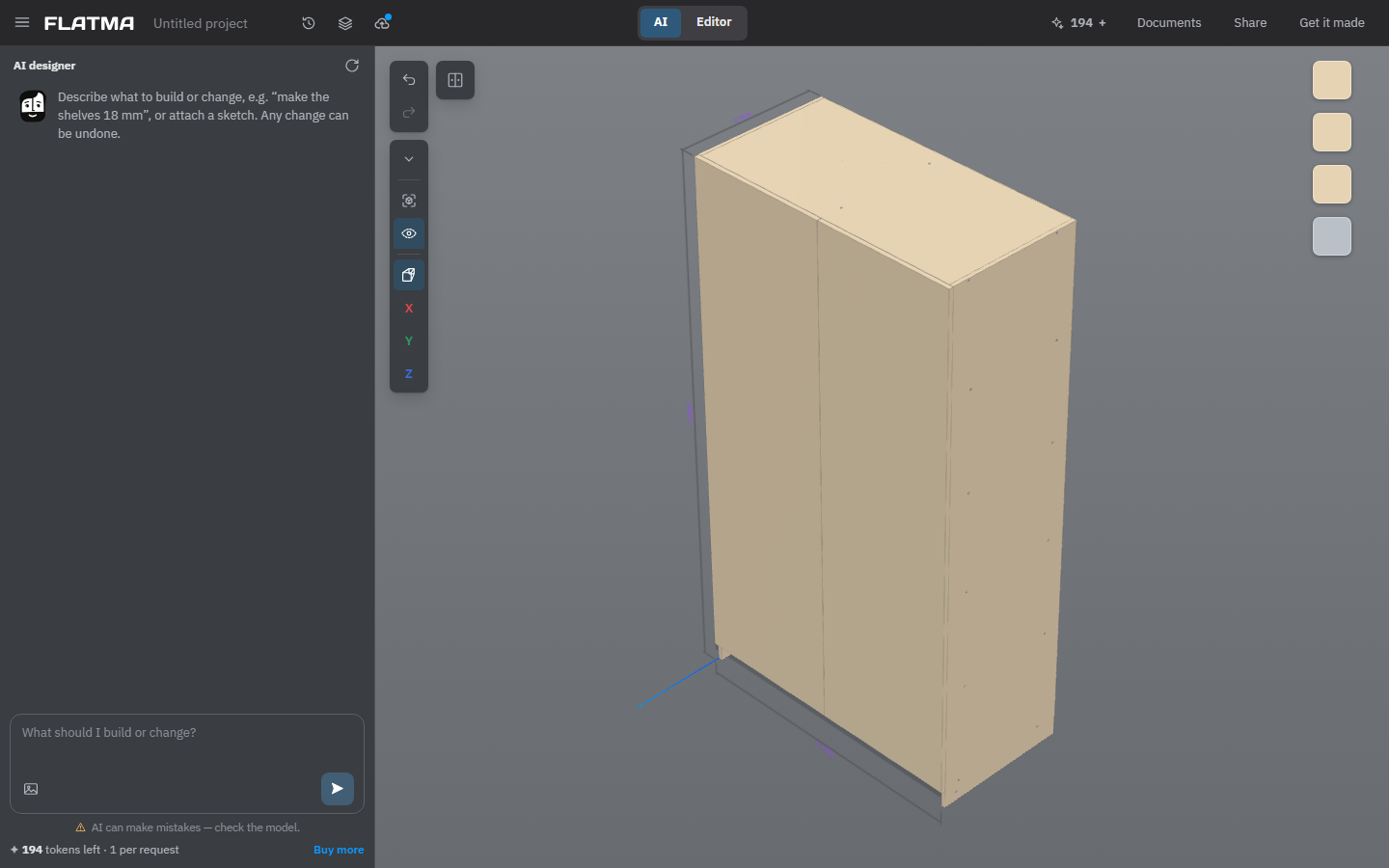
تشغل الدردشة عمودًا على اليسار بكامل ارتفاع النافذة. وعلى الهاتف تكون نافذة فوق المشهد تُطوى إلى زر. لا توجد لوحات للقطع والخصائص. ويبقى لديك على المشهد:
- تراجع وإعادة أعلى اليسار، وتحتهما أزرار العرض، ومنها عرض النموذج بالكامل.
- الرؤية عبر الأجسام القريبة من الكاميرا، وهي مفعّلة: عند التقريب نحو خزانة تتحول أبوابها إلى خطوط محيطية، ويمكنك النقر على رف بداخلها.
- زر إخفاء جدران الغرفة، عند وجود غرفة.
- بطاقات الخامات على اليمين: انقر على إحداها لتغيير تلك الخامة.
لا يزال بإمكانك العمل يدويًا: اسحب القطع لتحريكها، وانقر على رقم المقاس لكتابة مقاس جديد، ومدّد القطعة من الكرات عند زواياها، وأدرها بالأسهم المجاورة لها، وانقر بزر الفأرة الأيمن على قطعة لفتح قائمتها. وما أنشأه الذكاء الاصطناعي أو غيّره في رده الأخير يظهر محاطًا بخط على المشهد. راجع التصميم بالذكاء الاصطناعي.
المحرر
يعرض المحرر اللوحتين: المكتبة والعناصر على اليسار، والخصائص والخامات على اليمين، إضافة إلى شريط أدوات المشهد والمجموعة الكاملة من أزرار العرض. وتبقى دردشة الذكاء الاصطناعي أسفل تبويب المكتبة، فيمكنك الاستمرار في أن تطلب منه تنفيذ المهام. راجع الاستوديو في لمحة.
افتراضيًا يبقى المحرر بسيطًا: القطع ومقاساتها وخاماتها وتلبيس الحواف والمثبِّتات. ويوجد إعدادان يعرضان المزيد.
إعدادات إضافية
في نهاية الخصائص للكائن المحدد، يفتح الرابط إعدادات إضافية كتلًا أخرى: الموضع والدوران والفواصل وقطع مائل (في اللوح) والتحريك. ويبقى القطع المائل المضبوط على القطعة ظاهرًا دون الرابط. انقر إخفاء الإعدادات الإضافية لطيّها مجددًا. ويتذكر المتصفح اختيارك. عند تشغيل الأدوات المتقدمة تظهر هذه الكتل دائمًا ويختفي الرابط.
أدوات متقدمة
فعّلها بمفتاح الربط في أسفل شريط أدوات المشهد، أو من ☰ → أدوات متقدمة → تشغيل. اضغط مفتاح الربط مرة أخرى للعودة. وهي تضيف إلى المحرر:
- أدوات الورشة على شريط أدوات المشهد: منشار ومثقاب وتفريز ومنشار أركت ومخرطة وثني وكبس، وقائمة العمليات للقطعة؛
- المتغيرات والصيغ في الحقول، وتكرار والمعرّف والشرط؛
- دمج الأشكال وطرحها، والموصِّلات، وزر الأبعاد للقطعة؛
- تعديل قطعك من قائمة وصول سريع واللوحة اليمنى (تعديل القطعة).
تعمل الأدوات المتقدمة في المحرر فقط. إذا فعّلتها في وضع الذكاء الاصطناعي، ينتقل الاستوديو إلى المحرر.
إخفاء أداة يخفي أزرارها فقط. أما الثقوب والقطوع والصيغ والتكرارات الموجودة في المشروع فتستمر في العمل في أي وضع وفي جميع المستندات.
عندما لا يوجد خيار
- المشروع المفتوح عبر رابط للعرض فقط لا يحتوي على أوضاع: اللوحات مخفية، ويمكنك مشاهدة النموذج وقياسه. راجع المشاركة والملاحظات.
- على موقع إحدى الشركات، عندما لا يكون الذكاء الاصطناعي الخاص بالشركة متاحًا، لا يوجد وضع الذكاء الاصطناعي، بل المحرر فقط.
انظر أيضًا: الاستوديو في لمحة، التصميم بالذكاء الاصطناعي، كيف تعمل العمليات، المتغيرات والصيغ.